


ナラティブ
Narrative
の使い方・機能・解決する業務課題
ブックマークする
Narrative(ナラティブ)とは?
Narrative(ナラティブ)は、株式会社STELLAが2026年11月6日に提供を始めた、AIエージェントと人が一緒にスライド資料を作るワークスペース。会社のホームページのURLやいつものPowerPoint・PDFから会社のデザインのテンプレートを作り、Macアプリからつないだ自分のClaude Code・Codexが、構成(ストーリーボード)を決めてからそのデザインで資料を作る。文字や図は画面上で直接直せ、版の履歴・チームでの共有・閲覧状況の確認にも対応。料金は無料(編集する人1人まで・資料の本数と枚数は無制限)、プロ 1人あたり月980円(税込・年払い9,800円)で、PDF・PowerPointの書き出しはプロから。AIの利用料はNarrativeからは請求されず、Claude CodeかCodexの契約が別途必要(2026年11月時点)。
解決する業務課題


「Narrative」のサービス詳細
Narrativeとは
Narrative(ナラティブ)は、株式会社STELLA が2026年11月6日に提供を始めた、AIエージェントと人が一緒に資料を作るワークスペースです。最初に作れるものはスライド資料です。会社のホームページのURLやいつもの PowerPoint・PDF から会社のデザインのテンプレートを作り、そのデザインに沿って、利用者が自分で契約している Claude Code や Codex が資料を書きます。
特徴は、AIのモデルを Narrative 側で持たないことです。Mac アプリは、パソコンでログイン済みの Claude Code・Codex にそのままつながり、AIの利用料はそれぞれの契約の枠で払います(Narrative からAIの利用料は請求されません)。AIが書くのは見出し・本文・強調したい言葉といった「本文と構成」だけで、配置・色・書体は会社のデザイン設定にもとづいて Narrative が決まった手順で仕上げます。公式の使い方では「同じ入力からは同じ出来上がり」になると説明されています。
使い方
- Mac アプリを入れて、Google アカウントでログインする 公式サイトから Mac アプリをダウンロードし、Narrative にログインします。登録に要るのは Google アカウントだけで(Google Workspace の会社のメールも可)、パスワードはありません。
- 使うAIを選ぶ Claude Code か Codex を選び、初めてならそのAIにログインします。AIの料金は自分の契約の枠で、Narrative からは請求されません。
- 会社のデザインを用意する 会社のホームページのURLか、いつも社外に出している PowerPoint・PDF を渡すと、AIが配色・書体・ロゴを読み取って会社のテンプレートを作ります。以後、その組織で作る資料はこのデザインになり、同じ組織の2人目は資料を渡し直す必要がありません。
- 左のチャットで頼む 「〇枚で〇〇向けの提案書を作って」のように、枚数と目的を添えて頼みます。AIは書き始める前に構成を決め、右側に資料が1枚ずつできていきます。
- 画面で直して、共有・書き出す 気になる文字は押してその場で直し、AIに「3枚目の〇〇を直して」とページ単位で頼むこともできます。社外にはログイン不要の共有リンクで渡せ、プロプランでは PDF・PowerPoint に書き出せます。
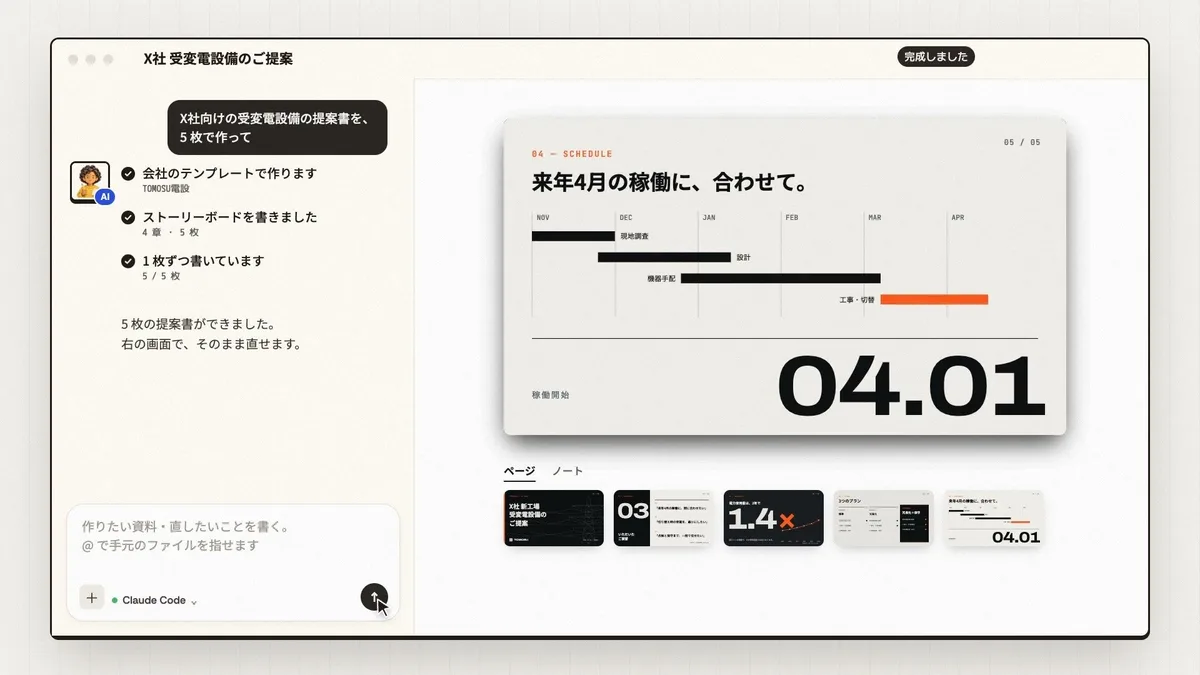
出典: Narrative 公式サイト、使い方(以下の画像も同様)
URLを入れるだけで、AIが会社のデザインで書くようになる
AIに資料を頼むと、頼むたびに見た目が変わり、会社の資料として出せる形になりにくいことがあります。公式サイトはこれを「デザインの土台が無い」と表現しています。
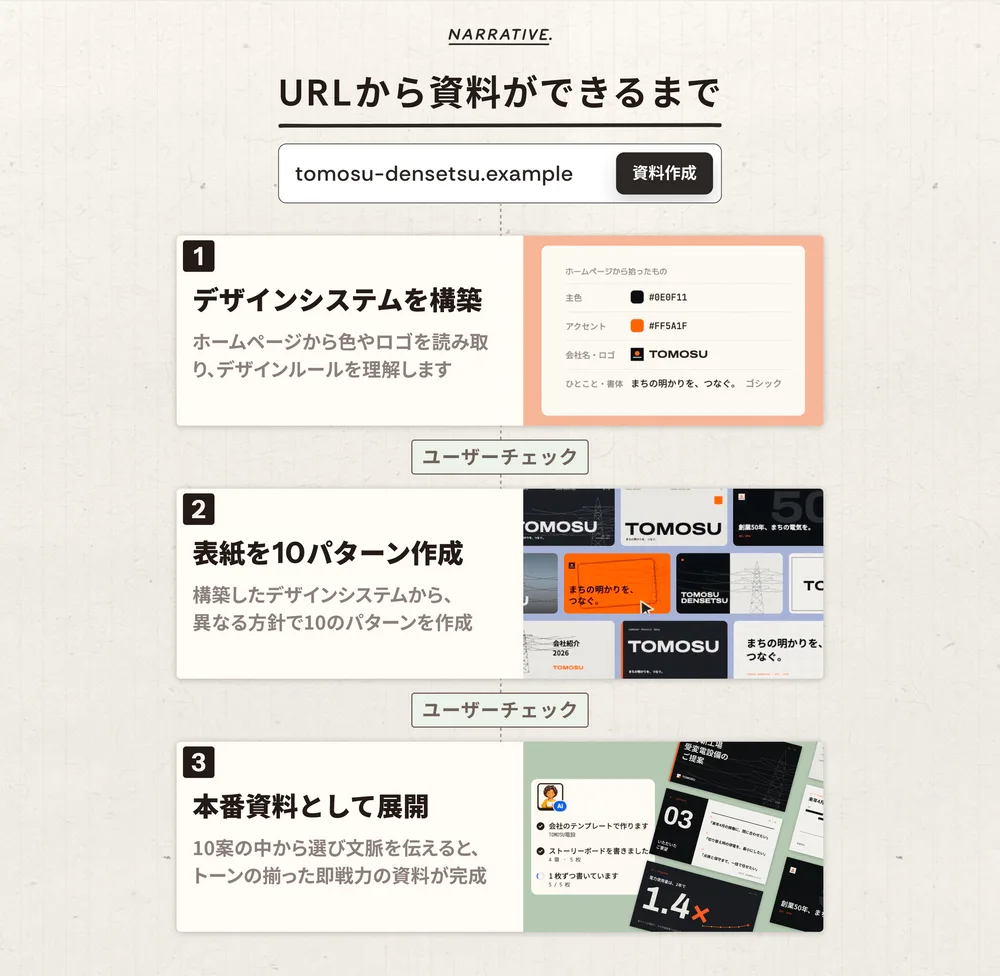
Narrative では、最初に会社のトンマナを作ります。ホームページのURLを入れると、色・書体・ロゴ・言葉づかいを読み取り、表紙の案が10案並びます。1つ選ぶと、それが会社のテンプレートになり、AIは残りのページを同じデザインで作ります。
AIが指定できるのは本文と構成だけで、位置・大きさ・色の数値は受け付けません。色は「標準」「控えめ」「強調」「注意」のような言葉で指定し、具体的な見た目は会社のデザイン設定が決めます。そのため、何本作っても、誰が作っても見た目がそろいます。
PowerPoint を渡す場合は、テーマの配色・書体・ロゴが名前つきで読めるので、そのまま渡せます。作った資料を選んでテンプレートにすることもできます。
書き始める前に、伝える筋を決める
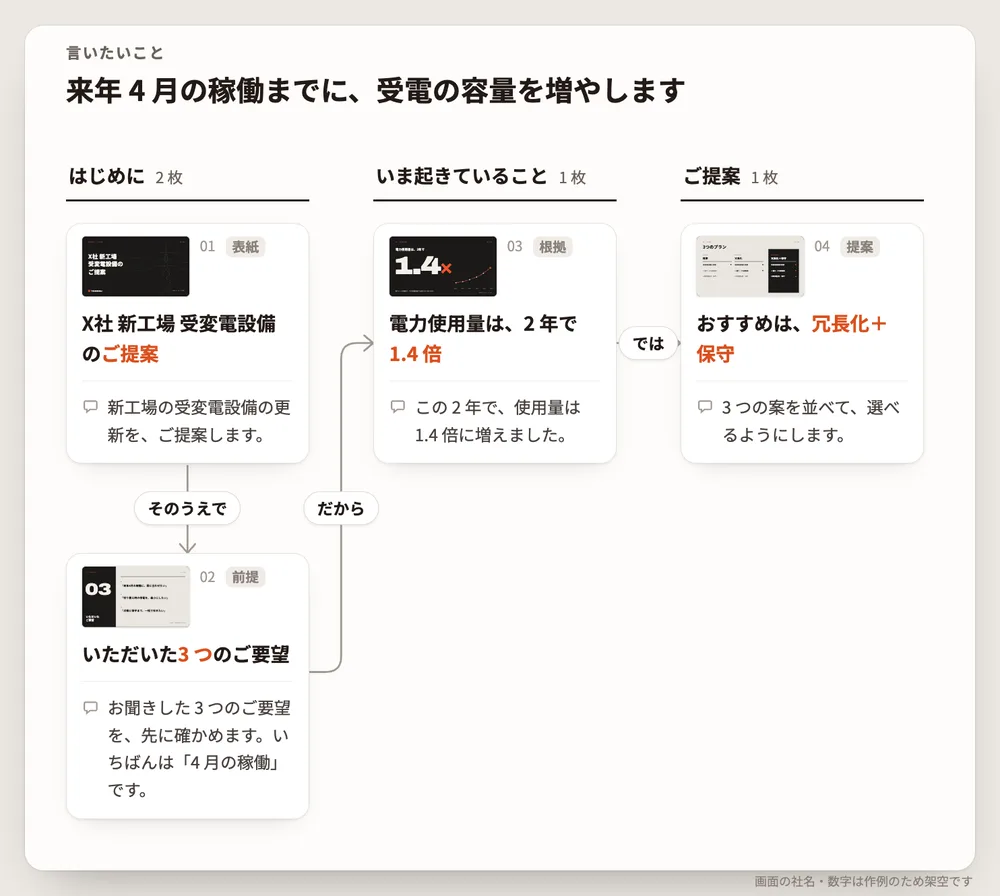
AIエージェントは、いきなりスライドを書き始めません。先に伝えたい要点と章立てを決め、ストーリーボードの画面で章ごとのページと各ページのスピーカーノートを一覧で確かめられます。
頼むときは「この議事録から、来期の重点施策を5枚の資料にして」「見積の比較表を1枚。3社分、価格と納期と条件で」のように、普段どおりに書けばよいと案内されています。枚数と目的を言うと仕上がりが安定します。
AIに頼み直さずに、自分の手で直せる
「1文字直すにも、AIに頼み直すことになる」のも、AIで資料を作るときによくある手間です。Narrative では、AIが作ったものを人が画面上で直接直せます。
ブラウザの直せる画面で文字を押せばその場で書き換えられ、図はつまんで動かしたり大きさを変えたりできます。マス目にそろうので崩れません。直した内容は PDF と PowerPoint に自動で反映されます。
AIの直しも人の直しも版として残り、「履歴」から誰が・いつ・何を直したかを見て、好きな版に戻せます。AIに頼む場合も、そのページだけを送り直すので全体は作り直しません。
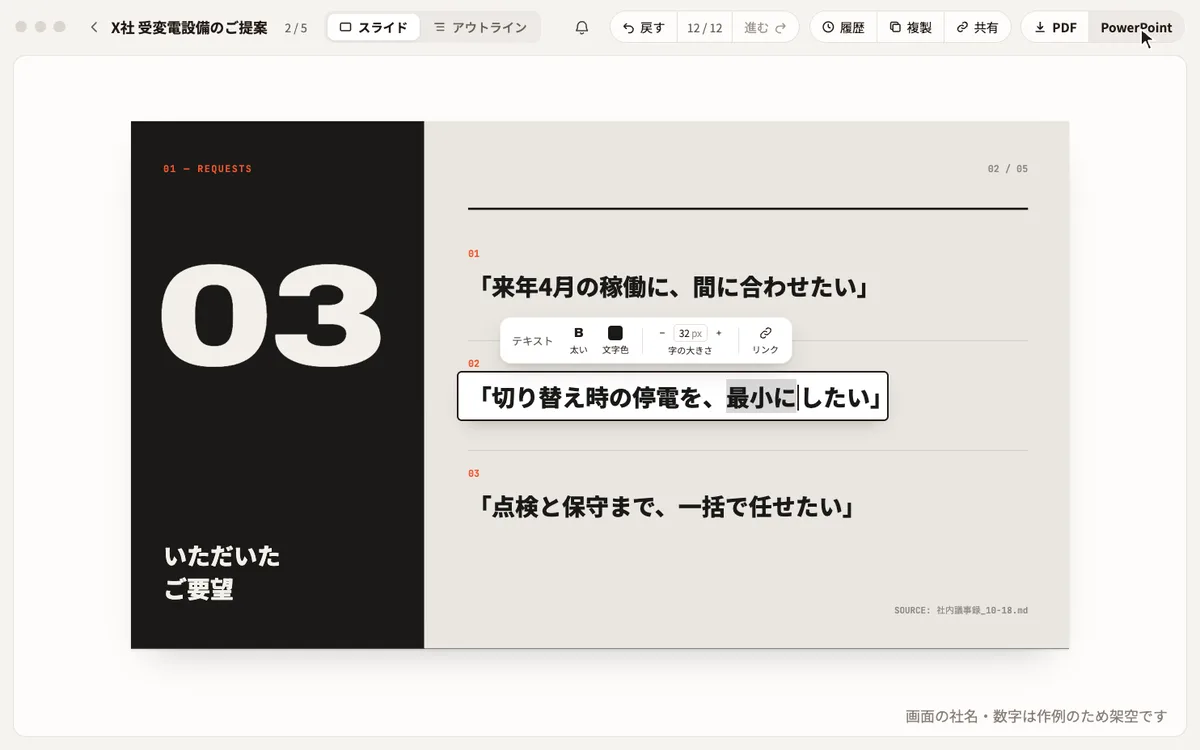
PowerPoint へは、表は表、グラフはグラフ、文字は文字のまま書き出されるため、受け取った人も普段どおりに直せます。ただし、写真や背景、一部の複雑な表現は画像になります。手元の PowerPoint で直した内容は、Narrative の組織の版には自動で戻りません。
1人の資料が、チームの次の1本のもとになる
資料とテンプレートは組織の中で共有され、チームやフォルダで分けて置けます。AIにも「営業部に作って」と頼めます。
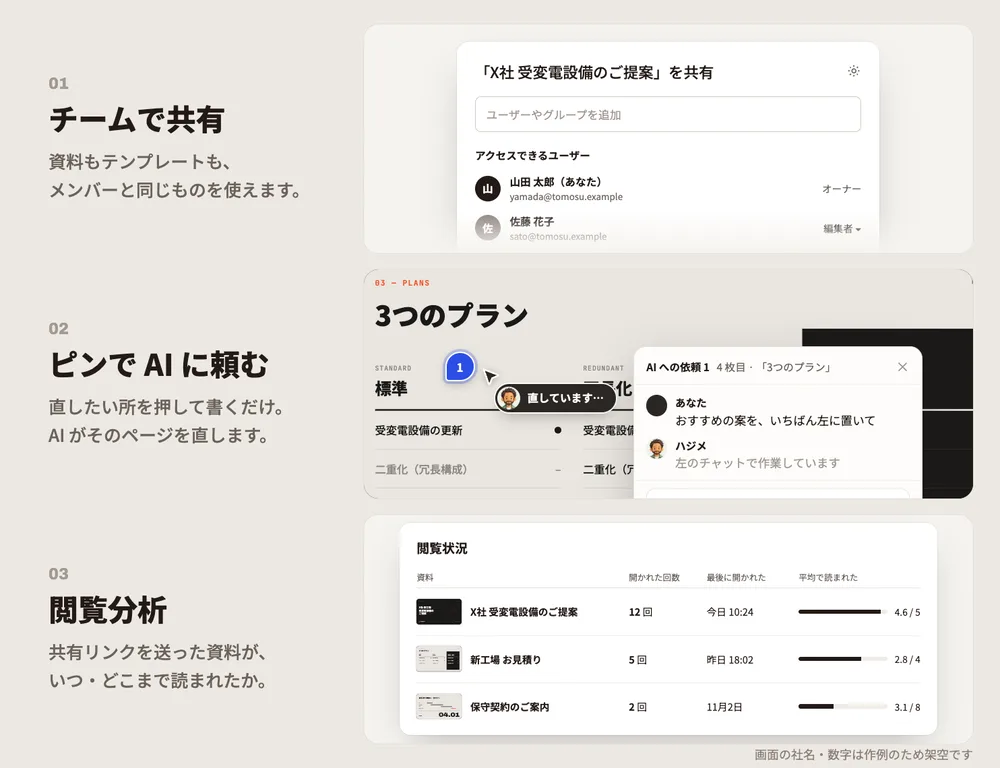
- 役割 — 「管理者」「編集者」は作る・直すができ、「閲覧者」は見るだけ
- コメントでの修正依頼 — 直したい所にピンを立ててチームに相談でき、Mac アプリならそのままAIに直しを頼める
- 社外への共有 — 資料ごとに、ログインせずに見られる共有リンクを出せる
- 閲覧状況 — 共有リンクで渡した資料が、いつ・何回・どこまで読まれたかが分かる
- 資料の検索 — 前に作った資料を中身で探し、次の資料のもとにできる
料金ページのよくある質問では、AIとの会話や頼み方を共有するのではなく、共有されるのは成果物だと説明されています。Narrative が受け取るのは資料の本文と構成だけで、会話を丸ごと保存する機能はありません。
機能
01作る
会社のデザインで、AIが資料を書く。
- 会社のデザイン設定 — ホームページのURL、PowerPoint・PDF から配色・書体・ロゴを読み取る
- テンプレート — 表紙の案から作る、作った資料をテンプレートにする
- ストーリーボード — 章立て・ページ・スピーカーノートを一覧で確かめる
- レイアウトとグラフ — 対比・工程・時間軸・ファネルなどのレイアウトと、目的別に分けた25型のグラフ
- 素材 — 写真・イラスト・よく使われるサービスのロゴを探して使う
- 取り込み — 手元の PowerPoint・PDF から文字と表を取り出して下書きにする
02直す
AIに頼む直しと、手で直す直しが同じ履歴に残る。
- 直せる画面 — 文字を押して書き換え、図を動かす
- ページ単位の直し — 「3枚目の〇〇を直して」とAIに頼む
- 版の履歴 — 誰が・いつ・何を直したかを見て、好きな版に戻す
- 複製 — いまの資料の中身から新しい資料を作る
03チームで使う
資料を組織に貯め、役割で分けて使う。
- チームとフォルダ — 部署・プロジェクトごとの資料の置き場
- 役割 — 管理者・編集者・閲覧者
- コメント — ピンを立てて修正を相談する
- 共有リンクと閲覧状況 — ログイン不要で渡し、読まれ方を見る
- 利用状況 — 月ごとの枚数・回数を見て、明細を CSV で落とす
04つなぐ
Mac アプリ以外のAIや仕組みからも使う。
- MCP — ターミナルの Claude Code・Codex、Cursor、Gemini(Antigravity)、claude.ai・ChatGPT からつなぐ
- 接続キー — 自動化・CI から使うためのキーを発行する
- HTTP API — AIを介さずに資料を作る・取得する
公式の使い方では、資料のほかに作れるものを「近日公開」として増やしていくと案内されています(日付は示されていません。2026年11月時点)。
料金
料金は編集する人の人数だけで決まり、作った枚数・資料の本数・見るだけの人・つなぐAIの数は数えません。
| プラン | 料金 | 主な内容 |
|---|---|---|
| 無料 | 0円 | 編集する人1人まで。見る・コメントする人は何人でも。資料の本数・枚数は無制限 |
| プロ | 1人あたり月980円(税込)/年払い 1人9,800円 | 2人目から、編集する人全員分。PDF・PowerPoint の書き出し、動画のファイルのアップロード、「Narrative で作成」の印を消せる |
| エンタープライズ | 要相談(税別のお見積り) | 人数に応じた枠とお見積り、導入の相談、請求書払い・年契約 |
- 2人目を編集する人として招待するところでプロプランが案内され、編集する人全員分の支払いになります。閲覧者・コメントできる人としてなら、無料のまま何人でも招待できます
- 無料プランでは PDF・PowerPoint に書き出せません。ブラウザの直せる画面とログイン不要の共有リンクで渡す形になります
- AIを使うには Claude Code か Codex の契約が別途必要です(Narrative からAIの利用料は請求されません)
- 短い時間に極端に多く作る使い方は、新しく作る操作が一時的に止められることがあります(追加請求はありません)
人が手を動かすメニューも別にあります。
| メニュー | 料金(税別) | 内容 |
|---|---|---|
| Narrative Works(資料の作成代行) | 1ページ3,500円〜 | デザイナーが会社の資料を作る |
| Narrative Consulting(導入支援) | 期間と範囲に合わせて個別にお見積り | 業務の棚卸し・AIに任せる所の設計・導入・定着までの伴走 |
料金は2026年11月時点の公式の料金ページと特定商取引法に基づく表記にもとづきます。
他のAIスライド作成ツールとの違い
| 製品 | 提供元 | AIの使い方 | 向いている使い方 | 料金の入口 |
|---|---|---|---|---|
| Narrative | 株式会社STELLA | 自分の Claude Code・Codex をつなぐ | 会社のデザインにそろえた提案書・報告書を、チームで作り貯める | 無料(編集1人)/プロ 月980円・人(税込) |
| GAMMA | Gamma Tech, Inc. | サービスに内蔵 | プロンプトから資料・Webページなどを手早く形にする | 無料/Plus 月1,440円(年払い・税別) |
| イルシル | 株式会社イルシル | サービスに内蔵 | 日本語のテンプレートから、日本語のビジネス資料を作る | フリー無料/パーソナル 月1,848円(税込) |
| Beautiful.ai | Beautiful Slides | サービスに内蔵 | 自動で整うレイアウトで、ブランドをそろえた業務プレゼンを作る | 14日間無料トライアル/Pro 月$12(年払い) |
他社の欄は、各製品ページに記載の確認時点の内容です。
最大の違いは、AIを持ち込む形であることです。GAMMA やイルシルはサービスの中にAIがあり、生成の量に応じたプランを選びます。Narrative は、すでに Claude Code や Codex を契約している人が、その枠のまま会社のデザインで資料を作るための道具で、Narrative の料金は編集する人数だけで決まります。反対に、AIの契約をまだ持っていない人は、その分の費用が別にかかります。
- プロンプトから手早く資料を作りたいなら GAMMA
- 日本語のテンプレートの数で選ぶなら イルシル
- 英語圏の業務プレゼン作成ツールと比べるなら Beautiful.ai
- つなぐAIそのものについては Claude Code、Codex
よくある質問(FAQ)
Q. Narrative は無料で使えますか。 編集する人が1人なら、ずっと無料です。資料の本数・枚数の上限もありません。お金がかかるのは、2人以上で資料を編集するときと、PDF・PowerPoint に書き出すときです。ただし、AIを動かすための Claude Code か Codex の契約は別に必要です。
Q. Windows でも使えますか。 2026年11月時点では、資料・テンプレートを作るのは Mac アプリで、Windows 版は準備中です。Windows ではブラウザで資料を見る・手で直すことができます。
Q. Claude Code・Codex 以外のAIでも使えますか。 使えます。MCP という規格で、Cursor・Antigravity・claude.ai・ChatGPT などからもつなげます。自動化・CI からは、管理画面で発行する接続キーでつなぎます。
Q. 書き出した PowerPoint は編集できますか。 通常の文字・基本図形・表を編集できます。写真や背景、一部の複雑な表現は画像になります。手元で直した内容は、Narrative の版には自動で戻りません。
Q. データはどこに置かれますか。 東京です。資料は組織のメンバーなどログインした人だけが開ける URL で届き、社外の人に見せるときは資料ごとにログイン不要の共有リンクを出せます。仕上げの工程ではAIを使いません。
本ページの情報は2026年11月時点で公式サイト・使い方・料金ページ・特定商取引法に基づく表記・プレスリリースに公開されている内容にもとづきます。機能・料金は変更されることがあるため、最新の情報は公式サイトをご確認ください。