

コピースライド
CopySlides
の使い方・機能・解決する業務課題
ブックマークする
CopySlides(コピースライド)とは?
CopySlides(コピースライド)は、画像・PDF・動画になったスライドを、編集できるPowerPoint(PPTX)に変換するWebサービスです。運営は香港のAxisLab。NotebookLMの画面の中で動くChrome拡張、書き出したPDFをアップロードする経路、録画した動画からスライドを抜き出す経路の3つがあり、Microsoft Azure AI Visionで文字を読み取り、AIモデルがレイアウトを組み直してテキストボックス・表・図形として再構築します。画像からレイヤー付きPSDへの変換にも対応。料金はStarter月9ドル(月200スライド)、Plus月19ドル(月600スライド)、買い切りのLifetime 149ドルで、登録すると無料の3クレジットが付きます。画面の言語は英語のみです。
解決する業務課題


「CopySlides」のサービス詳細
CopySlidesとは
CopySlides(コピースライド)は、香港特別行政区のAxisLabが運営する、画像・PDF・動画になったスライドを、編集できるPowerPoint(PPTX)に変換するWebサービスです。公式の利用規約は、対象を「スライドのスクリーンショット、PDF文書、NotebookLMのプレゼンテーション、動画」と定めています。読み取った文字はテキストボックス、表は表、矢印や四角などの図形は図形として組み直され、PowerPointやGoogle スライドでそのまま開ける .pptx が返ってきます。
資料を持ち込む入口は3つあります。NotebookLM(現 Gemini Notebook)の画面の中で動くChrome拡張、書き出したPDFをアップロードする経路、録画した動画からスライドを抜き出す経路です。これに加えて、画像をレイヤー付きのPSDに変換する機能も備えています。利用はクレジット制で、アカウントを登録すると無料で3クレジットが付きます(2026年9月時点のワークスペース表示)。
Chrome拡張・PDF・動画
2026年9月時点のワークスペース表示
Starter・月200スライド
プライバシーポリシーの記載
配られたファイルのままでは、1か所だけ直せない
生成AIで作った資料も、前任者から引き継いだ資料も、手元に残っているのがPDF・画像・録画だけ、ということはよくあります。内容はそのままで社名と日付だけ差し替えたい、というときに、この形式のままでは手が入りません。CopySlidesが扱っているのは、この「最後の一手間」の部分です。
PDF・画像・動画のまま手元にある状態
- 文言を1か所直すだけでも、PowerPointで組み直すか、元のツールで作り直すことになる
- 画像として書き出された文字は選択できず、置換も翻訳もできない
- 自社のロゴや配色を後から当てにくい
CopySlidesでPPTXに変換したあと
- 文字はクリックして書き換えられるテキストボックスとして入る
- 表は標準の表オブジェクト、矢印・四角・吹き出しなどは編集できる図形として再構築される
- PowerPoint・Google スライド・Keynoteで開いて、そのまま続けられる
公式は同時に、変換が自動処理であることも明記しています。利用規約には「変換したファイルが元と完全に一致することは約束しない。頼る前に必ず結果を確認してほしい」という趣旨の一文があり、FAQでも複雑なレイアウトの読み違いが起こりうると説明されています。
3つの入口は、いま手元にあるものによって選ぶ
公式のNotebookLM向けページは、「まだNotebookLMの中にいるなら拡張機能、すでに書き出したファイルが手元にあるならPDFか動画の経路を使う」と使い分けを示しています。
01Chrome拡張(NotebookLMの中で完結させる)
公式が主経路と位置づけている方法です。notebooklm.google.com から離れずに変換できます。
- サイドパネルで選ぶ — 拡張がNotebookLM上のリソースを検出してサイドパネルに並べ、変換したいスライドだけを残せる
- その場でPPTX — 選んだスライドをアップロードして編集可能なPowerPointオブジェクトとして組み直し、.pptx を返す
- Chromeウェブストアの状況 — バージョン1.0.1、最終更新2026年3月14日、ユーザー数508人、サイズ623KiB、対応言語は英語(米国)のみ(2026年9月23日時点)
02PDFアップロード(書き出したファイルから始める)
NotebookLMに限らず、PDFになっている資料全般が対象です。
- ページ数の上限なし — 1ページが1スライドになる。長い資料は分割したほうが処理が速い、と公式ガイドは案内している
- スキャンPDFにも対応 — OCRで読み取る。公式は300 DPI以上のスキャン品質を推奨
- パスワード付きPDFは不可 — 暗号化されたPDFは処理できないため、先に保護を解除する必要がある
03動画(録画からスライドを抜き出す)
ウェビナーの録画や、動画として書き出された資料が対象です。
- 切り替わりを検出 — 一定間隔でコマを撮るのではなく、スライドが変わった箇所を検出して固有のスライドだけを取り出す
- アニメーションの途中を避ける — 遷移が終わった最終状態を取るため、動きの途中の状態が混ざらない
- 長さの上限 — 公式FAQの表記で「Basicプランは30分まで、ProとLTDは2時間まで」。対応形式はMP4・WebM・MOVなど
文字を消し、背景を描き直し、レイアウトを組み直す
CopySlidesにはBasicパイプラインとProパイプラインの2系統があります。利用規約は、Proを「クラウドのOCRとAIモデルでスライドのレイアウトを組み直すもの」、Basicを「AIモデルを使わずに再構成するもの」と説明しています。
ページを画像にする
PDFのページ画像化はブラウザ内で実行。そのうえで変換用のオブジェクトストレージへ送る
文字を読み取る
Microsoft Azure AI Visionが文字認識を担当。複雑なレイアウトの精度を上げるため、他の文書認識サービスも併用すると公表している
要素を見分けて組み直す
見出しと本文、段組み、表・画像・図表を判別。レイアウトを組み直すAIモデルへの受け渡しはOpenRouter経由
文字を消して背景を復元
Basicパイプラインは、スライドから文字を消し、背景をインペイント(復元)してから、元の文字を編集できるテキストボックスとして置き直す
PPTXとして書き出す
組み直したレイアウトを pptxgenjs で .pptx に変換。画像を貼り付けたスライドではなく、編集できるPowerPoint要素として出力される
公式ガイドが説明する5段階(OCR → レイアウト解析 → 要素分類 → スライド生成 → PPTX書き出し)と、プライバシーポリシーが公開している委託先を合わせたもの
どこまでが手元の端末で動くのかは、公式が明確に線を引いています。プライバシーポリシーは「Webサイト上の変換は、どちらのモードでも純粋なローカル処理ではない」と述べたうえで、完全にローカルで完結するのはデスクトップアプリのBasicモードだけだと明記しています。Webでは、PDFのページ画像化と、Basicモードでの最終的なPowerPointファイルの組み立てがブラウザ内で行われますが、文字の検出・除去とレイアウトの再構築のために画像はアップロードされます。
デスクトップアプリはmacOS(Apple Silicon/Intel)とWindows(x64)向けにv1.0.0が配布されており、動作環境はmacOS 12(Monterey)以降、Windows 10(64bit)以降です。公式FAQによれば、デスクトップアプリはLifetimeプランの購入者のみが利用できます。ローカルのBasicパイプラインは無制限で、クレジットを消費しません。Proパイプラインはまだローカルに対応しておらず、オンラインのワークスペースからのみ利用できます。
変換は自動処理です。公式は「フォントが一致しない場合は最も近いものに置き換える」「複雑なレイアウトはまれに読み違える」「結合セルのある表は数値を確認してほしい」と案内しており、書き出したあとの見直しを前提とした設計になっています。
使い方
-
どの経路で持ち込むかを決める
NotebookLMの画面を開いたままならChrome拡張、PDFや画像が手元にあるならWebのワークスペース、録画しか残っていないなら動画の経路を選びます。Chrome拡張はChromeウェブストアから追加します。
-
無料の3クレジットで試す
ワークスペースは未ログインでも開けますが、変換にはアカウントが必要です。サインインすると無料で3クレジットが付きます。クレジットの消費は成功した変換に対してのみで、失敗した変換では減りません。
-
ファイルをアップロードする
画像(JPG・PNG・WebPなど)、PDF、動画(MP4・WebM・MOVなど)をドラッグするか選択します。画像はクリップボードから貼り付けることもできます。PDFはページ数の上限がなく、1ページが1スライドになります。
-
変換してPPTXを受け取る
処理が終わると .pptx をダウンロードできます。PowerPointのほか、Google ドライブにアップロードすればGoogle スライドでも開けます。変換結果は履歴(My History)に残り、自分で削除するかアカウントを閉じるまで保持されます。
-
PowerPoint側で仕上げる
フォントが置き換わっている箇所、段組みの読み違い、表の数値を確認して整えます。自社のロゴや配色は、この段階で当てます。
機能
01変換する
静止した資料から、編集できる要素を取り出します。
- 画像からPPTX — スクリーンショットや写真を、テキストボックス・図形・レイヤー分けされた画像に組み直す
- PDFからPPTX — ページ数の上限なし。デジタルPDFはもちろん、スキャンPDFもOCRで扱える
- 動画からPPTX — スライドの切り替わりを検出し、固有のスライドだけを抽出。各スライドは元動画のタイムスタンプに紐づく
- NotebookLM内での変換 — Chrome拡張がサイドパネルを開き、選んだスライドだけをPPTXにする
- Basic/Proの2系統 — Proはクラウドのvision-languageモデルでより高い忠実度を狙い、Basicはモデルを使わずに再構成する
02元の見た目に近づける
読み取った内容を、元のデザインに沿って置き直す部分です。
- フォントの照合 — Google Fontsを含む1,000書体以上から一致を探し、見つからない場合は最も近い書体を選んで出力に記録する
- 表の再構築 — 行・列・結合セルを判定し、PowerPointの標準の表オブジェクトとして組み直す
- 図形の復元 — 四角形・円・直線・矢印などを標準図形として再構築し、塗り・枠線・位置を保つ
- 画像の扱い — PDFに埋め込まれた画像は元の解像度で取り出し、再圧縮せずに配置する
03まとめて処理する・持ち出す
複数ファイルの処理と、出力後の受け渡しに関わる機能です。
- バッチ処理 — 複数のファイルをキューに入れて変換し、まとめてダウンロードできる
- 結合 — 複数の変換結果のスライドを1つのプレゼンテーションにまとめられる
- Google スライド — PPTXをGoogle ドライブにアップロードして開く方法と、直接エクスポートする方法の両方を案内している
- 共有リンク — 変換ごとに共有リンクが発行され、ブラウザでプレビューしてからダウンロードできる
04画像をレイヤー付きPSDにする
PowerPointではなくPhotoshopで続けたい場合の機能です(LayerDという名前のパイプライン)。
- テキストレイヤー — 信頼度・向き・レイアウトの判定を通った水平の行だけが、位置・サイズ・色をおおよそ再現したネイティブのテキストレイヤーになる
- ピクセルレイヤー — 図版などの視覚要素は、透明背景のピクセルレイヤーとして個別に扱える
- 消さずに残す — 復元できなかった文字は消さずに絵柄の中に残し、レイヤーのマニフェストと画面上の警告で知らせる
- 入力の条件 — PNG・JPEGで20MBまで、デコード後1,600万ピクセルまで。1回の成功で1クレジットを消費する
対応する入力・出力
Webのワークスペースは、画像・PDF・動画を1つのアップロード欄で受け取ります。欄の下には受け付ける形式が並び、「登録すると3クレジットが無料で付く」という案内もここに出ています。
公式FAQによれば、画像はJPG・JPEG・PNG・WebP・GIF(1フレーム目)・BMPに対応します。動画はMP4・WebM・MOVなど一般的な形式を受け付けます。出力は基本的にPPTXで、画像からのPSD変換だけが別系統です。
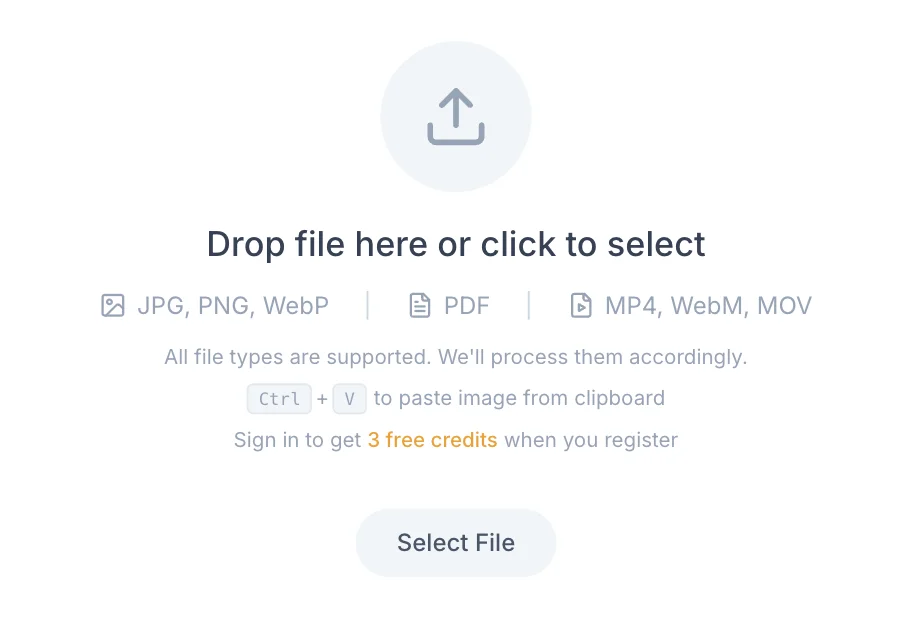
出典: CopySlides 公式サイト(2026年9月時点の画面)
料金
料金カードに書かれている単位は「スライド数」で、画面上の残量は「クレジット」として表示されます(画像からのPSD変換は、1回の成功につき1クレジットと明記されています)。表示はすべて米ドルで、税の扱いについての記載はありません。支払いはStripe経由です。変換に失敗したページはクレジットを消費しません。
| プラン | 価格(USD) | 含まれる量 | 主な内容 |
|---|---|---|---|
| 無料 | 0ドル | 登録時に3クレジット | クレジットカード不要。ワークスペースに「Free to Try」と表示される |
| Starter | 月9ドル | 月200スライド | 編集可能なPPTXの書き出し。いつでも解約可 |
| Plus | 月19ドル | 月600スライド | Starterの内容すべて+メールサポート |
| Lifetime | 149ドル(買い切り) | デスクトップアプリで無制限/Web・拡張で10,000スライド | 3台までのライセンス、今後のアップデート無料 |
- Lifetimeは、通常価格199ドルに取り消し線を引き、カウントダウンを添えた149ドルとして表示されています(2026年9月23日時点)。いつまでの価格なのかは明示されていません
- 公式サイトは同じ3段階に2組の名前を使っています。料金カードはStarter・Plus・Lifetime、動画のFAQなど一部のページではBasic・Pro・LTDです。読むページによって呼び名が変わる点に注意してください
- サブスクリプションは自動更新で、アカウントからいつでも解約できます。解約は以後の課金を止めるだけで、支払い済みの期間は短縮されません
- 返金について利用規約は「購入は原則として最終」としたうえで、問題があればサポートに連絡すれば検討すると記載しています。法律上の返金・解約の権利は制限しないとも明記されています
- 無料枠の大きさについては、公式の料金セクションには数字がなく、ワークスペースの画面に「登録で3クレジット」と表示されるのみです
(2026年9月時点の公式サイトの料金セクション、ワークスペース、利用規約にもとづく)
データの扱い
提案書や社内資料を外部のサービスに預ける以上、保存期間と委託先は先に確かめておきたい点です。CopySlidesはプライバシーポリシーで、委託先とその役割、保持期間、ローカル処理の範囲を一覧にして公開しています(最終更新2026年8月30日)。
運営会社のAxisLabは香港特別行政区に設立された会社で、利用規約は香港法に準拠し、香港の裁判所を専属的な管轄としています。日本法人や日本語窓口については公式に記載がありません。
他の変換ツールとの違い
画像やPDFになったスライドを編集できる状態に戻す方法には、CopySlidesのような変換サービスのほか、作成元のサービスの機能で直す、スライド生成AIで作り直す、といった選択肢があります。何が手元にあるか、どの言語で使いたいかで向き不向きが分かれます。
| 観点 | CopySlides | Swift-Slide | NotebookLMの純正機能 | スライド生成AIで作り直す |
|---|---|---|---|---|
| 入口 | Chrome拡張(NotebookLM内)・PDF・画像・動画 | PDF・PNG・JPEG・WebP | NotebookLMで生成したスライド資料 | これから作るスライド |
| 出力 | PPTX(画像からはPSDも) | PPTX・PDF・PNG・JPEG | PDF・PPTXのダウンロード | 各サービスの書き出し形式 |
| 一部だけ直す | 変換後にテキストボックスとして書き換える | 変換後にブラウザのエディタで書き換える | 改訂を指示するとスライド資料全体が生成し直される | 生成後は自由に編集できるが、内容を入れ直す必要がある |
| 画面の言語 | 英語のみ(2026年9月時点) | 日本語・英語 | 日本語あり | サービスによる |
| 料金 | 無料3クレジット/Starter 月9ドル〜/Lifetime 149ドル | Free 0円/Light 月980円〜(税込) | NotebookLMの利用範囲内 | 各サービスの料金による |
動画の録画しか残っていない資料を扱える点と、買い切りのLifetimeでオフラインのデスクトップアプリが使える点は、この種のサービスの中では特徴的です。一方で画面が英語のみのため、日本語のまま使いたい場合はSwift-Slideのように日本語UIを備えた変換サービスが選択肢になります。これから作る資料であればGAMMAやイルシルのようなスライド生成サービス、既存のテンプレートから組み立てるならCanva、文章から図解を起こしたい場合はNapkinが、それぞれ別の役割を担います。
よくある質問
本ページの情報は2026年9月時点で公式サイトに公開されている内容にもとづきます。最新の仕様・料金は公式サイトをご確認ください。