デックエディット
DeckEdit
の使い方・機能・解決する業務課題
ブックマークする
DeckEdit(デックエディット)とは?
DeckEdit(デックエディット)は、NotebookLM(現 Gemini Notebook)が生成した画像のスライドや、PDF・画像の資料を、編集できるPowerPoint(PPTX)に変換する無料のWebツールです。文字の検出・認識から背景の除去、PPTXの組み立てまでをすべてブラウザ内で実行するため、ファイルはサーバーへアップロードされません。アカウント登録・ログイン・支払いは不要で、透かしも変換回数の制限もなく、初回にAIモデルを読み込んだあとはオフラインでも動作します。対応形式はPDF・PNG・JPEG・GIF・WebP、1ファイル30MB・50ページまで。日本語のUIとOCRに対応し、変換後はブラウザ内のエディタで文字・図形・発表者ノートまで整えられます。
解決する業務課題

「DeckEdit」のサービス詳細
DeckEditとは
DeckEdit(デックエディット)は、画像になってしまったスライドを、編集できるPowerPoint(PPTX)に戻す無料のWebツールです。NotebookLM(現 Gemini Notebook)が生成したスライドやインフォグラフィック、元のファイルが残っていないPDF、スクリーンショットなどを読み込み、文字を読み取って背景から剥がし、編集できるテキストボックスとして元の位置に置き直します。
最大の特徴は、この処理をすべてブラウザの中で実行することです。公式サイトは「アカウント不要、ログイン不要、アップロード不要、支払い不要」と明記し、プライバシーポリシーでも「ファイルはすべてデバイス上で処理され、ブラウザから出ることはありません」「サーバーへのアップロードは一切なし」と説明しています。2026年1月13日に公開され、日本語UIは同年1月17日に追加されました。
アカウント登録・透かしなし(2026年9月時点)
公式カウンターの表示(2026年9月23日時点)
2026年4月14日に20ページから拡張
クリーンで高解像度なスライドでの公式の記載
NotebookLMのスライドは、文字に見えても画像
生成AIで作ったスライドは、構成も見た目も整っているのに、あとから一語だけ直すことができません。公式ガイドは、NotebookLMが各スライドを画像モデルでレンダリングした平面的なラスター画像として書き出すためだと説明しています。見えている文字は文字データではなくピクセルなので、どのエディタでも選択できません。
2026年2月18日にNotebookLMへ追加されたPowerPoint書き出しについても、公式FAQは「書き出されたPPTXに含まれるのは画像レイヤーであって選択可能なオブジェクトではない」と記しています。指示による改訂機能もありますが、これは要素を直接編集するのではなく、デッキを生成し直す仕組みです。
画像のままのスライド
- 見出しも本文も背景と同じ1枚の画像の一部
- 誤字を1つ直すにも、AIに指示して生成し直すことになる
- 汎用のPDF→PPT変換ツールは、ページを画像のままPPTXに包むだけになりやすい
DeckEditで変換したスライド
- 見出し・箇条書き・キャプションがそれぞれ独立したテキストボックスになる
- 元のスライド背景はフル解像度のまま残る
- PowerPoint・Google スライド・Keynoteで開いて続きを編集できる
変換も編集も、ブラウザの中だけで終わる
トップページを開くと、最初に選ぶのは3つのモードです。PPTX変換は編集できるPowerPointを作るモード、画像PDF編集は元の形式のまま文字を直して書き出すモード、フルエディターは白紙やテンプレートからデッキを作るモード(公式表記はベータ版)です。
その下のドロップゾーンには「最大30MB、50ページ・PDF/PNG/JPG/WebP・ブラウザ内で処理」と条件が書かれており、ファイルを置けばそのまま処理が始まります。見出しの下にある累計処理数は公式のカウンターで、2026年9月23日時点で1,742,265件と表示されていました。
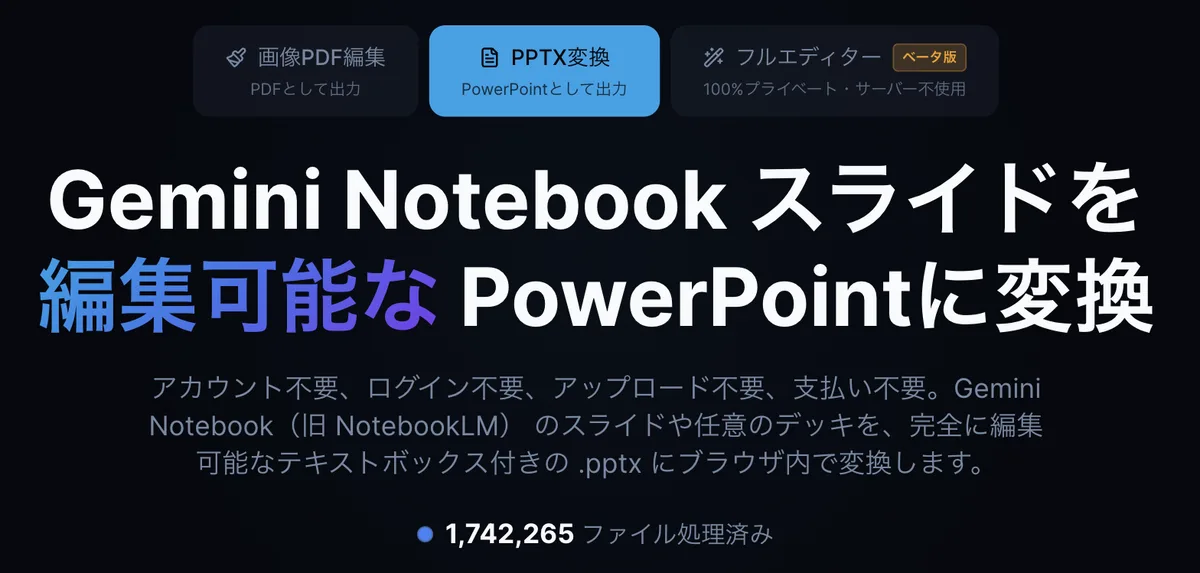
出典: DeckEdit 公式サイト(以下の画面画像も同様)
処理をブラウザ内で完結させていることは、料金にも直結しています。公式ガイド「DeckEditが無料な理由」は、ファイルをサーバーで処理する方式ではファイル1件ごとに費用が発生するのに対し、変換エンジン自体を利用者のブラウザへ配って動かせば運用コストはほぼゼロになる、と説明しています。無料であることを「期限付きのキャンペーンではなく、設計から自然に出てくる結果」と位置づけている点が、この製品の考え方をよく表しています。
文字を読んで、消して、置き直す
公式ガイドは、変換処理を4つの段階に分けて公開しています。いずれの段階もブラウザ内で実行され、サーバーとの通信は発生しないと説明されています。
テキスト検出
ニューラルネットワークがスライド画像を走査し、文字領域を枠で囲む。装飾・アイコン・グラフ・背景模様と文字を区別し、見出し・本文・箇条書き・キャプション・脚注を別々の領域として認識する
文字認識
2つ目のニューラルネットワークが各領域の文字を読む。英語・中国語・日本語に対応し、文字サイズ・色・スタイルの違いも扱う
背景のクリーニング
幾何学的な分析により、スライド画像から元の文字のピクセルだけを取り除き、きれいな背景を残す
PPTXの組み立て
きれいになった背景をスライドの画像レイヤーにし、認識した各領域を、フォントサイズと色を合わせたテキストボックスとして配置する
AIモデルは初回利用時に一度だけダウンロードされ、以降はブラウザにキャッシュされる。公式は「その後は完全にオフラインで動作する」と説明している
フォントの扱いも公開されています。Calibri・Google Sans・Arialのように端末に無い書体は、字幅が互換のオープンソース書体(Carlito・Inter・Arimo)に置き換え、行送りや折り返しが元のレイアウトからずれないようにします。日本語については、2026年4月14日の更新でNoto Sans/Noto Serifの日本語バリアントとZen Old Minchoの認識が追加され、汎用のサンセリフへ落とさずに書体を合わせられるようになったと記録されています。
使い方
-
NotebookLMからPDFで書き出す
公式は、スクリーンショットではなくPDFでの書き出しを勧めています。PDFのほうが解像度が高く、OCRの精度が上がるためです。PDFが使えない場合はPNG・JPEG・WebPでもかまいません。NotebookLM以外で作った資料、スキャンしたPDF、インフォグラフィックも同じように扱えます。
-
ブラウザでDeckEditを開き、ファイルを置く
アカウント登録もログインも不要で、ページを開いてドロップゾーンにファイルを置くだけです。1ファイルあたり30MB・50ページまで。複数ページのPDFは、選択グリッドから変換するページだけを選べます(2026年1月18日追加)。
-
モードを選ぶ
編集できるPowerPointが欲しいときはPPTX変換、元のPDFや画像の形式のまま文字だけ直したいときは画像PDF編集を選びます。公式は、ほとんどの用途ではPPTX変換を勧めています。
-
端末の上での処理を待つ
公式の目安は、1ページのスライドが30秒以内、最大50ページのPDFで約5分以内です。別のガイドでは「モダンなノートPCで1スライドあたり約10秒、20枚のデッキで通常60秒以内」とも書かれています。クラウドではなく手元の端末で計算するため、速度は端末の性能と資料の複雑さに左右されます。
-
書き出すか、その場で直す
PPTX変換ならPowerPointファイルをダウンロードし、PowerPoint・Google スライド・Keynoteで開いて続きを編集できます。そのままブラウザのエディタで文言や体裁を整えてから書き出すこともできます。
変換したスライドは、そのまま同じ画面で直せる
DeckEditは変換だけの道具ではなく、ブラウザの中で完結するスライドエディタを備えています。テキストをクリックすれば、キャンバス上で見たままの状態で書き換えられ、右のプロパティパネルでプリセット・アクセント色・フォントファミリー・文字間隔・リンク・位置のロック・回転・スライド背景・発表者ノートを設定できます。
上部には元に戻す/やり直し、挿入、テーマ、プレゼンモード、ダウンロードが並びます。画面中央に置かれた「100% ローカル処理・オフライン対応」という表示のとおり、この編集作業もサーバーには送られません。
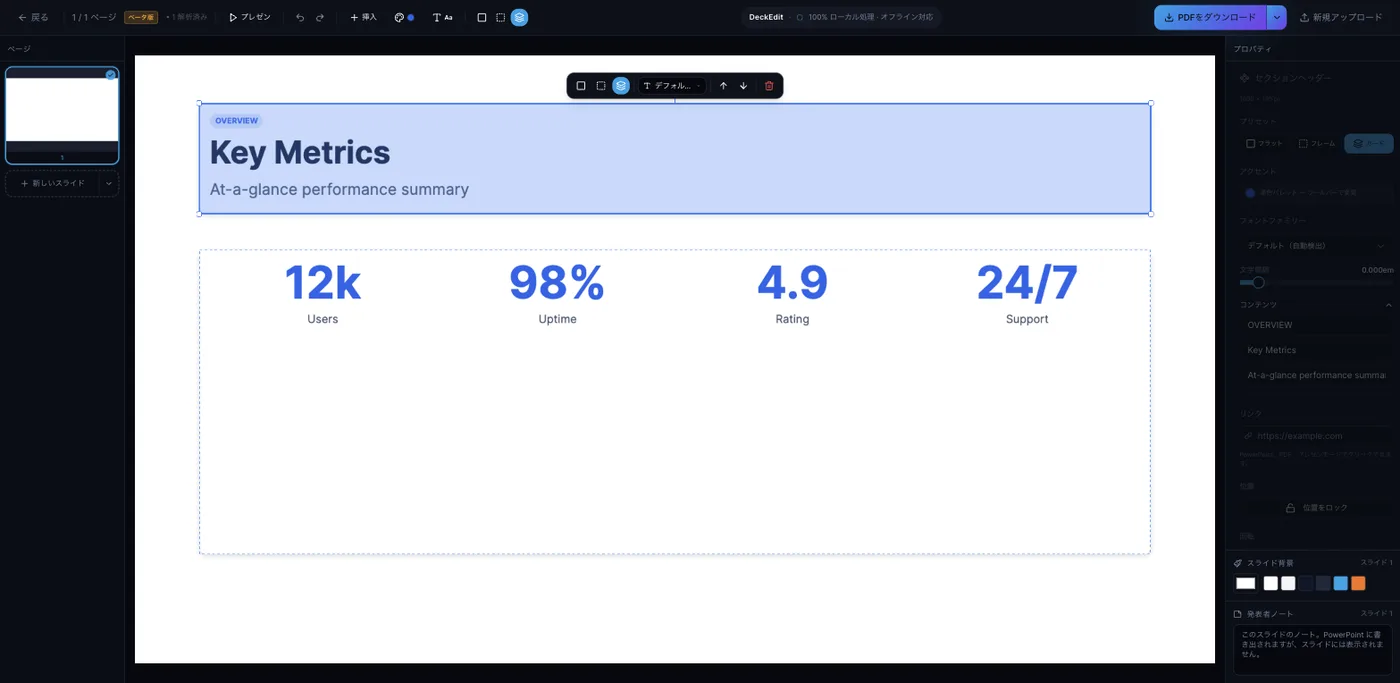
編集したデッキはブラウザのストレージ(OPFS)に保存され、「マイデッキ」から開き直せます。公式は「保存されたデッキはこのブラウザ内にのみ存在し、デバイスから出ることはありません」と説明しており、保存先を別の端末やサーバーと同期する仕組みはありません。自動保存は約1.5秒ごと、取り消し履歴は50件まで保持されます。
機能
01変換する
画像やPDFから、編集できる文字と背景を取り出します。
- ブラウザ内OCR — 文字の検出・認識・背景の除去・PPTXの組み立てまでを端末上で実行。サーバーへの送信なし
- 多言語の文字認識 — 英語・中国語・日本語に対応。言語が混在したスライドの認識も改善が重ねられている
- ページの選択 — 複数ページのPDFは選択グリッドから、変換するページだけを選べる
- 2つのモード — 編集できるPPTXを作る「PPTX変換」と、元の形式のまま文字を直す「画像PDF編集」
- オフライン動作 — AIモデルは初回のみダウンロードしてキャッシュ。以降はネット接続なしで動作する
02文字を直す
変換結果を、ブラウザの中でそのまま仕上げます。
- キャンバス上での編集 — 書き出し結果と一致する表示のまま書き換えられる。テキストボックスは内容に応じて自動で広がる
- 書式 — 太字・斜体・下線・打ち消し線、行揃え、縦方向の配置、行間・字間、箇条書きと番号付きリスト。単語単位での書式指定にも対応
- フォントの自動判定 — 見出しと本文で書体が違う資料では、それぞれに合う書体を割り当てる。端末に無い書体は字幅互換の代替に置き換える
- 枠に合わせた縮小 — テキストが枠に収まらないときは自動で縮める
- 元に戻す/やり直す — 1デッキあたり直近50手まで
03組み立てる
白紙からスライドを作る用途にも使えます(公式表記はベータ版)。
- テンプレート — KPIダッシュボード・アジェンダ・ビフォー/アフター・四半期レビュー・チーム紹介・ロードマップ・料金プラン・機能比較から選んで開始
- 挿入ブロック — セクションヘッダー・メトリクスグリッド・比較表・タイムライン・タグを、組み上がった状態で配置
- 図形と画像 — 図形は透明度と角丸を指定でき、PowerPointの標準図形として書き出される。画像はエディタ内で切り抜ける
- テーマとパレット — 配色と書体をデッキ全体にまとめて適用。検出した文字に適用するかは選べる
- 配置の操作 — 複数選択、グループ化、ロック、回転、整列と等間隔配置、ドラッグ中のガイド、キーボードでの微調整
04書き出す・保存する
用途に合わせた形式で持ち出します。
- PPTX — テキストは本物のテキストボックス、図形は標準図形として出力。PowerPoint・Google スライド・Keynoteで開ける
- PDF・PNG — 配布や画像としての利用向け。画像PDF編集モードは元の形式のまま書き出す
- 発表者ノート — スライドごとに書いたノートはPowerPointにも引き継がれる
- プレゼンモード — ブラウザのまま全画面で再生できる
- マイデッキ — ブラウザのストレージに保存し、サムネイル付きで開き直す。名前の変更も可能
対応する入力・出力・動作環境
処理を端末で行う設計のため、環境の影響を受けます。公式のOCRエラー解説ページは、グラフィックドライバーがWebGPUの計算を止める、iOS Safariのタブあたりのメモリ上限に達する、企業の管理端末や仮想環境でWebGPUが使えない、といった失敗の原因を具体的に挙げています。対処としてハードウェアアクセラレーションの有効化、ChromeまたはEdgeの利用、1〜2ページへの分割が案内されており、端末の対応状況を確認する診断ページも用意されています。デスクトップではCPUのみの処理は既定で無効です(1枚あたり数分かかるため)。
料金
DeckEditは無料です。公式サイトは「トライアル、サブスクリプション、隠れたコストのない100%無料のツール」であり、「透かしや機能制限なしで無制限のファイルを変換できる」と明記しています。アカウント登録・ログイン・クレジットカードの登録はいずれも不要で、変換できる回数や1日あたりの上限もありません。有料プランや上位プランは存在しません。
| 項目 | 内容(2026年9月時点) |
|---|---|
| 利用料金 | 0円。有料プラン・クレジット制なし |
| アカウント | 不要。メールアドレスもパスワードも登録しない |
| 透かし | なし |
| 回数の制限 | なし(技術的な上限は1ファイル30MB・50ページのみ) |
| 実質的な制限 | 公式は「唯一の本当の制限は技術的なもので、1ファイル30MB・50ページ」と説明している |
維持の方法について、公式は明確に書いています。創業者陣は有料化の予定はないとしたうえで、将来は控えめな広告でサービスを維持すると説明し、プライバシーポリシーでは広告配信にGoogle AdSenseを使うことと、Cookieによる広告配信が行われうることを開示しています。あわせて「アップロードしたファイルやドキュメントの内容が広告主と共有されることはない」とし、パーソナライズ広告のオプトアウト先も案内しています。無料である理由としては、変換をブラウザ内で完結させることで運用コストがほぼゼロになる、という設計上の説明が公式ガイドに置かれています。
資料のデータはどう扱われるか
社内資料や提案書を扱う以上、どこで処理され何が送られるのかは先に確かめておきたい点です。DeckEditはこの点を製品の中心に置いており、プライバシーポリシー(最終更新2026年1月20日)で処理の範囲を公開しています。
なお、DeckEditはGoogleの公式サービスではなく、NotebookLM(Gemini Notebook)の提供元とは関係のない独立したツールです。公式サイトは、Googleが2026年7月16日にNotebookLMをGemini Notebookへ改称したことに触れ、どちらの名称で書き出したデッキにも対応すると説明しています。
つくっている人
DeckEditは、法人としての運営会社を公開しておらず、Agentic Engineeringを実践する小さなチームが開発していると公式サイトに記載されています。アプリの実装はAIエージェントを開発者の監督下で動かして行ったとしており、「規律あるAgentic Engineeringが、一人体制でも本番品質のソフトウェアを出荷できることの実例」と位置づけています。共同創業者の1人には、Y Combinatorの出資を受けた企業を共同創業した経歴があると公式ページに記されています。
更新の記録は公開されており、追える形で残っています。2026年1月9日の着手から1月13日の公開まで4日、以後も1月17日に日本語UI、4月14日に1ファイルの上限を20ページから50ページへ拡張、4月19日に保存機能「マイデッキ」、4月23日に編集済みデッキのPPTX書き出し、8月2日に書式ツールバー・発表者ノート・グループ化・プレゼンモードなど15項目、9月9日にGemini Notebookへの改称対応、と更新が続いています。最新の記録は2026年9月20日で、公開している実績値を現状に合わせて更新したという内容です。
2026年4月20日には約24時間のOCR障害が発生しており、公式は謝罪とあわせてインシデントレポートのページを公開し、同時に端末別のエラーメッセージと診断ページを追加しています。障害の記録を残している点は、運用の姿勢を判断する材料になります。
広告出稿やスポンサードは行っていないとしたうえで、中国語圏・日本語圏・英語圏のメディアやクリエイターに自発的に取り上げられた例を公式サイトに掲載しています。
他の変換ツールとの違い
画像になったスライドを編集できる状態に戻す方法には、DeckEditのようにブラウザ内で変換するほか、クラウドで変換するサービスを使う、作成元の機能で直す、といった選択肢があります。何を重視するかで向き不向きが分かれます。
| 観点 | DeckEdit | Swift-Slide | NotebookLMの純正書き出し |
|---|---|---|---|
| 処理の場所 | 利用者のブラウザ内。ファイルは端末から出ない | 事業者のクラウド(Google Cloud 東京リージョン) | Googleのサービス内 |
| 料金 | 0円。透かし・回数制限なし | Free 0円(月5ページ)/Light 月980円〜(税込) | NotebookLMの利用範囲内 |
| 1ファイルの上限 | 30MB・50ページ | PDF 50MB・1,000ページ | ー |
| 書き出し | PPTX・PDF・PNG | PPTX・PDF・PNG・JPEG | PPTX・PDF(中身は画像レイヤー) |
| 仕上げの道具 | ブラウザのエディタ(テンプレート・図形・発表者ノート) | 消しゴム・オブジェクト分離・元画像からの切り取り | 指示による改訂(デッキ全体を再生成) |
| 日本語 | UI・OCRとも対応 | UI・OCRとも対応 | 対応 |
機密性の高い資料を扱い、外部のサーバーにファイルを置きたくない場合や、費用をかけずに試したい場合は、ブラウザ内で完結するDeckEditの設計が合います。一方で、社内のセキュリティ審査で委託先や保持期間の説明を求められる場合、消し残しの修復や図の切り離しといった仕上げの道具が必要な場合、1,000ページ規模のPDFを扱う場合は、Swift-Slideのようにクラウドで処理するサービスのほうが条件に合うことがあります。
これから新しくスライドを作るのであれば、変換ではなくGAMMAやイルシルのようなスライド生成サービス、デザインから作るならCanvaが対象になります。文章から図解を起こしたい場合はNapkinのような図解生成ツールが別にあります。
よくある質問
本ページの情報は2026年9月時点で公式サイトに公開されている内容にもとづきます。最新の仕様・料金は公式サイトをご確認ください。