
ノートスライド
NoteSlide
の使い方・機能・解決する業務課題
ブックマークする
NoteSlide(ノートスライド)とは?
NoteSlideは、米国のCodia Tech, LLCが提供するスライド変換サービスです。NotebookLM(現Gemini Notebook)が書き出したPDFや画像のスライドを「Codia AI Vision」で解析し、見出し・本文・図形をPowerPointの編集要素として組み直した.pptxを出力します。出力ファイルはPowerPoint・Keynote・Googleスライドで開けます。日本語を含む109言語を認識し、サイト表示も日本語に切り替えられます。変換に加えて、指示や手持ちの資料からスライドを作る「スライドを生成」、既存の資料を1つのテンプレートで作り直す「スライドをリデザイン」も同じ画面から使えます。料金は無料プランが月5クレジット(1クレジット=出力スライド1枚)、有料はStarterが月20ドル(年払いで月12ドル・税別、2026年9月時点)です。
解決する業務課題

「NoteSlide」のサービス詳細
NoteSlideとは
NoteSlide(ノートスライド/正式名称 Codia AI NoteSlide)は、米国のCodia Tech, LLCが提供する、画像やPDFになったスライドを、編集できるPowerPoint(PPTX)に組み直すWebサービスです。NotebookLM(現 Gemini Notebook)が書き出したスライドのPDF、スライドを撮った画像、紙をスキャンしたPDFなどを読み込み、見出し・本文・箇条書き・図形をPowerPointの部品として作り直します。書き出した.pptxは、Microsoft PowerPoint・Apple Keynote・Googleスライドでそのまま開けます。
変換に使われるのは、公式が「Codia AI Vision」と呼ぶ画像解析技術です。同社はこれを、スクリーンショットをFigmaデザインに戻す「Screenshot to Figma」やPSD編集などにも使っており、NoteSlideはその製品群の1つとして提供されています。運営のCodia Tech, LLCは米国デラウェア州の有限責任会社で、登記住所はDover, DE。公式の会社紹介ページには「2023年の創業以来」と記載されています。
2026年時点のNoteSlideは、変換だけのツールではありません。指示や手持ちの資料からスライドを新しく作る「スライドを生成」と、既存の資料を1つのテンプレートで作り直す「スライドをリデザイン」が同じ画面から選べるようになっています。
日本語・中国語・韓国語などを含む
1クレジット=出力スライド1枚
有料プランは上限なし
月払いは20ドル・いずれも税別
変換したあとは、見出しをクリックして選べる状態になる
NotebookLMのスライド資料は、PDFで書き出すと文字が画像の一部として焼き込まれています。PowerPoint形式で書き出した場合について、NoteSlideの公式ページは「レイアウトが作り直され、多くの要素が画像として残る」と説明しています(NoteSlide側の見解であり、Googleの公表内容ではありません)。いずれにしても、見出しの1行だけを直したいときに選択できないことが、この種の資料でよく起きます。
NoteSlideは、読み込んだページをAI Visionで解析し、テキスト・見出し・箇条書き・表・グラフ・画像・図形を検出して、PowerPointの部品として組み直します。変換が終わるとブラウザ上にエディタが開き、スライド一覧・編集キャンバス・保存状態・書き出しボタンが並んだ画面で結果を確認できます。
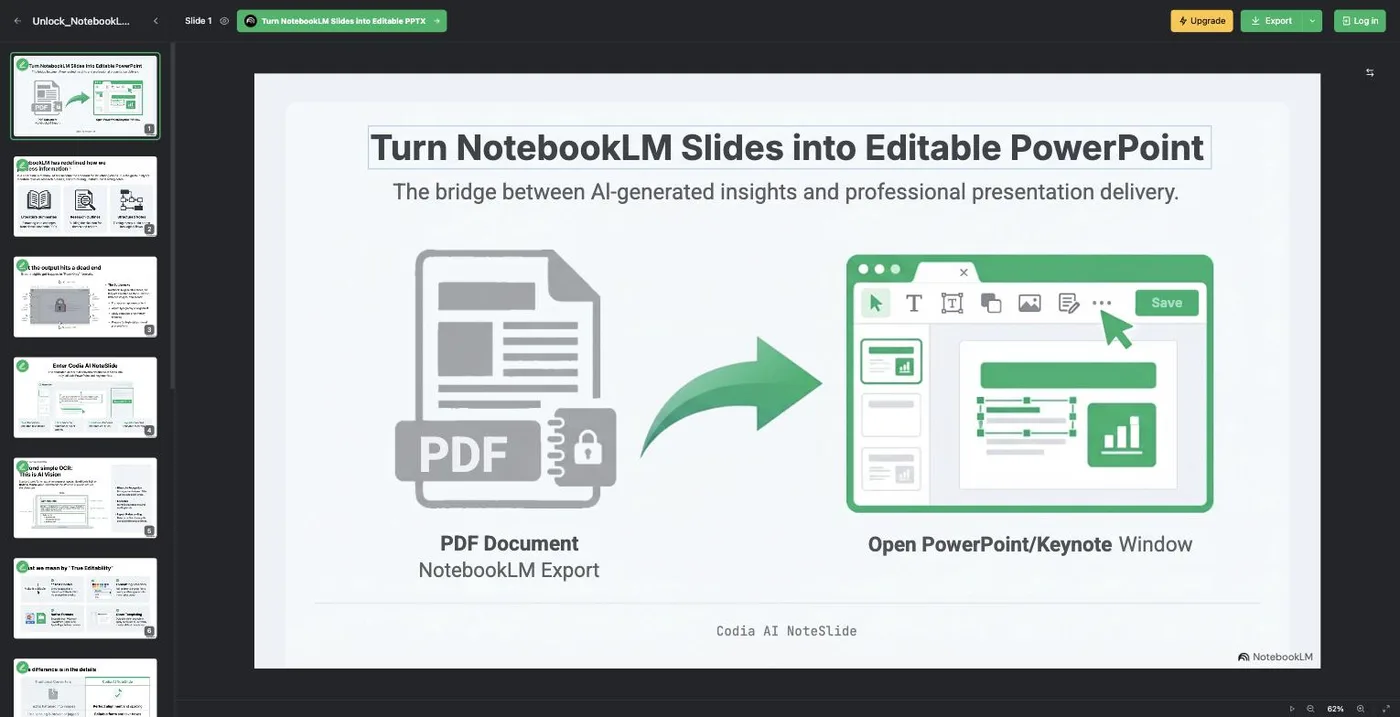
出典: Codia AI NoteSlide 公式サイト の公開サンプル(以下の画面画像も同様)
上の画面は、公式が公開しているサンプルの変換結果です。見出しをクリックすると、画像の一部ではなく独立した1つの要素として選択枠が付きます。公式ブログによれば、変換後のエディタでできるのは次のことです。
- 文字の書き換えと、フォント・サイズ・太さ・揃え・下線・斜体・色の変更
- 要素の選択・移動・サイズ変更・回転・削除
- 画像の差し替えとアップロード
- テキストの追加、空のスライドの追加
- プレゼン表示、閲覧用リンクの共有、作業内容の保存
エディタにはAIの道具も組み込まれています。指示から新しいスライドを作る、画像を高解像度化する、画像の背景を消す、スライドの画像を差し替える、選んだスライドや途中で止まったスライドだけを再変換する、といった操作が公式ブログで案内されています。
変換・生成・リデザインが、同じ画面から選べる
トップページの上部には3つのタブがあり、手元にある素材に応じて入り口を選べます。どの入り口を通っても、最後に出てくるのは編集できるPPTXです。
編集可能なPPT
NotebookLMのPDFや画像スライドを読み込み、AI Visionで編集できる要素に組み直す
スライドを生成
指示・貼り付けたテキスト・公開URL・手持ちのファイルから、アウトラインを経てスライドを作る
スライドをリデザイン
既存のPPTX・PDF・画像を読み込み、選んだページだけを1つのテンプレートで作り直す
「スライドを生成」は2026年9月14日に公式ブログで公開が告知された、比較的新しい入り口
「スライドを生成」では、まずアウトラインが作られます。ページの見出し・要点・本文をその場で直し、ページの追加・削除・並べ替えをしてから本編の生成に進む流れです。出力言語・スライド枚数・縦横比(16:9、4:3など)とテンプレートを選べ、テンプレートを決めきれない場合は「Auto Theme」でAIに任せられます。生成にはサインインが必要で、消費するクレジットの見積もりが実行前に表示されます。
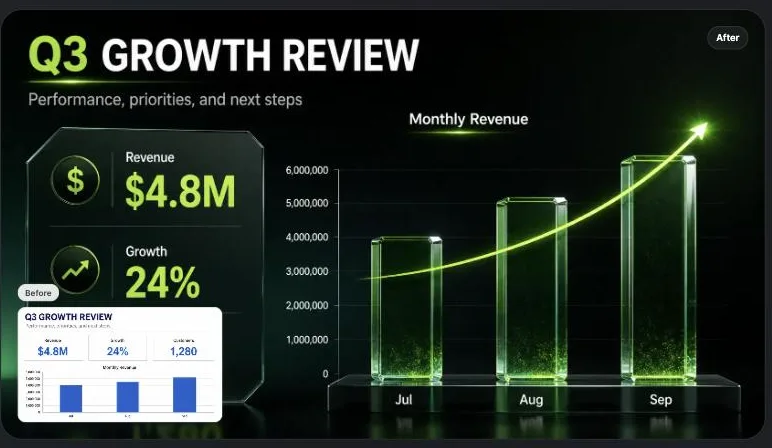
「スライドをリデザイン」は、すでにある資料の見た目を作り直す機能です。右は公式が掲載している例で、小さいサムネイルが元のスライド、奥の大きいスライドが同じ内容をリデザインした結果です。
作り直すページは個別に選べ、選ばなかったページはそのまま残ります。公式は、元のスライドから事実・データの関係・情報の階層を引き継ぐと説明する一方で、元の資料に埋め込まれていた画像はそのまま重ねられるわけではないとも明記しています。リデザインは有料プラン向けの機能で、消費クレジットは出力ページ数から計算され、実行前に表示されます。
すべてが部品に分解されるわけではない、と公式も書いている
変換系のサービスを選ぶときにいちばん知りたいのは「どこまで編集できるようになるのか」です。この点についてNoteSlideの公式ブログは、境界をはっきり書いています。
「編集可能なPPTX」は、複雑なビジュアルがすべて個別のオブジェクトに分解されるという意味ではありません。複雑なグラフや特殊な視覚効果は、見た目の再現を優先して画像のまま残ることがあります。また、写真やスクリーンショット、要素が重なり合った装飾も同様です。(公式ブログ「What Can You Edit After NoteSlide Conversion?」2026年6月29日)
同じ記事は、変換の品質を確かめるための観点も挙げています。タイトルと本文が選んで書式を変えられるか、要素を動かし・サイズを変え・削除できるか、画像を差し替えられるか。逆に、ページ全体が1枚のスクリーンショットのように振る舞う場合や、重要な文字が画像に埋まったままの場合は、手直しが必要な状態だとしています。
スライドには Waiting/Converting/Editable/Locked/Interrupted/Error という状態があり、一部のページだけ失敗したときは資料全体をやり直さず、そのページだけ再変換することが勧められています。公式FAQも「ピクセル単位で同じ見た目にすることが目的ではなく、編集できることが目的」と述べており、元の資料が文字情報を持つPDFであるほど結果が元に近くなる、低解像度のスクリーンショットやスキャンPDFは手直しが増える、と案内しています。
使い方
-
元の資料をPDFか画像で用意する
NotebookLM(Gemini Notebook)の場合は、スライド資料を生成したうえでPDFをダウンロードします。公式FAQは、ページの順序とスライドの区切りがはっきりするPDFを勧めています。PDFにできない場合は、JPG・PNGなどの画像を正しい順番で複数枚アップロードすることもできます。
-
NoteSlideにアップロードする
トップページの「編集可能なPPT」タブにファイルをドロップすると、AI Visionの処理が始まります。無料プランのファイルサイズ上限は50MBで、有料プランでは上限がありません。ページの多い資料や順序の乱れたPDFは、アップロード前に整理しておくと手戻りが減る、というのが公式の案内です。
-
変換するページを選んで実行する
読み込んだページのプレビューを確認し、変換したいスライドを選んで「編集可能なPPTXに変換」を実行します。消費クレジットは出力スライド1枚あたり1クレジットです。
-
エディタで仕上げる
変換が終わるとエディタが開きます。文字を書き換え、要素を動かし、画像を差し替えます。状態がLockedやErrorのままのページがあれば、そのページだけ再変換します。重要な数字・日付・固有名詞・引用は、この段階で元の資料と照合しておきます。
-
用途に合わせて書き出す
PowerPointで続きを作るならPPTX、配布や確認用ならPDF、告知用なら画像で書き出します。書き出したPPTXはKeynoteでもそのまま開け、GoogleドライブにアップロードすればGoogleスライドで共同編集できます。
機能
01変換する
画像やPDFのスライドを、PowerPointの部品として組み直します。
- Codia AI Vision — テキスト・見出し・箇条書き・表・グラフ・画像・図形を検出し、PowerPointの要素として再構築する
- 109言語の認識 — 日本語・中国語・韓国語・アラビア語・ヒンディー語・ポルトガル語・スペイン語・フランス語・ドイツ語などに対応し、多言語の資料もツールを切り替えずに扱える
- ページ単位の選択 — 読み込んだページのプレビューから、変換するスライドを選べる
- ページ単位の再変換 — 途中で止まったスライドや、結果に納得できないスライドだけをやり直せる
02生成する・作り直す
変換以外の2つの入り口です。手元にスライドがない場合にも使えます。
- スライドを生成 — 指示文、貼り付けたテキスト、公開URL、Word・PowerPoint・PDF・Markdown・TXT・画像のファイル(最大5件)からスライドを作る
- アウトラインの確認 — 本編の生成前に、ページの見出し・要点・本文を編集し、追加・削除・並べ替えができる
- テンプレートと出力設定 — テンプレートまたはAuto Theme、出力言語、スライド枚数、縦横比(16:9・4:3など)を指定できる
- スライドをリデザイン — 既存の資料から、選んだページだけを1つのテンプレートで作り直す。有料プラン向け
03ブラウザで編集する
変換・生成の直後に開くエディタで、そのまま仕上げられます。
- 文字の編集 — 内容の書き換えと、フォント・サイズ・太さ・揃え・下線・斜体・色の変更
- 要素の操作 — 選択・移動・サイズ変更・回転・削除。テキストや空のスライドの追加
- 画像の差し替え — 画像のアップロードと入れ替え
- エディタ内のAI機能 — 指示から新しいスライドを作る、画像を高解像度化する、画像の背景を消す、スライドの画像を差し替える
- 共有と保存 — プレゼン表示、閲覧用リンクの共有、作業内容の保存
04書き出す・法人で使う
出力形式と、組織で導入するための仕組みです。
- PPTX — 公式が主たる出力形式として案内しているもの。PowerPoint・Keynote・Googleスライドで開ける
- PDF・画像 — 2026年9月時点の公開サンプルのエディタでは、Export PPTX/Export PDF/Export Images/Translate PPT が選べる
- シート単位のライセンス — 50席までは画面上で購入でき、50席を超える場合は個別見積もり
- SSO — Okta・Azure AD・Google Workspace などを通じた SAML 2.0 と OpenID Connect に対応
- 調達への対応 — 銀行振込、PDFの電子請求書、年次契約、政府・自治体名義での契約に対応すると明記
対応する入力・出力
料金
料金の単位はクレジットで、変換は出力スライド1枚につき1クレジットです。アウトライン作成、生成、リデザイン、翻訳、画像編集には別の料金が設定されており、実行前に正確な料金、または金額が変わりうる場合は最大見積額が画面に表示されます。
表示通貨は米ドルで、公式の料金FAQは「表示価格は税抜きで、適用される税は所在地に応じて決済時に計算される」としています。特定商取引法に基づく表記では、日本の利用者について「当社が国税庁に適格請求書発行事業者として登録された時点以降、消費税(現行10%)が加算される」とされ、登録番号は2026年9月時点では公表されていません。
| プラン | 月払い(税別) | 年払い(税別) | 毎月のクレジット | 主な違い |
|---|---|---|---|---|
| Free | 0ドル | — | 5 | ファイルサイズは50MBまで。複数のビューポート形式・各種テーマ・フォント形式変換に対応 |
| Starter | 20ドル/月 | 12ドル/月(144ドル/年) | 200 | ファイルサイズ無制限。混雑時の優先処理、優先サポート |
| Pro | 49ドル/月 | 29ドル/月(348ドル/年) | 600 | 上記に加え、Starterより2倍高速 |
| Ultra | 200ドル/月 | 120ドル/月(1,440ドル/年) | 3,000 | 上記に加え、Starterより4倍高速 |
法人向けはシート単位のライセンスで、金額は個人向けと同じ(月払いで1席あたり20/49/200ドル、年間契約で40%割引)。50席までは画面から購入でき、それを超える規模はSLAを含めた個別見積もりになります。SSO(Okta・Azure AD・Google Workspace などを通じた SAML 2.0 と OpenID Connect)、銀行振込、PDFの電子請求書、年次契約に対応し、政府機関や教育機関の名義での契約も受け付けるとしています。
- 支払いはStripe経由のクレジットカード(Visa・Mastercard・American Express・JCB・Diners Club)。法人プランでは請求書払いにも対応
- サブスクリプションは自動更新で、アカウント設定からいつでも解約できます。解約は次回更新日から有効になり、支払い済みの期間分は原則として返金されません
- 返金ポリシーは「決済完了後は原則として返金しない」が基本方針で、当社側の技術的不具合でまったく利用できなかった場合、二重課金・誤課金、消費者契約法などの強行法規が適用される場合に例外を設けています
- 価格の変更は30日前までにメールで通知するとしています
(2026年9月時点の公式の料金ページ、NoteSlideの料金ページ、返金ポリシー、特定商取引法に基づく表記にもとづく)
アップロードした資料はどう扱われるか
提案書や社内資料を海外のサービスに預ける以上、保存期間・保存場所・AIの学習利用は先に確かめておきたい点です。Codiaはプライバシーポリシーと利用規約で、この3点をいずれも明文化しています。
法人での検討に向けては、暗号化・保持期間・処理・学習利用の方針をまとめた「Security overview」、SSOの設定範囲をまとめた「SSO implementation notes」、見積書・請求書・契約名義・銀行振込の流れをまとめた「Procurement packet」を、レビュー用資料として請求できるとしています。
他の変換ツールとの違い
画像になったスライドを編集できる状態に戻す方法には、NoteSlideのような変換サービスのほかに、日本の事業者が提供する変換サービス、作成元のサービスの純正機能で直す、スライド生成AIで作り直す、といった選択肢があります。何を残して何を直したいか、そしてどこにデータを置くかで向き不向きが分かれます。
| 観点 | NoteSlide | Swift-Slide | NotebookLMの純正機能 |
|---|---|---|---|
| 方式 | AI Visionでページを解析し、文字・図形をPowerPointの要素として組み直す | OCRで文字と位置を読み、文字を消した背景をAIで描き直し、テキストを元の位置に置き直す | PPTX/PDFでの書き出しと、指示による改訂 |
| 変換以外にできること | 指示や資料からのスライド生成、既存資料のリデザイン | 消しゴム(背景修復)、元画像からの切り取り挿入、オブジェクト分離 | ソースからのスライド資料の生成 |
| 対応する入力 | PDF、JPG・PNGなどの画像(リデザインはPPTX・PDF・画像) | PDF、PNG・JPEG・WebP | NotebookLM内のソース |
| 出力 | PPTX(エディタからPDF・画像も) | PPTX・PDF・PNG・JPEG | PPTX・PDF |
| データの保存場所 | 米国(AWS us-west-1) | 日本(Google Cloud 東京リージョン) | Googleのサービス内 |
| 料金 | 無料プランあり/有料は月20ドル〜(年払い月12ドル・税別) | 無料プランあり/有料は月980円〜(税込) | NotebookLMの利用範囲内 |
NotebookLMで作ったスライドの文言だけを直したい、手元のPDFを編集できる状態に戻したい、という用途ではNoteSlideとSwift-Slideが同じ役割を担います。請求や規約を日本語・日本円で完結させたい場合や、データの保存場所を国内に限定したい場合は、国内事業者のサービスを比較対象に入れることになります。
一方、元の資料にこだわらず作り直してよいなら、GAMMA や イルシル、Genspark のようなスライド生成AIで最初から編集できるスライドを作るほうが近道です。NoteSlideの「スライドを生成」はこの領域に重なる機能で、変換と生成を1つのサービスで済ませたい場合に選択肢になります。テンプレートを使った資料づくり全般を1か所で扱いたいなら、Canva のようなデザインツールも比較対象になります。
よくある質問
本ページの情報は2026年9月時点で公式サイトに公開されている内容にもとづきます。最新の仕様・料金は公式サイトをご確認ください。