
NoteSlide
的使用方法、功能与可解决的业务课题
添加书签
NoteSlide是什么?
NoteSlide 是美国 Codia Tech, LLC 提供的幻灯片转换服务。它用「Codia AI Vision」分析 NotebookLM(现 Gemini Notebook)导出的 PDF 和图片幻灯片,输出把标题、正文和图形重组为 PowerPoint 可编辑元素的 .pptx 文件。导出的文件可直接在 PowerPoint、Keynote 和 Google 幻灯片中打开。可识别包含日语在内的 109 种语言,网站显示也能切换为日语。除转换之外,同一界面还提供根据指令或手头资料生成幻灯片的「生成幻灯片」,以及用同一套模板重做已有资料的「重新设计幻灯片」。价格方面,免费方案每月含 5 个积分(1 个积分=1 张输出幻灯片),付费的 Starter 为每月 20 美元(年付每月 12 美元,税前,2026 年 9 月时点)。
可解决的业务课题

「NoteSlide」的服务详情
NoteSlide 是什么
NoteSlide(正式名称为 Codia AI NoteSlide)是美国 Codia Tech, LLC 提供的一项网页服务,作用是把已经变成图片或 PDF 的幻灯片,重新组装成可编辑的 PowerPoint(PPTX)。它可以读取 NotebookLM(现 Gemini Notebook)导出的幻灯片 PDF、幻灯片的截图或照片、扫描得到的 PDF,并把标题、正文、项目符号和图形重新做成 PowerPoint 的元素。导出的 .pptx 可以直接在 Microsoft PowerPoint、Apple Keynote 和 Google 幻灯片中打开。
转换所使用的是官方称为「Codia AI Vision」的图像分析技术。Codia 把同一套技术也用在「Screenshot to Figma」和 PSD 编辑等工具上,NoteSlide 是这一产品家族中的一员。运营方 Codia Tech, LLC 是美国特拉华州的有限责任公司,登记地址位于 Dover, DE。官方公司介绍页写有「自 2023 年创立以来」。
到 2026 年,NoteSlide 已经不只是一个转换工具。除转换之外,同一个界面上还有两个入口:根据指令和手头素材新建幻灯片的「生成幻灯片」,以及用同一套模板重做已有资料的「重新设计幻灯片」。
含日语、中文、韩语等
1 个积分=1 张输出幻灯片
付费方案无上限
月付为 20 美元,均为税前价
转换之后,标题会变成可以点选的元素
NotebookLM 的幻灯片导出成 PDF 后,文字是烧进页面图像里的。关于 PowerPoint 格式的导出,NoteSlide 官方页面的说法是「版式会被重新生成,许多元素仍然以图片形式留存」——这是 NoteSlide 一方的看法,并非 Google 公布的内容。无论如何,结果往往是一样的:想只改标题里的一行字时,根本选不中它。
NoteSlide 用 AI Vision 分析读入的每一页,检测文本、标题、项目符号、表格、图表、图片和图形,再把它们重组为 PowerPoint 的元素。转换结束后,浏览器里会打开一个编辑器,界面上依次是幻灯片列表、可编辑画布、保存状态和导出按钮。
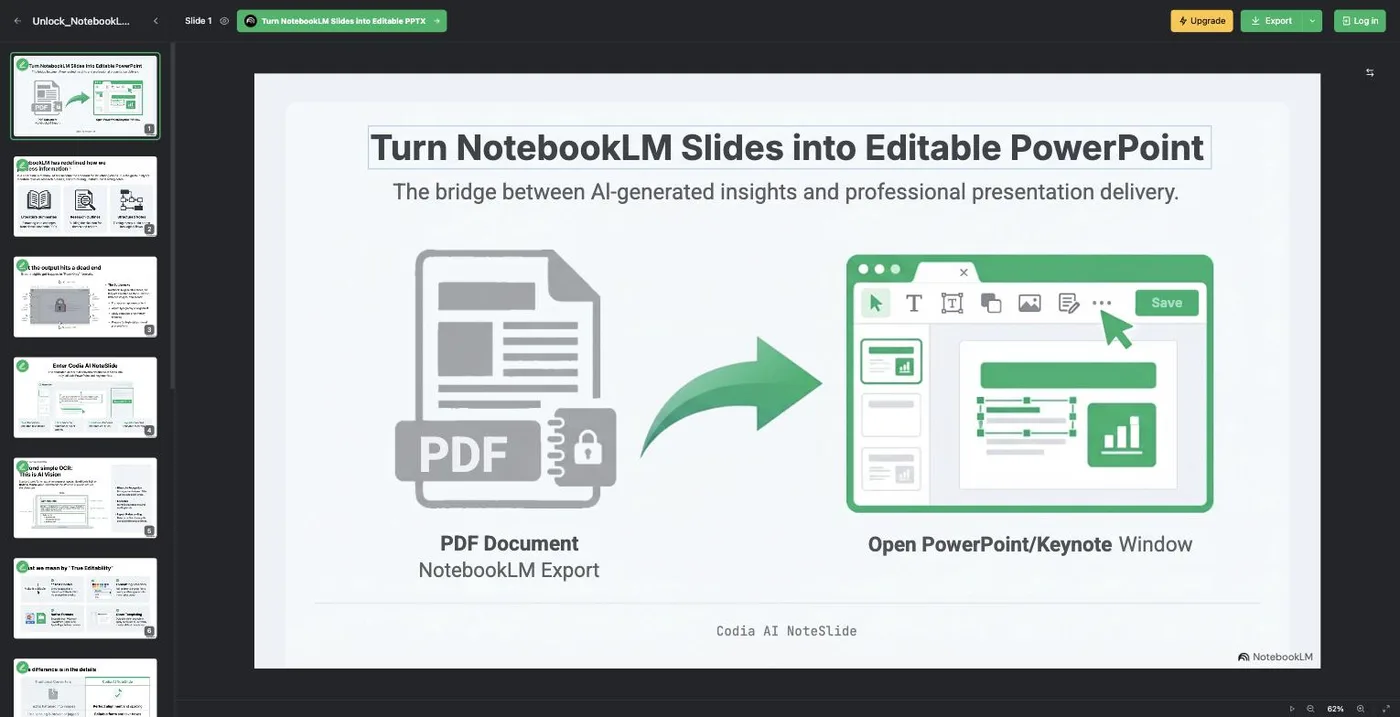
来源:Codia AI NoteSlide 官方网站公开的示例(下方的界面图片同样来自该来源)
上图是官方公开的转换示例。点击标题后,它会作为一个独立元素被选择框圈住,而不是图片的一部分。根据官方博客,转换后的编辑器可以做到以下这些事:
- 改写文字,并调整字体、字号、字重、对齐、下划线、斜体和颜色
- 选择、移动、缩放、旋转和删除元素
- 上传和替换图片
- 新增文本、新增空白幻灯片
- 演示、共享只读链接、保存修改
编辑器里还内置了 AI 工具。官方博客介绍了根据指令生成新幻灯片、提升图片分辨率、去除图片背景、替换幻灯片图片,以及只对选中的或中途失败的幻灯片重新转换等操作。
转换、生成、重新设计在同一个界面上切换
首页顶部有三个标签页,可以按手头素材的情况选择入口。无论从哪个入口进入,最终产出的都是可编辑的 PPTX。
可编辑 PPT
读取 NotebookLM 的 PDF 或图片幻灯片,用 AI Vision 重组为可编辑的元素
生成幻灯片
根据指令、粘贴的文本、公开网址或手头文件,经过大纲环节再生成幻灯片
重新设计幻灯片
读取已有的 PPTX、PDF 或图片,只对选中的页面套用同一套模板重做
「生成幻灯片」是三者中最新的入口,官方博客于 2026 年 9 月 14 日发布
「生成幻灯片」会先生成一份大纲。可以当场修改每一页的标题、要点和正文,并增删、调整顺序,确认后再生成正文。输出语言、幻灯片张数、画面比例(16:9、4:3 等)和模板都可以指定,拿不定主意时可以用「Auto Theme」交给 AI 决定视觉方向。生成功能需要登录,开始前会显示消耗积分的预估值。
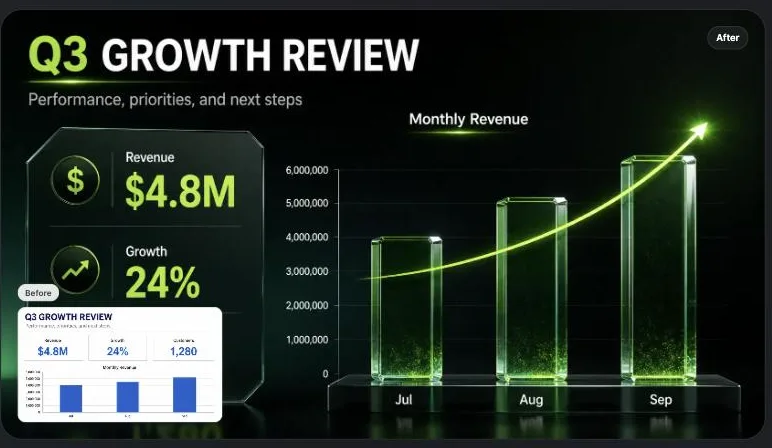
「重新设计幻灯片」用于重做已有资料的外观。右图是官方给出的示例:左下角的小缩略图是原始幻灯片,后面那张大图是同样内容重新设计之后的样子。
要重做哪些页面可以逐页选择,没有选中的页面保持原样。官方说明会从每一页原始幻灯片继承事实、数据关系和信息层级,同时也明确写出原始资料中嵌入的图片不会被原样叠加回去。重新设计面向付费方案,消耗的积分根据实际输出页数计算,并在提交前显示。
官方也写明:并非所有内容都会被拆成元素
选择转换类服务时最想知道的,是「到底能编辑到什么程度」。关于这一点,NoteSlide 的官方博客把界线写得很清楚。
「可编辑的 PPTX」并不意味着所有复杂视觉元素都会被拆解成独立对象。当保留视觉还原度更重要时,复杂图表或特殊视觉效果可能仍以图片形式保留,照片、截图和多层叠加的装饰也是如此。(官方博客「What Can You Edit After NoteSlide Conversion?」2026 年 6 月 29 日)
同一篇文章也给出了检查转换质量的观察点:标题和正文能否被选中并调整格式,元素能否移动、缩放和删除,图片能否替换。反过来,如果整页表现得像一张截图,或者关键文字仍然嵌在图片里,就说明还需要再做处理。
幻灯片有 Waiting、Converting、Editable、Locked、Interrupted、Error 这几种状态,只有少数页面失败时,官方建议只重新转换那几页,而不是整份资料重来。官方 FAQ 同样表示,目标不是做到像素级一致,而是可编辑;原始资料越接近含有文字信息的矢量 PDF,结果就越接近原样,而低分辨率截图和扫描 PDF 则需要更多手工修整。
使用方法
-
把原始资料准备成 PDF 或图片
如果来源是 NotebookLM(Gemini Notebook),先生成幻灯片再下载 PDF。官方 FAQ 推荐使用 PDF,因为页面顺序和幻灯片边界更清晰。无法导出 PDF 时,也可以按正确顺序上传多张 JPG、PNG 图片。
-
上传到 NoteSlide
把文件拖到首页的「可编辑 PPT」标签页,即可开始 AI Vision 处理。文件大小上限在免费方案为 50MB,付费方案无上限。官方建议在上传前整理页数过多或顺序混乱的 PDF,这样后续返工更少。
-
选择页面并执行转换
确认读入页面的预览,选择要转换的幻灯片,执行「转换为可编辑的 PPTX」。消耗积分为每张输出幻灯片 1 个积分。
-
在编辑器里收尾
转换完成后会打开编辑器。在这里改写文字、移动元素、替换图片。如果仍有页面停留在 Locked 或 Error 状态,只对该页重新转换。重要的数字、日期、专有名词和引文,也应在这一步与原始资料核对。
-
按用途导出
想继续在 PowerPoint 里制作就选 PPTX,用于分发或审阅就选 PDF,用于宣传就选图片。导出的 PPTX 可以直接在 Keynote 中打开,上传到 Google 云端硬盘后也能在 Google 幻灯片中协同编辑。
功能
01转换
把图片和 PDF 幻灯片重组为 PowerPoint 的元素。
- Codia AI Vision — 检测文本、标题、项目符号、表格、图表、图片和图形,并重建为 PowerPoint 元素
- 109 种语言识别 — 覆盖日语、中文、韩语、阿拉伯语、印地语、葡萄牙语、西班牙语、法语、德语等,多语言资料无需换工具
- 按页选择 — 可以从读入页面的预览中挑选要转换的幻灯片
- 按页重试 — 只对中途失败或结果不理想的幻灯片重新处理
02生成与重做
转换之外的两个入口,手头还没有幻灯片时也能用。
- 生成幻灯片 — 根据指令、粘贴的文本、公开网址,或 Word、PowerPoint、PDF、Markdown、TXT、图片文件(最多 5 个)生成幻灯片
- 大纲确认 — 在生成正文之前编辑每页的标题、要点和正文,并可增删、调整顺序
- 模板与输出设置 — 可指定模板或 Auto Theme,以及输出语言、幻灯片张数和画面比例(16:9、4:3 等)
- 重新设计幻灯片 — 只对已有资料中选中的页面套用同一套模板重做。面向付费方案
03在浏览器中编辑
转换或生成后立即打开的编辑器,可以直接在里面收尾。
- 文字编辑 — 改写内容,调整字体、字号、字重、对齐、下划线、斜体和颜色
- 元素操作 — 选择、移动、缩放、旋转、删除;新增文本和空白幻灯片
- 图片替换 — 上传图片并进行替换
- 编辑器内的 AI 功能 — 根据指令生成新幻灯片、提升图片分辨率、去除图片背景、替换幻灯片图片
- 共享与保存 — 演示、共享只读链接、保存修改
04导出与企业部署
输出格式,以及组织内部署所需的条件。
- PPTX — 官方作为主要输出格式介绍的形式,可在 PowerPoint、Keynote、Google 幻灯片中打开
- PDF 与图片 — 2026 年 9 月的公开示例编辑器中,可选 Export PPTX/Export PDF/Export Images/Translate PPT
- 按席位授权 — 50 席以内可在页面上直接购买,超过 50 席需单独报价
- SSO — 支持通过 Okta、Azure AD、Google Workspace 等实现的 SAML 2.0 与 OpenID Connect
- 采购支持 — 支持银行转账、PDF 电子发票、年度合同,以及以政府或机构名义签约
支持的输入与输出
价格
计费单位是积分,转换的费用为每张输出幻灯片 1 个积分。生成大纲、生成、重新设计、翻译和图片编辑另有单独费率,在执行付费操作前会显示准确金额;金额可能变动时则显示最高预估值。
显示货币为美元。官方价格 FAQ 表示「所示价格为税前价,适用税费将在结账时根据所在地计算」。日本特定商业交易法标示中补充说明:对日本用户而言,在 Codia 完成日本国税厅适格发票发行事业者登记之后,将加收消费税(现行 10%);截至 2026 年 9 月尚未公布登记号码。
| 方案 | 月付(税前) | 年付(税前) | 每月积分 | 主要差异 |
|---|---|---|---|---|
| Free | 0 美元 | — | 5 | 文件大小 50MB 以内。支持多种视口格式、多种主题、字体格式转换 |
| Starter | 20 美元/月 | 12 美元/月(144 美元/年) | 200 | 文件大小无上限。高峰时段优先处理、优先支持 |
| Pro | 49 美元/月 | 29 美元/月(348 美元/年) | 600 | 在上述基础上,速度为 Starter 的 2 倍 |
| Ultra | 200 美元/月 | 120 美元/月(1,440 美元/年) | 3,000 | 在上述基础上,速度为 Starter 的 4 倍 |
面向企业的授权按席位计价,金额与个人方案相同(月付每席 20/49/200 美元,年度合同享 40% 折扣)。50 席以内可在页面上直接购买,超出的规模会连同 SLA 条款单独报价。官方支持 SSO(通过 Okta、Azure AD、Google Workspace 等实现的 SAML 2.0 与 OpenID Connect)、银行转账、PDF 电子发票和年度合同,并表示可以接受以政府机构或教育机构名义签约。
- 付款通过 Stripe 的信用卡支付(Visa、Mastercard、American Express、JCB、Diners Club)。企业方案还支持发票付款
- 订阅自动续费,可随时在账户设置中取消。取消自下一个续费日起生效,已支付期间的费用原则上不予退还
- 退款政策的基本方针是「支付完成后原则上不退款」,但在因 Codia 方面的技术故障导致完全无法使用、重复扣款或错误扣款,以及消费者保护等强制性法规要求退款的情况下设有例外
- 官方表示价格变更将提前 30 天通过电子邮件通知
(依据 2026 年 9 月官方价格页、NoteSlide 价格页、退款政策以及特定商业交易法标示)
上传的资料如何处理
把提案书或公司内部资料交给海外服务之前,保存期限、保存地点和是否用于 AI 训练是需要先弄清楚的三点。Codia 在隐私政策和服务条款中都对这三点作了明文说明。
面向企业评估,官方表示可以提供一套审阅材料:汇总加密、保存期限、处理方式和模型训练政策的「Security overview」,说明 SSO 配置范围的「SSO implementation notes」,以及涵盖报价单、发票、合同名义和银行转账流程的「Procurement packet」。
与其他转换工具的区别
把已经变成图片的幻灯片恢复成可编辑状态,方法不止一种:像 NoteSlide 这样的转换服务、由本地运营方提供的转换服务、用制作来源本身的原生功能修改,或者用幻灯片生成 AI 重做一遍。想保留什么、想改什么,以及数据可以放在哪里,决定了哪一种更合适。
| 观察点 | NoteSlide | Swift-Slide | NotebookLM 的原生功能 |
|---|---|---|---|
| 方式 | 用 AI Vision 分析页面,把文字和图形重组为 PowerPoint 元素 | 用 OCR 读取文字和位置,用 AI 重绘文字所在处的背景,再把文字放回原位 | PPTX/PDF 导出,以及按指令修订 |
| 转换之外 | 依据指令或资料生成幻灯片、对已有资料重新设计 | 橡皮擦(背景修复)、从原图裁剪插入、对象分离 | 依据来源生成幻灯片 |
| 支持的输入 | PDF、JPG/PNG 等图片(重新设计还支持 PPTX、PDF、图片) | PDF、PNG、JPEG、WebP | NotebookLM 内的来源 |
| 输出 | PPTX(编辑器还可导出 PDF、图片) | PPTX、PDF、PNG、JPEG | PPTX、PDF |
| 数据保存地点 | 美国(AWS us-west-1) | 日本(Google Cloud 东京区域) | Google 服务内部 |
| 价格 | 有免费方案/付费每月 20 美元起(年付每月 12 美元,税前) | 有免费方案/付费每月 980 日元起(含税) | 在 NotebookLM 的使用范围内 |
只想修改 NotebookLM 所做幻灯片的文字,或者想把手头的 PDF 恢复成可编辑状态时,NoteSlide 和 Swift-Slide 承担的是同一个角色。如果希望结算和条款以日语、日元完成,或者要求数据保存在日本境内,那么本地运营方的服务就值得一并比较。
反过来说,如果不必拘泥于原有设计,用 GAMMA、イルシル (irusiru)、Genspark 这类幻灯片生成 AI 从头做一份可编辑的幻灯片会更快。NoteSlide 的「生成幻灯片」与这一领域重叠,适合想在一个服务里同时解决转换与生成的场景。若想把模板化的资料制作整体集中在一处,Canva 这类设计工具也在比较范围之内。
常见问题
本页信息基于 2026 年 9 月官方网站公开的内容。最新规格与价格请以官方网站为准。