
ウェブターム
WebTerm
の使い方・機能・解決する業務課題
ブックマークする
WebTerm(ウェブターム)とは?
WebTerm(ウェブターム)は、ブラウザだけでLinuxのターミナル操作を練習できる無料の学習用ターミナルです。pwd・ls・cdからgrep・find・chmod、パイプやリダイレクト、Vim、Gitまで100以上のコマンドを実装し、実際のファイルシステムの状態で正解を判定するミッション形式のチュートリアル15本と、自由に試せるフリープレイ(モード16)を備えます。インストール・登録は不要で、日本語を含む8言語に対応(デスクトップブラウザ向け)。
解決する業務課題


「WebTerm」のサービス詳細
WebTermとは
WebTerm(ウェブターム)は、ブラウザだけで動く学習用のLinuxターミナルです。インストールも会員登録も不要で、開いた瞬間からコマンドを打てます。Node.js製のシミュレータ上に100以上のコマンドが実装されており、pwd・ls・cd といった移動系から、grep・find・chmod、パイプとリダイレクト、Vim、Gitまでを、実際のファイルシステムの状態を持った環境で試せます。開発元は init.co.jp、2026年8月時点のバージョンは v1.5.0 です。
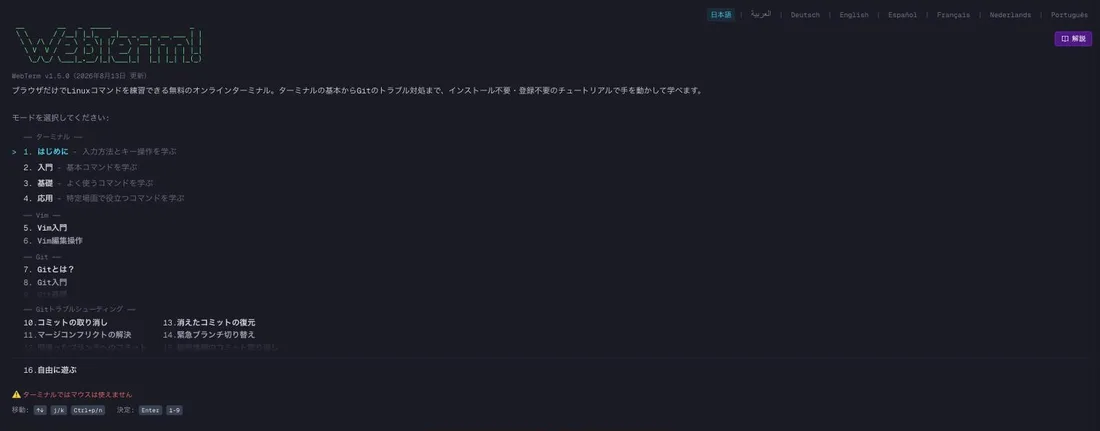
学習の中心にあるのは15本のチュートリアルです。ターミナル4本、Vim 2本、Git 3本、Gitのトラブル対処6本が難易度順に並び、最後の「16.自由に遊ぶ」がフリープレイにあたります。
各ステップは「コマンドを打ったあとのファイルシステムの状態」で正解を判定するため、答えの文字列を丸写ししても先に進めません。手が覚えるまで打つことを前提にした設計です。
AIにコードを書かせるほど、ターミナルが効いてくる
Claude Code・Codex・Cursor CLI といったコーディングエージェントは、いずれもターミナルを土俵にしています。エージェントが提案した差分を確認するのも、失敗したコマンドを読み解くのも、途中で止まった作業から復帰するのも、結局はシェルの上で起きます。
ターミナルが読めないまま任せる
- 提案された差分の意味が判断できない
- エラーが出た時点で作業が止まる
- どこまで壊れたのか確認できない
基本コマンドが手に入っている
- `git diff` と `git status` で自分で確認できる
- エラー文から次の一手を決められる
- `git reflog` などで復旧できる
WebTermのチュートリアルに、ターミナル基礎に加えてGitのトラブルシューティングが6本置かれているのは、この「壊れたときに戻せるか」を練習の対象にしているためです。
使い方
-
ブラウザで開く
webterm.app にアクセスします。登録もインストールも不要です。キーボード入力が前提のため、デスクトップブラウザで利用します。
-
チュートリアルを選ぶ
01「ターミナルの基本」から順に並んでいます。すでにコマンドが打てるなら、Vim(05〜06)やGitトラブルシューティング(10〜15)から入っても構いません。
-
ミッションモードで解く
指示に沿ってコマンドを実行します。判定はファイルシステムの状態で行われるので、目的を達成できていれば別のやり方でも正解になります。
-
フリープレイで試す
チュートリアルを離れて自由に操作できるサンドボックスです。
rmを含め、壊しても自分の環境には影響しません。
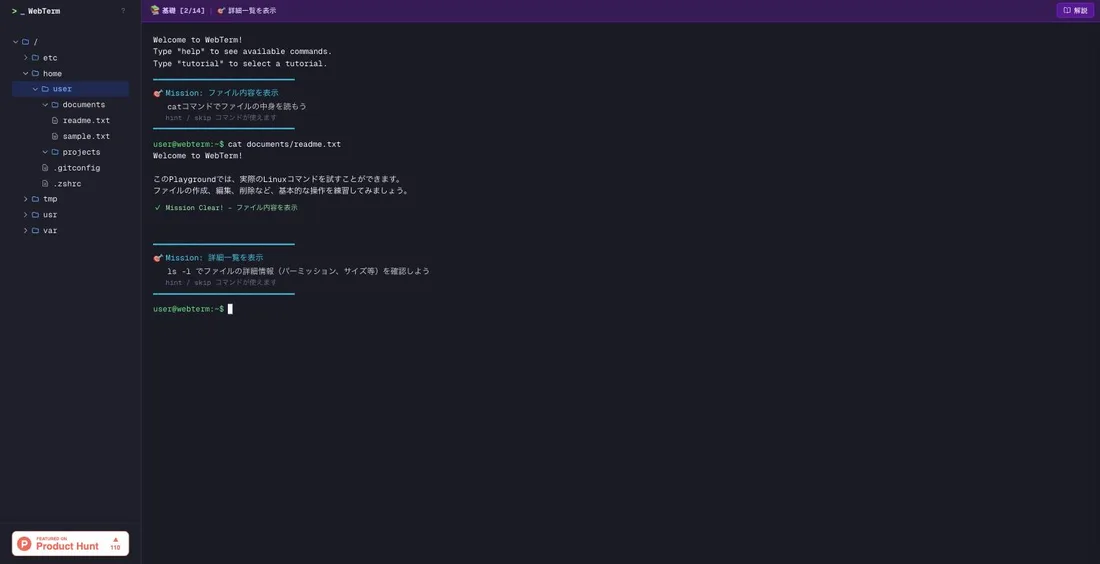
ミッションモードの画面です。上部に現在のミッションが表示され、コマンドを実行すると結果と「Mission Clear!」が出て次のミッションへ進みます。左のファイルツリーはコマンドの結果が即座に反映されるため、自分の操作で何が起きたのかを目で確認できます。
機能
01実装されているコマンド
ブラウザ内で完結し、100以上のコマンドが動く。
- ファイル操作・検索 — pwd / ls / cd / mkdir / touch / cp / mv / rm / cat / grep / find / head / tail / wc / sort / chmod
- シェルの機能 — パイプ(|)とリダイレクト(> / >>)
- Vim・Git — モード切り替えを含むVim操作、コミットやブランチを含むGit操作
02学習の仕組み
読むのではなく、打って覚える。
- 15本のチュートリアル — ターミナル4本 / Vim 2本 / Git 3本 / Gitトラブル対処6本
- ミッションモード — ファイルシステムの状態で正解を判定
- 進捗の記録 — どこまで進んだかを保持
- リアルタイムのファイルツリー — コマンドの結果がツリーに即反映される
03利用環境
準備するものがない。
- インストール不要 — ブラウザのみ。仮想マシンもWSLも不要
- 登録不要 — アカウント作成なしで最初のコマンドまで到達できる
- 8言語対応 — 日本語・英語・中国語ほか
料金
他のCLI学習サービスとの違い
WebTermの位置づけは「読む前に、まず打つ」ところにあります。カリキュラムを追う学習はWebTerm Learnが担い、WebTerm本体は環境と演習そのものを提供します。
| WebTerm | WebTerm Learn | Progateの Command Line | Boot.dev | |
|---|---|---|---|---|
| 形式 | ターミナル演習のみ | スライド+演習のコース | スライド+演習 | 課題形式のコース |
| 扱う範囲 | コマンド・Vim・Git | ターミナル入門〜応用・Git・Vim | コマンドラインの基礎 | Linux・Docker・CI/CDまで |
| 料金 | 無料 | 無料 | 有料プラン(月990円〜) | 有料(日本からは月4,200円〜) |
| 登録 | 不要 | 無料登録 | 必要 | 必要 |
言語の文法から学びたい場合はProgateやドットインストール、サーバー運用側に踏み込むならKodeKloudが比較対象になります。
本ページの情報は2026年8月時点で公式サイトに公開されている内容にもとづきます。最新の仕様・料金は公式サイトをご確認ください。
よく比較されるサービス





WebTermが掲載されている記事
AIコーディングエージェント時代のCLI・プログラミング学習【2026年8月最新】ターミナルとGitから始める学習サービス11選
Claude Code・Codex・Cursorが実務に入った2026年、必要なのは「ゼロから書く力」ではなく「AIが出した差分を読み、エラーを解釈し、壊れた状態から戻す力」に変わりました。そのすべてはターミナルの上で起きます。この記事では、AIエージェントを使いこなす前提としてのCLI・プログラミング学習という視点で、WebTerm・WebTerm Learn・Progate・ドットインストール・paizaラーニング・ZEN Study・Techpit・Recursion・Boot.dev・KodeKloud・DeepLearning.AIの11サービスを、入口(言語か環境か)・形式・日本語対応・無料枠・料金で比較します。Progateの「Claude Code入門(beta)」、KodeKloudの「Claude Code For Beginners(8時間32分)」、DeepLearning.AIのAnthropic共同制作コースなど、エージェント前提で作り替えられた講座も公式表記にもとづいて整理し、環境→文法→エージェント→評価という学習の順番まで解説します。
プログラミング学習サービス比較11選【2026年8月最新】目的別に料金・到達点・日本語対応で選ぶ
「プログラミング 学習サイト おすすめ」で出てくる30選は、無料サービスと数十万円のスクールを同じ表に並べているため、結局どれを選べばいいのか分かりません。この記事は、月額数千円までで独学を進められる11サービス(Progate・ドットインストール・paizaラーニング・ZEN Study・Techpit・Recursion・WebTerm・WebTerm Learn・Boot.dev・KodeKloud・DeepLearning.AI)に絞り、就職/転職・1本目の完走・作りたいものがある・伸び悩み・インフラという目的別に整理しました。到達点、形式、日本語対応、無料枠、年間費用の比較表に加えて、社会人が挫折しない学習順序と、AIコーディングエージェント時代に土台として何が要るのかまで、2026年8月時点の公式表記にもとづいて解説します。