

ブックマークする
shortshort(ショートショート)とは?
shortshort(ショートショート)は、講演・ポッドキャスト・講座などの長尺動画から、文として完結する15〜90秒の箇所をAIが選び、話し手を追って縦型に切り抜いたショート動画にするWebサービスです。元動画は1本2GBまでのファイルか、自分のYouTube動画のリンクで取り込め、1語ずつの字幕付きで9:16または4:5(Instagramフィード向け)のMP4に書き出せます。YouTubeへの予約投稿にも対応(TikTokは先行提供中)。料金はショートの本数ではなく元動画の分数で決まり、登録時に30クレジット(30分ぶん)が無料、有料は月12ユーロ(税抜)から。
解決する業務課題


「shortshort」のサービス詳細
shortshortとは
shortshort(ショートショート)は、講演・ポッドキャスト・オンライン講座・ウェビナーなどの長尺動画を1本アップロードすると、AIが見どころを選んで縦型(9:16)のショート動画に仕立てるWebサービスです。フランスで開発・運営されており、2026年9月に一般公開されました。
選ばれるのは、動画を単語単位で文字起こししたうえで見つけた、文として始まり、文として終わる15〜90秒の区間です。切り出した区間は画面内の顔に合わせて縦長に切り抜かれ、音声に合わせて1語ずつ字幕が付き、1080×1920(9:16)またはInstagramのフィード向けの1080×1350(4:5)のMP4として書き出されます。元動画はファイルのほか、自分がYouTubeに上げた動画のリンクからも取り込め、できたショートはYouTubeへの予約投稿までできます。AIの提案はレンダリング前にすべて編集でき、料金はショートの本数ではなく元動画の分数で決まります。
MP4/MOV/WebM・YouTubeリンクも可
文の切れ目に合わせて目標の±25%
ショートを何本作っても同じ
30分ぶん・カード登録不要
秒数ではなく、文の切れ目で切る
指定した秒数で機械的に区切ると、話し手の文は途中で切れがちです。結論の手前で終わったクリップは、見た人に要点が届きません。shortshortはこの問題を出発点にしたサービスで、公式は「ひとつの考えが始まるところで始まり、終わるところで終わる」ことを基本のルールに掲げています。
AIはまず動画全体を音声ごと文字起こしし、その文字起こしを読んで、単独で引用しても意味が通る区間(質問とその答え、主張とその例など)を探します。区間は文の最初の語で始まり、最後の語で終わります。文を途中で切るくらいなら、長さのほうを目標から最大25%前後させます。目標を30秒にした場合、1本の長さは22.5〜37.5秒の範囲に収まります。
目標の秒数ちょうどで切る
- 30秒の時点で、文の途中でも切れる
- 話の結論がクリップの外に落ちることがある
- 書き出しも文の途中から始まりやすい
shortshortの切り方
- 文の最初の語で始まり、最後の語で終わる
- 目標30秒なら22.5〜37.5秒の範囲で、文の終わりに合わせる
- 1本の動画から作るショートは、互いに重ならない別々の区間
1本の動画から10本作れば、10本とも別の箇所になります。同じ場面を切り抜き方だけ変えて並べることはありません。また1本のショートの中で、ひとつの論点にまとめるために、同じ動画の重ならない複数の抜粋をつなぐことがあります(目標15秒なら最大3か所、30秒なら5か所、45秒以上なら8か所まで。各抜粋の開始・終了はスタジオに一覧で表示されます)。各ショートにはAIが付けたタイトルが添えられるので、どれを使うかはタイトルを見ながら選べます。
横長の録画でも、話している人が縦画面の中央に来る
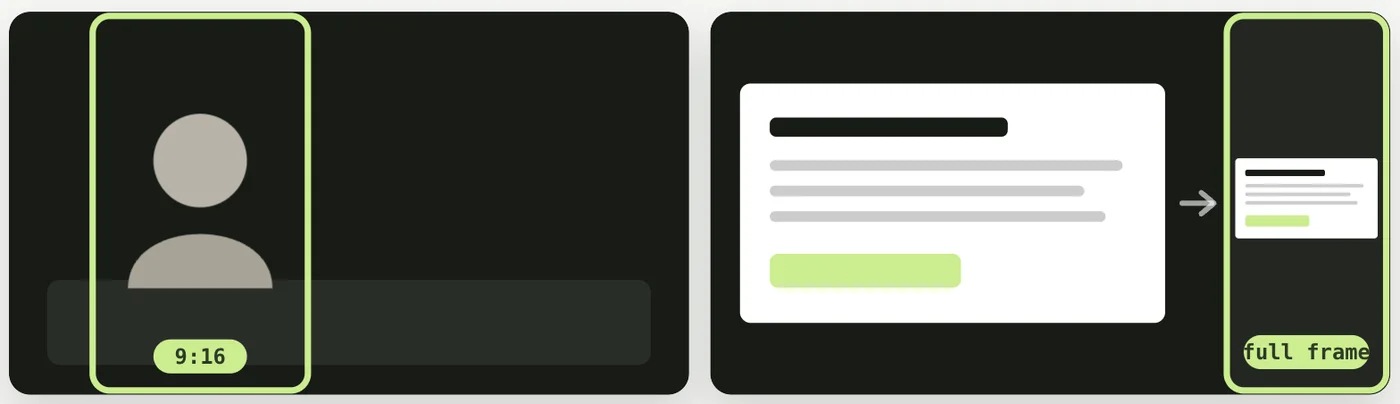
講演やポッドキャストの録画は多くが横長(16:9)で、そのまま縦型にすると話し手が画面の端に寄ったり、見切れたりします。shortshortは画面内の顔を追跡して9:16の切り抜き枠を置き、話し手が動けば枠も一緒に動かします。録画の中でカメラが切り替わったときは、シーン検出で枠を置き直します。
出典: shortshort 公式サイト(以下の画面画像も同様)
一方で、スライドや画面共有、会場全体を映した引きの画は、縦に切り抜くと内容が欠けてしまいます。こうした場面は自動で見分けられ、上下に余白を置いて全体を縮小したまま縦画面に収められます。講演のスライドの文字が切れずに読めるのはこのためです。
ズームは自動で、上限は元の映像の1.6倍です。9:16では、追跡している顔に対するズームはショットごとに1.0倍か1.04倍にとどまり、強調する語で約1.11倍まで軽く寄る程度です。1.6倍に達するのは顔を追跡していない区間だけで、拡大しすぎて画質が粗くなるのを避けています。枠の位置とズームはすべて自動で決まり、手で動かす操作はありません。声で話者を判別するわけではないため、2人が映るショットでは聞き手のほうに枠が残ることもあります。狙った人物がうまく収まらない区間は、区間の範囲を調整するか、別の区間を選び直す設計です。
字幕は、声に合わせて1語ずつ出る
字幕のタイミングは、平均的な読み上げ速度から割り出すのではなく音声から取ります。ショートに使う区間が決まると、その区間だけをもう一度文字起こしして、1語ごとにタイムスタンプを付け直す仕組みです。2回目の照合がうまくいかなかった語は1回目のタイミングを使ったうえで「推定」と表示されるので、どこが正確でどこが近似かをレンダリング前に確かめられます。
字幕のスタイルは4種類から選べます。
字幕の色とフォントはどのプランでも動画ごとに変えられ、元動画に合わせて用意したSRTファイルを読み込んで、その文面を字幕に使うこともできます。字幕は動画で話されている言語のまま付き、翻訳はされません。
使い方
公式は、アップロードから書き出しまでで「手を動かすのは2分ほど」と説明しています。設定は、作る本数と1本の長さ、字幕の見た目だけです。
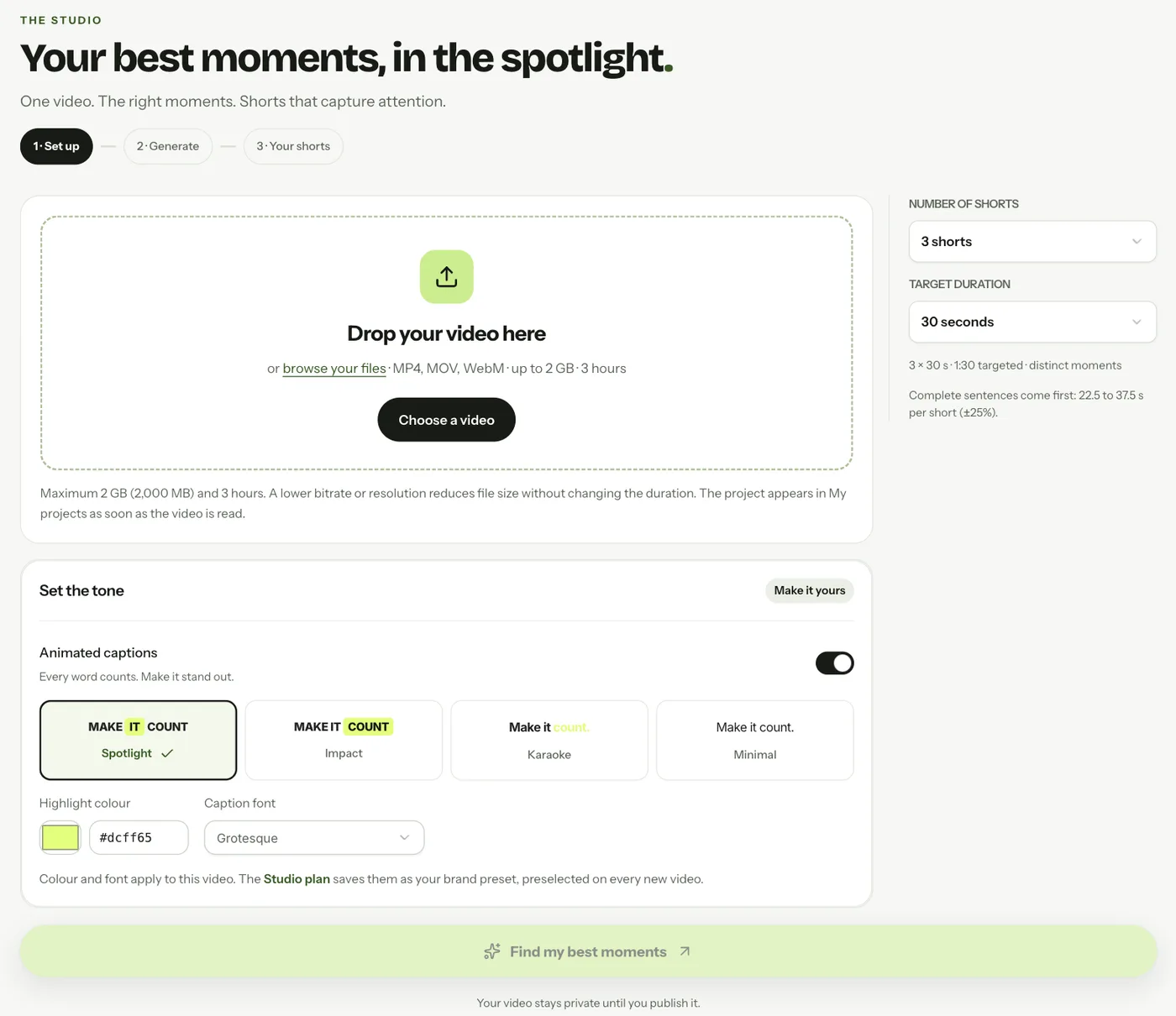
画面は2026年9月の公開時点のもの。現在の公式の案内では、元動画の上限は1本2GBで、長さの上限は示されていません
-
動画ファイルを用意する
MP4・MOV・WebMのファイルで、1本2GBまでです。長さそのものより容量が制約になりやすく、2GBを超える場合はビットレートや解像度を下げれば長さを変えずに容量を減らせる、と公式は案内しています。自分がYouTubeに上げた動画(公開・限定公開)なら、ファイルの代わりにリンクを貼って取り込めます(サーバー側で最大720pで取得。非公開・年齢制限付き・ライブの動画は不可で、取り込みに失敗したらファイルをアップロードします)。TikTok・Instagram・Vimeo・Googleドライブのリンクには対応していません。取り込めるのは自分が権利を持つ動画で、利用規約では映り込む音楽・映像・人物の権利も含めて確認するよう求めています。
-
本数・長さ・字幕を選ぶ
スタジオにファイルを置き、作るショートの本数(プランの上限まで)と1本の目標の長さ(15〜90秒)、字幕のスタイル・色・フォントを選びます。AIによる解析、エディタ、MP4の書き出しには無料のアカウントが必要で、解析には元動画1分につき1クレジットを使います。アカウントなしで使えるのは、ブラウザ内だけで処理する無料ツール(自分の動画から90秒までの1区間を、顔に合わせた縦型・1語ずつの字幕付きMP4にする。元動画は10分・500MBまで、透かし入り)などに限られます。
-
AIの処理を待つ
処理は「アップロード → 処理枠の待機 → 動画の準備 → 見どころの選定 → 発話タイミングの調整 → 被写体の追跡とリフレーム → 強調する語の付与 → レンダリングと保存」の段階で進みます。アカウントがあれば、どのプランでも生成とレンダリングはサーバー側で行われるため、アップロードが終わればタブを閉じてもかまいません。
-
提案を確認して直す
各ショートは、編集できる「提案」として届きます。変えられるのは、抜粋とその範囲、タイトル、説明文、字幕の文言と強調する語、字幕スタイルです。レンダリングはボタンを押すまで始まらないので、すべての提案に目を通して直してから、使うものだけを書き出せます。
-
書き出して、自分で投稿する
各ショートは30fpsのMP4(H.264)で、9:16(1080×1920)か、Instagramのフィード向けの4:5(1080×1350)を選んで書き出します。4:5は9:16の枠を広げるのではなく、4:5の形に合わせて顔を追跡し直して作られます。1本ずつダウンロードするほか、一括ダウンロードでは全ショートを字幕あり・字幕なしの2本ずつZIPにまとめて受け取れます。YouTubeはチャンネルを連携すれば、ショートごとに日時を指定するか、カレンダーに自動で割り振って予約投稿でき、タイトルと説明文は選んだ言語で書かれます。TikTokへの投稿は先行提供中で、Instagramなどへはダウンロードしたファイルで自分で投稿します。
機能
01切り出す
長尺の動画から、単独で見ても意味が通る区間を選びます。
- 文単位の区間選択 — 動画全体を文字起こしし、文として完結する15〜90秒の区間を提案。長さは目標の±25%の範囲で文の終わりに合わせる
- 重ならない提案 — 1本の動画から最大20本(プランによる)、互いに重ならない別々の区間を選ぶ
- 複数の抜粋をつなぐ — 1本のショートの中で、同じ動画の重ならない抜粋を最大8か所(目標15秒なら3か所、30秒なら5か所)つないで、ひとつの論点にまとめる
- タイトル・説明文の提案 — 各ショートにAIがタイトルを付ける。どれを使うか選ぶときの手がかりになる
02縦型にする
横長の録画を、話し手が中心に来る縦型に切り抜きます。
- 顔の追跡 — 9:16の枠を画面内で最も大きく映る顔に合わせて置き、動きに合わせて移動させる
- シーン検出 — 録画の中でショットが切り替わると、枠を置き直す
- 全画面の維持 — スライド・画面共有・引きの画は切り抜かず、上下に余白を置いて全体を収める
- 自動ズーム — 上限は1.6倍。9:16では顔に対して1.0〜1.04倍を基本に、強調する語で約1.11倍まで寄る
- 4:5の書き出し — Instagramのフィード向けに、4:5の形で顔を追跡し直して切り抜く(ズームは最大1.4倍、寄りは約1.5倍まで)
03字幕を付ける
話された語が、話されたタイミングで画面に出ます。
- 1語ずつのタイミング — 採用した区間を改めて文字起こしし、語ごとに音声からタイミングを取る。合わせきれなかった語は「推定」と表示
- 4つのスタイル — Spotlight・Impact・Karaoke・Minimal
- 色とフォント — 全プランで動画ごとに変更できる。Studioでは1アカウントに1つのブランドプリセットとして保存でき、新しい動画で最初から選ばれた状態になる
- SRTの読み込み・書き出し — 元動画のタイムラインに合わせたSRTファイルを字幕に使える
- 話されている言語のまま — 文字起こしはOpenAIのwhisper-1(OpenAIによれば98言語に対応)。字幕は翻訳されない
04仕上げる・書き出す・投稿する
提案を直してから、必要なものだけを書き出します。
- エディタ — 抜粋とその範囲、タイトル、説明文、字幕の文言と強調、スタイルを変更。無料のアカウントで使える
- MP4書き出し — 9:16(1080×1920)または4:5(1080×1350)、30fps・H.264。字幕は映像に焼き込まれる
- 一括ダウンロード — 全ショートを字幕あり・字幕なしの2本ずつZIPで受け取る
- サーバーでの処理 — アカウントがあれば全プランで、生成とレンダリングがサーバー側で進む。タブを閉じても完成したショートがライブラリに残る
- YouTubeへの予約投稿 — チャンネルを連携し、ショートごとに日時を指定するか、カレンダーに自動で割り振る。タイトルと説明文は選んだ言語で作成。TikTokは先行提供中
- 編集計画のJSON書き出し — Studio。保存したショートの区間・フレーミングのキーフレーム・語ごとのタイミングをJSONで書き出し、自社サーバーのレンダラーで使える
- コミュニティ — 公開したショートを、元動画・文字起こしと並べて見られる公開ギャラリー
対応する入力・出力
料金
料金の単位は元動画の分数です。AIの解析に送った元動画1分につき1クレジットを使い、そこから何本ショートを作っても消費は変わりません。56分の講演なら、3本作っても20本作っても56クレジットです。編集とMP4の書き出しにはクレジットを使いません。
| プラン | 月額(税抜) | 毎月のクレジット | 1本の動画から作れる本数 | 主な違い |
|---|---|---|---|---|
| Free | 0ユーロ | 登録時に30クレジット(30分ぶん・1回のみ) | 3本 | クレジットカード不要。書き出したショートには小さな透かし(右上のshortshort.ioのバッジと、尺の中に収まる1.5秒のクレジット表示)が入り、公開ギャラリー(コミュニティ)に掲載される |
| Starter | 12ユーロ(年払い115ユーロ) | 480(動画8時間分) | 5本 | 透かしなし。アカウントの設定でショートをギャラリーに載せないようにできる。未使用の月間クレジットは繰り越し |
| Creator | 29ユーロ(年払い278ユーロ) | 1,600(動画26時間40分) | 10本 | Starterの内容に加え、クレジットの追加購入(追加分は期限なし) |
| Studio | 79ユーロ(年払い758ユーロ) | 6,000(動画100時間分) | 20本 | Creatorの内容に加え、ブランドプリセット(字幕の色・フォント)、保存したショートの編集計画のJSON書き出し |
CreatorとStudioでは、月のクレジットが足りなくなったときに追加購入ができます。
| 追加クレジット | 価格(税抜) |
|---|---|
| 400クレジット(動画6時間40分) | 9ユーロ |
| 1,200クレジット(動画20時間) | 24ユーロ |
| 4,000クレジット(動画66時間40分) | 69ユーロ |
- 表示価格はVAT(付加価値税)別です。年払いは月払いより20%安くなります
- Starterで換算すると、元動画1分あたり0.025ユーロです(2026年9月23日に、料金はそのままで毎月のクレジットが2倍になりました)
- 使わなかったクレジットは翌月に繰り越され、期限切れになりません。追加購入分と登録時の30クレジットは、毎月のクレジットを使い切ったあとに消費されます
- 生成に失敗したときは、使ったクレジットが戻ります
- 支払いはカード(Stripe)です。解約はアカウントからいつでもでき、支払い済みの期間の末日まで使えます。残ったクレジットは解約後もアカウントに残ります
- プランの変更は今のところセルフサービスではなく、利用規約のページにある宛先へ依頼して行います。上位プランへの変更は残り期間の差額だけが請求され、下位への変更や解約で手持ちのクレジットが消えることはありません
(2026年10月時点の公式サイト・料金ページ・利用規約にもとづく。公式の料金ページは2026年9月30日時点で確認済みと表示)
動画のデータと公開範囲
講演や講座の録画を外部のサービスに預ける以上、保存場所と公開範囲は先に確かめておきたい点です。shortshortはプライバシーページで、保存先とAI解析の経路を明記しています。
公開ギャラリーは、実際の元動画と、そこから作られたショートを並べて見比べられる作例集でもあります。一方で、書き出したショートは既定でギャラリーに載るため、社外に出さない会議や研修の録画を扱うときは、有料プランでアカウント全体を非公開の設定にしてから書き出すのが確実です。
あえて入れていない機能
shortshortは、長尺の動画から縦型のショートを切り出す工程に絞ったサービスです。公式サイトは、対応しないことを一覧で公開しています(2026年9月の公開時から、YouTubeリンクからの取り込み、4:5の書き出し、YouTubeへの予約投稿は対応に変わりました)。
- 吹き替え・翻訳(字幕は話されている言語のまま)
- Bロール・音楽・画面上のタイトルの自動追加(映像は元の動画を切り抜いて字幕を載せたもの)
- Instagram・LinkedIn・Xへの投稿(YouTubeへは予約投稿でき、TikTokは先行提供中。それ以外はMP4をダウンロードして自分で投稿する)
- 正方形・16:9の書き出し、4K・60fps(書き出しは9:16の1080×1920か4:5の1080×1350、30fps)
- TikTok・Instagram・Vimeo・Googleドライブのリンクからの取り込み(ファイルか、自分のYouTube動画のリンクで取り込む)
- 再生数を予測する「バイラルスコア」(AIは完結した区間を選び、どれを使うかは利用者が決める)
- 公開API・チーム向けの席(シート)
他のAI切り抜きツールとの違い
長尺動画からショートを切り出すAIツールは、ほかにもあります。どこを切り出すかの基準と、切り出したあとの工程をどこまで引き受けるかで、設計が分かれます。
| 観点 | shortshort | OpusClip | Klap |
|---|---|---|---|
| 切り出す基準 | 文として完結する区間(目標の±25%で文の終わりに合わせる) | AIが見どころを選び、バイラルスコアで選別 | AIが見どころを抽出 |
| 縦型への切り抜き | 顔を追跡。スライドや引きの画は全体を残す | 被写体を追うリフレーム(ReframeAnything) | 自動リフレーム |
| 字幕 | 1語ずつ・4スタイル。話されている言語で付く | アニメーション字幕 | 52言語の自動字幕 |
| 吹き替え | なし | あり | AIダビング(29言語) |
| SNSへの投稿 | YouTubeへ予約投稿(TikTokは先行提供中)。それ以外はMP4をダウンロードして投稿 | 直接投稿・予約投稿 | 直接投稿・予約投稿 |
| 料金の単位 | 元動画の分数(1分=1クレジット) | クレジット制 | 月あたりの動画本数・クリップ本数 |
| 最安の有料プラン | Starter 月12ユーロ(税抜) | Starter 月15ドル | Basic 月29ドル(年払いで月14ドル) |
| 無料で試す | 登録時に30クレジット(30分ぶん)・カード不要 | Freeプラン(透かしあり) | 1本の動画を無料で試せる |
同じく長尺の動画をショートにするquso.aiやWayinVideo(旧Videohunt.Ai)も、切り抜きに投稿予約や動画検索を組み合わせた一体型のツールです。動画全体をテキスト感覚で編集したい場合は、VrewやDescriptのような文字起こしベースの動画エディターの領域になります。
よくある質問
本ページの情報は2026年10月時点で公式サイトに公開されている内容にもとづきます。最新の仕様・料金は公式サイトをご確認ください。