

グーグル エーアイモード
Google AIモード
の使い方・機能・解決する業務課題
Google AIモード(グーグル エーアイモード)とは?
Google AIモード(エーアイモード。公式表記は「AI モード」、英語は AI Mode)は、米国 Google が Google 検索に組み込んだ AI 検索機能。質問をサブトピックに分けて同時に検索し、出典リンクつきの回答と追加の質問で調べものを進められる。日本語では2025年9月9日から提供され、無料で使える(Gemini 4 Argon など一部の機能は Google AI Pro・Ultra と18歳以上が条件)。入口は検索結果の[AI モード]タブ・google.com/ai・Google アプリ。2026年11月17日には、履歴やアカウントに残さずに聞ける(24時間後に消去)「一時的なスレッド」を発表し、PC とモバイルのブラウザで順次提供している。
解決する業務課題


「Google AIモード」のサービス詳細
Google AIモードとは
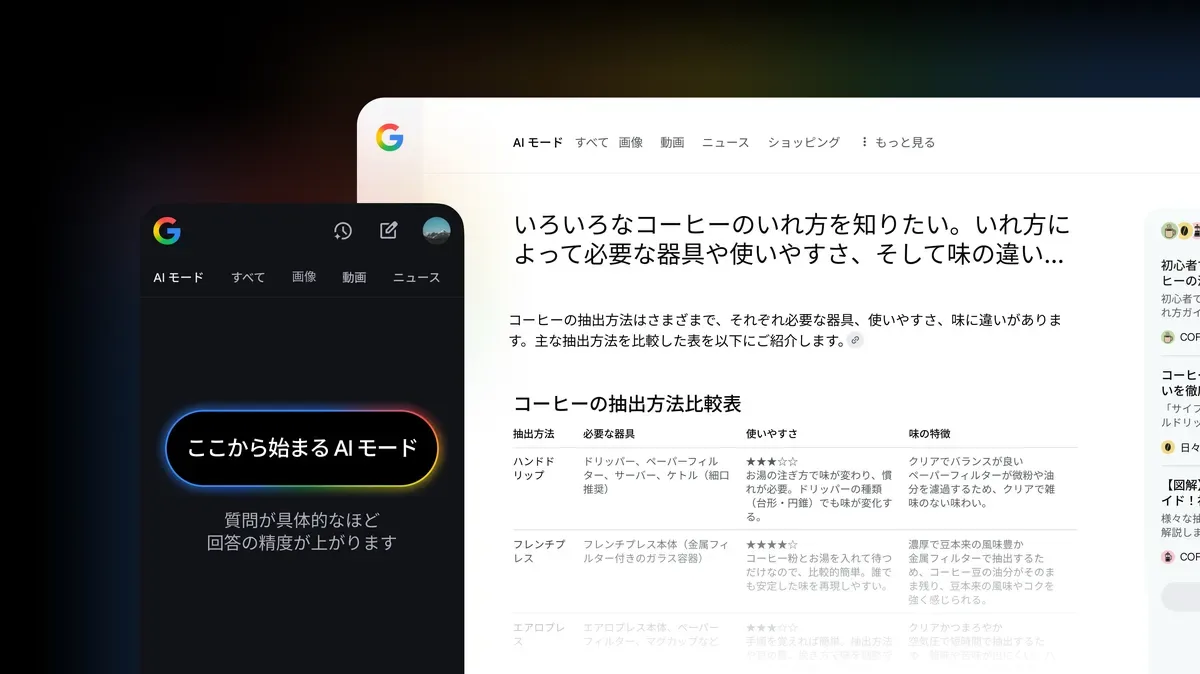
Google AIモード(エーアイモード。公式の表記は「AI モード」、英語では AI Mode)は、米国の Google がGoogle 検索の中に組み込んだ AI 検索機能です。質問を入力すると、AI が質問をいくつかのサブトピックに分けて同時に検索し(Google は「クエリ ファンアウト」と呼んでいます)、結果をまとめた回答を、出典のウェブリンクとあわせて返します。続けて質問を重ねて、調べものを深めていけます。
無料で使え、日本語にも対応しています。日本語での提供は2025年9月9日に始まりました(Google Japan Blog)。使うには、Google 検索の結果ページの[AI モード]タブを押すか、google.com/ai を開きます。有料なのは、AI モードの中で上位のモデル(Gemini 4 Argon)を選ぶ場合などに限られます(後述の「料金」)。
2026年11月17日(米国時間)には、検索の履歴やおすすめに残さずに質問できる「一時的なスレッド」(英語 Temporary threads)が発表されました。「AIモードで聞いたことは履歴に残るのか」「残さずに聞くにはどうするか」は、下の節で一次情報にもとづいて整理しています。
AI モードは、Google のクエリ ファンアウトの技術で、従来なら何度も検索し直していた長く複雑な質問に一度で答えることを狙った機能です。日本語版の発表では「京都駅出発で 6 泊 7 日の旅行プランを立てて」のような質問の例が挙げられています。
回答の信頼性が低いと判断された場合は、AI の回答の代わりにウェブの検索結果が表示されることがあります。
履歴に残さず聞く「一時的なスレッド」(2026年11月の新機能)
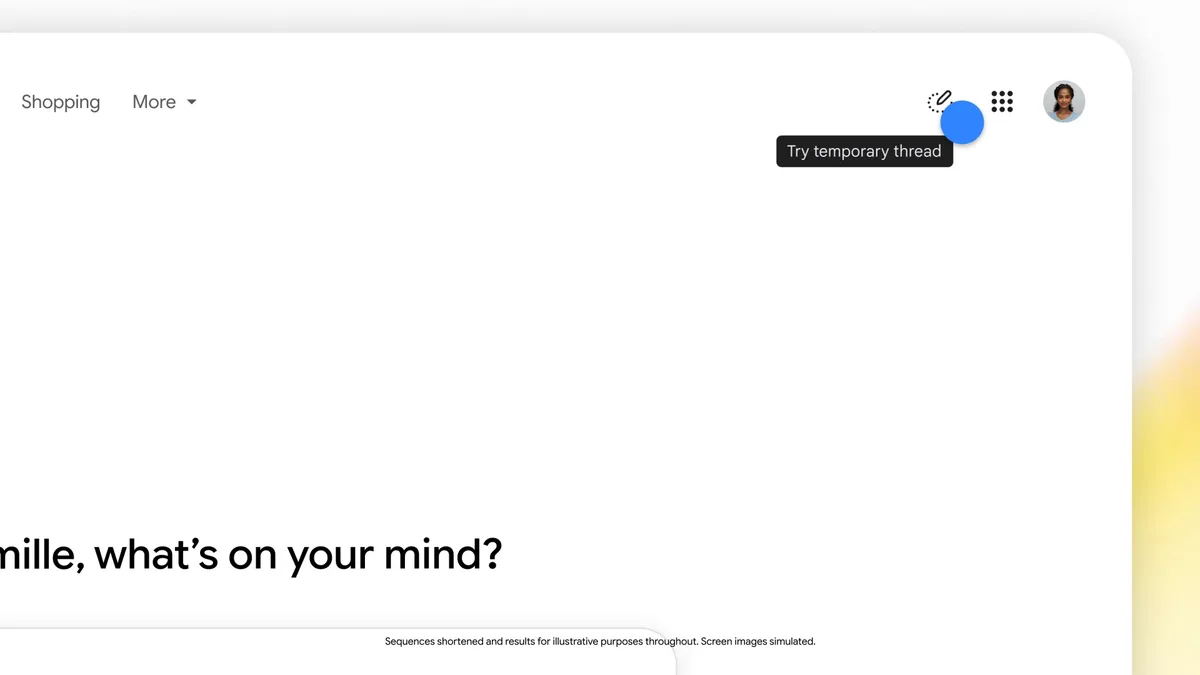
Google は2026年11月17日(米国時間)、AI モードに一時的なスレッドを追加したと発表しました(Google 公式ブログ)。サプライズのプレゼントを考えるときのように、「あとで履歴やおすすめに出てきてほしくない調べもの」のための機能です。日本語の公式ヘルプ「AI モードで一時的なスレッドを使用する」に、使い方とデータの扱いがまとまっています。
使い方: 設定を変える必要はなく、AI モードの画面右上の一時的なスレッドのアイコンを押してから質問します。終わったら、そのまま通常の検索に戻れます。
提供範囲: AI モードが対応しているすべての言語で、PC とモバイルのブラウザ向けに、世界で順次提供されています。日本語も AI モードの対応言語に入っていますが、順次の提供のため、まだアイコンが出ていないアカウントもありえます。
| 通常の AI モード | 一時的なスレッド | |
|---|---|---|
| 検索の履歴への保存 | 保存される(履歴が有効なとき) | 保存されない |
| 過去の検索・好みを回答に反映 | 反映される(パーソナライズが有効なとき) | 反映されない(アカウントから切り離されたセッション) |
| 今後のパーソナライズへの影響 | ある | ない |
| 閉じたあと | AI モードの検索履歴から再開できる | すぐにアクセスできなくなる(復元・再開できない) |
| Google アカウントへの保存 | 保存される(履歴が有効なとき) | 保存されず、24 時間後に消去 |
| AI モデルのトレーニングへの利用 | 検索や AI 機能とのやり取りが、生成 AI の開発・改善に使われる(公式ヘルプ) | 使われない(フィードバックを送った場合と、安全上の理由で必要な場合を除く) |
公式ヘルプには、一時的なスレッドでできないことも挙がっています。スレッドを離れたあとに履歴から開くこと、Google アカウントに接続したアプリ(Gmail など)やその他の連携サービスを使うこと、パーソナライズされた回答を得ること、スレッドや回答を共有すること、画像を生成することはできません。
「何も残らない」わけではありません: ヘルプによると、Google はアカウントに関連付けられていないデータを、サービスの運用や安全性の維持などのために引き続き収集・使用します。また、一時的なスレッドからリンク先のウェブサイトを開くと、ブラウザの閲覧履歴には残ることがあり、開いたサイト(Google アナリティクスなどのサービスを含む)ではデータが収集されます。
Gemini アプリの「一時チャット」との違い: 名前は似ていますが、別のサービスの別の機能です。保存期間も違い、AI モードの一時的なスレッドは24 時間後に消去されるのに対し、Gemini アプリの一時チャットは、2026年11月の変更で、[履歴]には表示されないものの約2か月保存されると公式ヘルプに書かれています(詳しくは Gemini のページの「データの扱い・プライバシー」)。検索の AI モードで履歴に残さずに聞きたいときは AI モードの一時的なスレッド、Gemini アプリで残さずに話したいときは Gemini の一時チャット、と使い分けます。
使い方
- AI モードを開く 公式ヘルプが案内する入口は3つです。google.com/ai を開く、www.google.com で質問を入力して[AI モード]を押す、Google アプリのホーム画面の AI モードのアイコンを押す。
- 質問する 画面下の[質問する]バーに、テキストで入力します。マイクのアイコンで音声で聞くこともでき、メニューから画像や PDF などのファイル(パソコンのファイル・Google ドライブのファイル)をアップロードしたり、ウェブページの URL を貼ったりして、その内容について質問できます。
- 続けて聞く 同じ[質問する]バーに続けて入力すると、同じ話題のまま掘り下げられます。回答の出典リンクから元のページを開いて確かめられます。
- あとで再開する AI モードの検索履歴のアイコンから、前に中断した質問の続きを再開できます。ヘルプによると、再開には[履歴]と[パーソナライズされたおすすめ表示]の設定を有効にしておく必要があります(有効にしていなくても AI モード自体は使えます)。
- 履歴に残したくない質問は一時的なスレッドで 右上の一時的なスレッドのアイコンから始めます(上の節。順次提供)。終えるときは画面右上のアイコンで退出し、退出したスレッドには戻れません。
履歴を確認・削除する方法
AI モードで聞いた内容は、Google アカウントの検索履歴に保存されます。公式ヘルプが案内している削除の手順は次のとおりです(パソコンの場合)。
- パソコンで AI モードを開きます。
- 左側のAI モードの検索履歴のアイコンを押すと、アカウントに保存されている履歴が表示されます。
- 削除したい履歴を選びます。すべて削除するときは、履歴の上部のすべて削除のアイコンを押します。
- マイ アクティビティの[検索履歴]ページからも、AI モードのアクティビティを削除できます。
削除したのに残っているように見えるとき: ヘルプによると、削除した履歴がしばらく[マイ アクティビティ]に表示されることがありますが、24 時間以内に自動で削除されます。また、AI による概要から[AI モードでさらに詳しく]に進んだ場合は、最初の検索と AI モードへの移行の2件が履歴に残ることがあり、AI モードの履歴から消しても Google 検索の検索履歴には残ります。完全に消すには、[Google 検索の検索履歴](https://support.google.com/websearch/answer/6096136)からも削除します。
機能
01調べる
何度も検索し直していた質問を、一度で。
- クエリ ファンアウト — 質問をサブトピックに分け、それぞれを複数の情報源で同時に検索して、1つの回答にまとめる
- 出典リンク — 回答とあわせて、詳しく調べるためのウェブリンクを表示する
- マルチモーダルな質問 — テキスト・音声・画像・ファイル(PDF・ドライブのファイルなど)・URL で質問できる。Chrome では開いているタブを質問に追加できる
02続ける・残さない
調べものを、途中から再開できる。
- 追加の質問 — 同じ話題のまま掘り下げたり、方向を変えたりできる
- AI モードの検索履歴 — 中断した質問の続きから再開できる(履歴の設定が有効なとき)
- 一時的なスレッド — 履歴やパーソナライズに残さずに質問する(2026年11月発表・ブラウザで順次提供)
03日本で発表された新機能
答えるだけでなく、次の行動まで。
- レストランの空席探し — 人数・日時・場所・料理のジャンルなどを伝えると、複数の予約サイトを横断して空席のあるお店を挙げ、予約ページへのリンクを出す。予約の完了は自分で行う。日本ではぐるなび・一休・ebica などと協力(2026年11月6日発表、数週間かけて順次提供。[Google Japan Blog](https://blog.google/intl/ja-jp/products/explore-get-answers/search_aim_restaurant_booking/))
04条件つきの機能
プラン・年齢・言語に条件がある。
- Gemini 4 Argon — 細かい条件や複数の工程を伴う検索に強い上位モデル。[質問する]バーのメニューから選ぶ。日本を含む対象の国で、18歳以上の Google AI Pro・Ultra の利用者が対象。1日の使用量に上限あり
- パーソナル インテリジェンス — 過去の検索や、接続した Gmail・Google カレンダー・Google フォトの情報をもとに回答を個人に合わせる。18歳以上で、履歴とパーソナライズの設定が有効なとき
- インタラクティブなビジュアル — スライダーなどで操作できる図・シミュレーションを生成する。現在はログインしたユーザー向けに英語で提供
料金
AI モードは無料で使えます。料金がかかるのは、AI モードの中で上位モデルを使う場合です(2026年11月19日確認)。
| 使い方 | 料金 | 内容 |
|---|---|---|
| AI モード(通常) | 無料 | 「自動モード」「高速モード」のモデルで質問・追加の質問・画像やファイルでの質問・検索履歴・一時的なスレッド |
| Gemini 4 Argon を使う | Google AI Pro(月額¥2,900)または Google AI Ultra(月額¥14,500〜)の契約 | 18歳以上が対象。1日の使用量に上限があり、上限はプランなどによって変わる |
Google AI Pro・Ultra の金額は、当サイトの Gemini のページに掲載している日本向けの月額(2026年10月29日確認)です。プランごとの内容は同じページの料金の表を参照してください。
AI による概要との違い
Google 検索には、検索結果の上に AI の要約を表示する「AI による概要」(AI Overviews)もあります。公式ヘルプは、AI モードを「より高度な推論と対話方法によって、AI による概要でできることをさらに拡張したもの」と説明しています。
| AI による概要 | AI モード | |
|---|---|---|
| 表示される場所 | 通常の検索結果の上 | 専用の画面([AI モード]タブ・google.com/ai) |
| 向いている質問 | 検索結果の要点をすばやく知りたいとき | 条件の多い質問・比較・計画など、複数回の検索が要る質問 |
| 追加の質問 | [AI モードでさらに詳しく]から AI モードへ移る | 同じ画面で続けて質問できる |
他のAI検索との違い
AI モードは「いつもの Google 検索の中で、無料で使える」のが最大の違いです。別のアプリやアカウント登録を用意しなくても、検索の続きとして使えます。一方で、使うモデルを自分で細かく選びたい、調査レポートを作りたい、といった使い方では専用の AI 検索・AI アシスタントが比較対象になります。
| Google AIモード | Perplexity | Felo | Gemini | |
|---|---|---|---|---|
| 提供元 | Google(米国) | Perplexity(米国) | スパーティクル(日本) | Google(米国) |
| 形態 | Google 検索の機能 | AI 検索エンジン | AI 検索エンジン | AI アシスタント(アプリ) |
| 無料で使える | ○ | ○ | ○(1日200クレジット) | ○ |
| 有料プランの例 | Google AI Pro ¥2,900/月(Argon を使う場合) | Pro 年払いで月 $17 相当 | Felo Search Pro ¥2,099/月 | Google AI Pro ¥2,900/月 |
| 特徴 | 検索結果からそのまま移れる・一時的なスレッド | 複数のモデルを切り替え・Deep Research | 国産・スライドやマインドマップの作成 | Gmail などとの連携・画像や動画の生成 |
他の製品の内容は、各製品ページに記載の確認時点の内容です。
自社のサイトが AI モードや AI による概要でどう扱われているかを調べたい場合は、LLMO/GEO対策ツール比較で紹介している計測ツールが使えます。
注意点
- 回答に誤りが含まれることがあります。公式ヘルプも、重要な情報は出典のリンクを開いて複数の情報源で確かめるよう案内しています。
- 一時的なスレッドは順次提供です。アイコンが見当たらないときは、提供を待つか、通常の AI モードで聞いたあとに上の手順で履歴を削除します。
- 職場・学校のアカウントでは、管理者の設定によって検索履歴が使えないことがあります(Workspace で検索とアシスタントがオフになっている場合)。Search Labs の試験運用版は Google Workspace のアカウントでは使えません。
よくある質問(FAQ)
Q. Google AIモードは無料ですか?
無料です。有料になるのは、AI モードの中で上位モデルの Gemini 4 Argon を使う場合で、Google AI Pro(月額¥2,900)か Google AI Ultra の契約と18歳以上であることが条件です。
Q. 日本で使えますか?日本語に対応していますか?
使えます。日本語での提供は2025年9月9日に始まり、PC とモバイルのブラウザ、Android と iOS の Google アプリで使えます。
Q. AIモードで聞いたことは履歴に残りますか?
通常の AI モードでは、Google アカウントの検索履歴に保存されます(履歴の設定が有効なとき)。残したくない質問は、2026年11月に発表された一時的なスレッドで聞くと、履歴にもアカウントにも保存されず(24 時間後に消去)、パーソナライズにも使われません。すでに残った履歴は、AI モードの検索履歴のアイコンかマイ アクティビティから削除できます。
Q. AIモードの「シークレットモード」とは何ですか?
2026年11月17日(米国時間)に発表された「一時的なスレッド」(Temporary threads)のことです。海外の報道では、ブラウザのシークレットモードになぞらえて紹介されました。AI モードの右上のアイコンから始め、退出するとそのスレッドには戻れません。Google アカウントには保存されず、24 時間後に消去されます。
Q. AIモードの履歴を全部消すには?
パソコンで AI モードを開き、左側の検索履歴のアイコンを押して、上部のすべて削除のアイコンを押します。AI による概要から AI モードに進んだ検索は Google 検索の検索履歴にも残るため、そちらからも削除します。
Q. AIモードと Gemini はどう違いますか?
AI モードは Google 検索の機能で、ウェブを検索して出典つきで答えることが中心です。Gemini は独立した AI アシスタントのアプリで、文章や画像・動画の生成、Gmail などとの連携まで幅広く扱います。履歴に残さない機能も、AI モードは一時的なスレッド、Gemini は一時チャットと、別々に用意されています。
本ページの情報は2026年11月時点で Google の公式ブログ・公式ヘルプに公開されている内容にもとづきます。最新の仕様・料金は公式サイトをご確認ください。