
Claudeの「アプリとしてインストール(Install as app)」とは?作ったアプリをMac・Windowsに入れる方法(2026年11月24日・全プランでベータ)|無料プランで使えるか・料金・権限・Team/Enterpriseの管理者設定
Anthropicは2026年11月24日、Claudeで作ったアーティファクトをMac・Windowsのデスクトップアプリとしてインストールできる「Install as app(アプリとしてインストール)」を発表しました。Free(無料)を含む全プランでベータとして順次提供され、追加料金はなく、アプリの作成とアプリからのリクエストはプランの利用上限に数えられます。必要なのはClaude for Mac/Windowsの6.28899.0以降で、Linux・ブラウザ版・スマホは対象外です。この記事では、公式の発表と日本語のヘルプにもとづいて、使える条件、作り方とインストール・アンインストールの手順、通知やフルアクセスなど権限の仕組みと注意点、Team・Enterpriseの管理者の設定(組織の設定とMDM)を整理します。
Anthropicは2026年11月24日、Claudeで作ったアーティファクト(チャットの中で作るアプリや画面)を、MacとWindowsのデスクトップアプリとしてインストールできる機能「Install as app」(日本語の画面では「アプリとしてインストール」)を発表しました。インストールしたアプリは独自のアイコンとウィンドウを持ち、許可すれば通知やメニューバーへの表示、ファイルの操作もできます。
対象はFree(無料)・Pro・Max・Ultra・Team・Enterpriseの全プランで、ベータとして順次提供されています。追加料金の案内はなく、アプリの作成とアプリからClaudeへのリクエストは、契約プランの利用上限に数えられます。使うにはClaude for Mac/Claude for Windowsのバージョン6.28899.0以降が必要で、Linux・ブラウザ版・スマホでは使えません。
この記事では、公式の発表と日本語版のヘルプ(アーティファクトをアプリとしてインストールする、Team および Enterprise プランの Artifacts 管理者ガイド)の原文にもとづいて、使える条件、作り方とインストール・アンインストールの手順、権限の仕組みと注意点、Team・Enterpriseの管理者が確かめる設定を整理します(2026年11月28日時点)。
結論|先に3行で
「アプリとしてインストール」は、Claudeのアーティファクトを、Claudeの外で開ける自分専用のMac・Windowsアプリにする機能です。パッケージ化や署名、APIキーは要らず、元のアーティファクトを直すとアプリも自動で変わります。
無料プランを含む全プランでベータとして順次提供され、追加料金はなく、使った分はプランの利用上限に数えられます。Teamは最初から有効(フルアクセスは無効)、Enterpriseはオーナーが有効にするまで使えません。
まずはデスクトップ版を6.28899.0以降に更新し、毎日使うアーティファクトを開いて「アプリとしてインストール」を選びます。プログラムの実行やファイルの変更を許す「フルアクセス」は、自分(法人では自組織の人)が作った、信頼できるアプリにだけ与えます。
何が発表されたか|Install as appとは(2026年11月24日)
アーティファクトは、Claudeとの会話の中で作られるグラフ・Webページ・小さなアプリなどの成果物です。Anthropicは発表の中で、アーティファクトが「共有する成果物」から「毎日の仕事の道具」(カレンダーとメールから会議の準備ページを作る、その日に出荷する注文を一覧にする、など)として使われるようになったため、ほかのアプリと同じように開けて、何かあれば知らせてくれる形にした、と説明しています。
| 項目 | 内容 |
|---|---|
| 発表日 | 2026年11月24日 |
| 機能名 | Install as app(日本語の画面では「アプリとしてインストール」) |
| 提供状況 | ベータ。順次提供(段階的なロールアウト) |
| 対象プラン | Free・Pro・Max・Ultra・Team・Enterprise |
| 対応環境 | Claude for Mac/Claude for Windows のバージョン6.28899.0以降 |
| 使えない環境 | Linux、Web(ブラウザ版)、モバイル |
| 料金 | 追加料金の案内なし。作成とアプリからのリクエストはプランの利用上限に数える |
| 起動の条件 | オンラインで、Claudeにサインインしていること |
公式の発表・ヘルプには、国や地域による提供の制限は書かれていません(2026年11月28日確認)。ヘルプには日本語版があり、手順の中の項目名も日本語で書かれています。
何ができるか
インストールしたアプリは、元のアーティファクトを独自のウィンドウに表示します。中身は同じアーティファクトなので、自分やほかの編集者がアーティファクトを直すと、アプリも変わります。
- 独自のアイコンとウィンドウ: Claudeの画面の中ではなく、ほかのアプリと同じように単独で開きます
- Claudeとコネクタを使える: アーティファクトと同じように、アプリの中からClaudeに質問したり、接続したアプリのデータを読んだりできます
- OSとの連携(許可した場合だけ): 通知、キーボードショートカット、ほかのウィンドウの上への表示、macOSのメニューバー・Windowsのシステムトレイへの表示、プログラムの実行やファイルの読み書き
- 共有できる: 作ったアプリをほかの人と共有できます(フルアクセスの扱いは後述)
Anthropicの社員が作った例として、発表では、レイヤーのある画像編集アプリ、ファイルマネージャー、フォルダのルールを決めてClaudeに整理させるアプリ、Claudeが横で説明してくれるターミナル、メニューバーでパソコンの負荷を見るアプリが紹介されています。
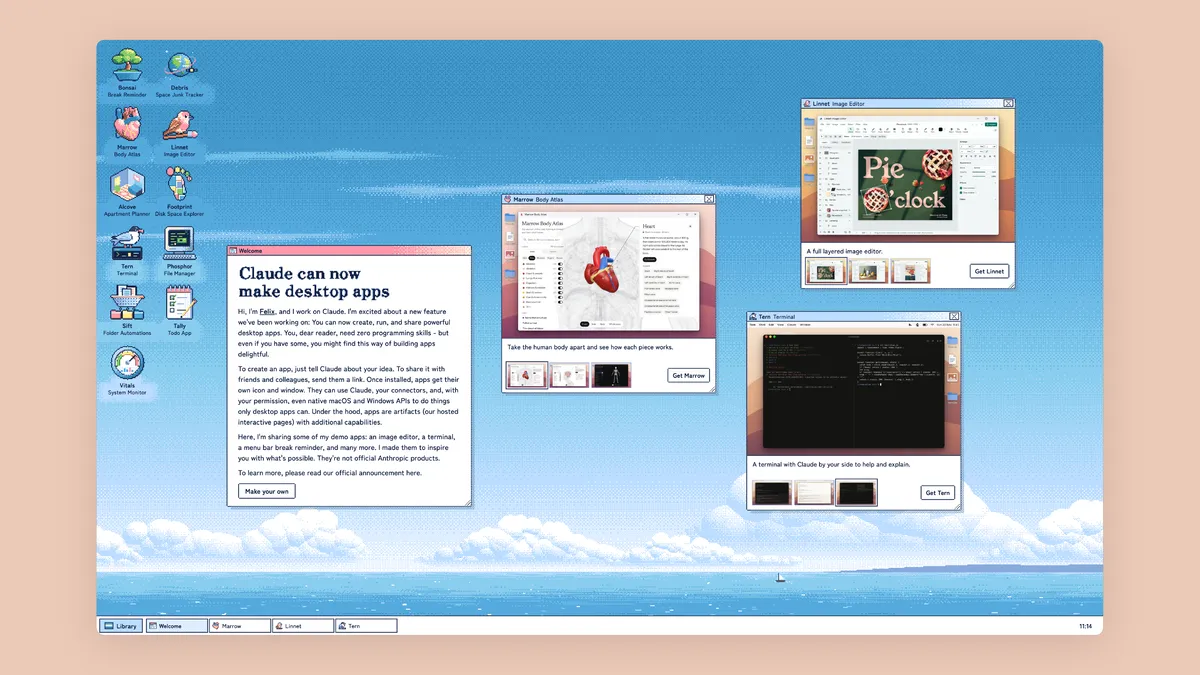
出典: Anthropic「Turn artifacts into Mac and Windows apps」
なお、ブラウザの「Dockに追加」「ホーム画面に追加」などは、ショートカットを置くだけで、この機能のようなデスクトップでの働き(通知やファイルの操作)はありません。
使える条件|無料プランでも使えるか
無料プラン(Free)でも使えます。ヘルプは対象をFree・Pro・Max・Ultra・Team・Enterpriseとしていて、プランによる機能の差は、法人プランの管理者の設定(後述)とフルアクセスを与えられる相手の範囲だけです。ただしベータの順次提供なので、条件を満たしていても、まだメニューに出ないことがあります。
| 条件 | 内容 |
|---|---|
| プラン | Free・Pro・Max・Ultra・Team・Enterprise(ベータ・順次提供) |
| アプリ | Claude for Mac/Claude for Windows 6.28899.0以降 |
| Teamプラン | 最初から有効。最も強い権限の「このコンピュータへのフルアクセス」は、管理者が有効にするまで無効 |
| Enterpriseプラン | オーナーが Organization settings > Artifacts で有効にするまで、機能全体が無効 |
| 使えない組織 | HIPAA対応の構成、ハイブリッドデプロイメントの組織 |
| 教育機関 | Claude for Teachers・K-12の組織ではフルアクセスは使えず、インストール自体がオフのこともある |
料金と利用上限
追加料金の案内はありません。ヘルプの「使用制限」の項目は、アプリを作ることと、アプリがClaudeに出すリクエストの両方が、プランの利用上限に数えられると書いています。Claudeに質問するアプリを常に開いておくと、そのぶん上限を使うので、無料プランでは特に、Claudeを呼ぶ回数の多いアプリに注意が要ります。1回あたりの消費の目安は公表されていません。
インストールできないアーティファクト
- Docs・Slides・Sheetsなどのテンプレートから作ったアーティファクト
- 古い形式(レガシー)のアーティファクト
- Claude Coworkのライブアーティファクト
作り方とインストールの手順
1. アプリを作る
チャットで、作りたいアプリを説明します。ヘルプには次のような例が載っています。
- 「メニューバーに表示されるポモドーロタイマーを作成してください。」
- 「1時間ごとにストレッチするよう思い出させてくれる小さなMacアプリを作成してください。」
- 「フォルダ内の写真を日付で名前変更するWindowsアプリを作成してください。」
できあがったアーティファクトを、まずClaudeの中で試します。Claudeのアカウントで動くので、APIキーや別のログインは要りません。
2. インストールする
- Claude Desktopのメインのウィンドウでアーティファクトを開く
- アーティファクトのタイトルのメニューを開くか、アーティファクトを右クリックする
- 「アプリとしてインストール」を選ぶ
- 「インストール」を選んで確定する
「アプリとしてインストール」は、共有(Share)のメニューの中にもあります。頼めば、アーティファクトの中にインストールのボタンを作らせることもできます。どの方法でも、Claudeはインストールの確認を求めます。
メニューに出ないときは、Claude Desktopを更新します(macOSは「Claude > アップデートを確認」、Windowsはメニューボタン(☰)の「ヘルプ > アップデートを確認」)。Team・Enterpriseでは、オーナーに有効になっているかを確かめます。
3. 開く・閉じる
| 環境 | 開き方 |
|---|---|
| macOS | ホームフォルダの「アプリケーション」の中の「Claude Apps」フォルダから開く。Spotlightやランチャーでも探せる。Dockに置くときは、アイコンを右クリックして「オプション > Dockに保持」 |
| Windows | スタートメニューの「Claude Apps」フォルダか、デスクトップのショートカットから開く |
| Claude Desktopから | アーティファクトで「インストール済みアプリを開く」を選ぶか、「ファイル > アプリ」でアプリを選んで「開く」(Windowsの「ファイル」はメニューボタン(☰)の中) |
メニューバーやシステムトレイに項目を出すアプリは、ウィンドウを閉じても動き続けます。止めるには、macOSではDockから終了するかCmd+Q、Windowsではトレイのアイコンのメニューで「終了」を選びます。
4. アンインストールする
- Claude Desktopで「ファイル > アプリ」を開く
- アプリを選ぶ
- 「アンインストール」を選ぶ
macOSではアプリがゴミ箱に移り、Windowsではショートカットが消えます。Dockやタスクバー・スタートにピン留めしていたら、そこからも外します。アンインストールすると与えた権限は消えますが、元のアーティファクトは消えません。アーティファクトが削除されたり共有されなくなったりしたときは、開いたときにClaudeがアンインストールを勧めます。
権限の仕組みと注意点
アプリがOSの機能を使うには、その前に許可が要ります。発表では、権限を3段階で説明しています。
| 段階 | アプリができること |
|---|---|
| 既定 | ブラウザの中でできることだけ |
| アプリの権限 | Claudeが細かく管理できる機能を求められる(下の表の4つ) |
| このコンピュータへのフルアクセス | 毎回確認せずに、プログラムを実行し、ファイルを読み取り・変更・削除する。アプリの権限もまとめて含む(自分や組織がオフにしていなければ) |
ヘルプの「アプリの権限」の中身は次の4つです。それぞれ「許可」か「許可しない」で答えます。
| 権限 | アプリができること |
|---|---|
| 通知 | ほかのアプリを使っている間に通知を出す |
| キーボードショートカット | ほかのアプリを使っている間もキーの組み合わせに反応する |
| 他のウィンドウの上に浮く | ほかのウィンドウの上に表示し、画面上のマウスカーソルの位置を読み取る |
| メニューバー項目(macOS)・システムトレイのアイコン(Windows) | アプリが開いている間、そこに項目を出す |
許可は「そのバージョン」だけ
- 「許可」はアプリの1つのバージョンにだけ効きます。更新されると(自分で直した場合も)、Claudeはもう一度確認します。「許可しない」は自分で変えるまで続きます
- アプリがほかのサイトからコードを読み込んでいると、その部分は確認なしに変わることがあります
- 組織の外から来たアプリや、誰が作ったかをClaudeが判断できないアプリでは、確認の画面に警告が出ます
フルアクセスを与えてよい相手
フルアクセスのアプリは、どんなプログラムも実行でき、ファイルを読み取り・変更・削除できます。Anthropicはインストールの前にアプリを審査しないため、ヘルプは、アプリを作った全員を信頼できる場合だけ許可するよう警告しています。
- 組織の外の人がアプリの一部を作った場合や、作った人をClaudeが確かめられない場合、通常はフルアクセスを求めること自体ができません
- Free・Pro・Max・Ultraでは「組織の外」は自分以外のすべての人です。つまり個人プランでは、フルアクセスを与えられるのは自分で作ったアプリだけです。Team・Enterpriseでは、自組織の人が作ったアプリにも与えられます
権限を変える・取り消す
| 環境 | 操作 |
|---|---|
| macOS | アプリを開いた状態で、メニューバーのアプリ名から「権限」 |
| Windows | アプリのタイトルバーを右クリック(またはAlt+Space)して「権限」 |
| Claude Desktopから | アプリが開いている間に「ファイル > アプリ」でアプリを選び「権限」 |
フルアクセスを切ると、アプリが再読み込みされたり閉じたりすることがあるので、先に作業を保存します。アプリが起動したプログラムは止まります(アプリから切り離されたプログラムは除く)が、アプリがすでにした変更は元に戻りません。共有を止められるなどしてアプリを使えなくなったときも、アプリが起動したプログラムは止まりますが、約20分かかることがあり、オフラインやサインアウト中はさらに長くなります。気になるアプリは、同じメニューの「アーティファクトを報告」から報告できます(使える場合)。
そのほかの注意点
- 起動にはオンラインとサインインが要ります。オフラインでは開けません
- macOSでClaudeにコンピュータを操作させる(コンピュータの使用)とき、Claudeはインストールしたアプリを見られますが、その中をクリック・入力することはできません
- Claude Codeのゼロデータ保持(ZDR)を設定した組織でも、オーナーが有効にすればインストールできますが、これらのアプリはZDRの対象外です
Team・Enterpriseの管理者が確かめる設定
管理者ガイドによると、アプリは組織の設定とデバイスのポリシー(MDM)の2か所で制御でき、食い違うときは厳しい方が効きます。
組織の設定(Organization settings > Artifacts)
| 設定 | 許すこと | Teamの既定 | Enterpriseの既定 |
|---|---|---|---|
| アプリとしてインストール | アーティファクトをアプリとしてインストールする(アーティファクトの機能が前提) | オン | オフ |
| アプリの権限 | 通知・キーボードショートカット・メニューバー/トレイ・他のウィンドウの上への表示を求める | オン | オフ |
| コンピューターへのフルアクセス | 毎回の確認なしにプログラムの実行・ファイルの読み取り・変更・削除を求める | オフ | オフ |
- この3つの設定が画面に無いときは、ベータがまだその組織に届いていません
- 変更が効くまで約1時間かかります
- 設定が効くのは、Claudeでその組織を選んでいる間だけです。会社のパソコンで個人アカウントを使う場合まで止めるには、デバイスのポリシーを使います
- CMEKや組織全体のZDRを使う組織は、3つともオフの状態から始まります。HIPAA対応の構成やハイブリッドデプロイメントの組織は、オンにできません
- 設定をオフにすると、開いているアプリが閉じ、アプリが起動したプログラムも止まります。インストール済みのアプリと与えた権限は残り、オンに戻すとまた動きます
- Enterpriseには、アプリだけの個別の機能(カスタムロールの項目)はありません。アーティファクトの機能を持たないカスタムロールの人は使えません
デバイスのポリシー(MDM)で止める
MDMのキーは、機能をオフにすることだけができ、そのパソコンのすべてのアカウントに効きます。値はmacOSでは false、Windowsでは DWORD の 0 にします。
| キー | オフになるもの |
|---|---|
isArtifactAppsEnabled | インストール済みのアプリ |
isArtifactAppPermissionsEnabled | アプリの権限とフルアクセス |
isArtifactAppFullAccessEnabled | フルアクセス |
- macOSは、コンピュータ単位のプロファイルでドメイン
com.anthropic.claudefordesktopを使います - Windowsは
HKLM\SOFTWARE\Policies\Claudeに置きます(HKLMにClaudeの値があると、HKCUの値は無視されます) - キーを使うには、Claude DesktopがmacOSで6.6395.1以降、Windowsで6.6395.0以降である必要があります。オフは約5分で効き、オンに戻すにはClaude Desktopの再起動が要ります
- キーを1つでも置くと、そのパソコンは「管理対象」になり、リリースチャネルの設定が隠れるなど、ほかの機能も変わります
記録に残るもの・残らないもの
アプリを開いたことと利用権の確認は、Compliance APIにアーティファクトの閲覧として記録されます。インストール、権限への回答、アプリがパソコンで実行した内容、3つの設定の変更は記録されません。フルアクセスを許すかを決めるときの材料になります。
関係する製品
 Claude | Anthropicの対話AI。アーティファクトをMac・Windowsのアプリにできる
Claudeは、Anthropicが提供するAIアシスタントです。料金はFree $0、Pro 月$20(年払いは$200)、Max $100、Ultra $200で、Team・Enterpriseの法人プランもあります。アーティファクトをアプリとしてインストールする機能は全プランでベータとして順次提供されていて、追加料金はなく、プランの利用上限を使います。プランごとの料金やほかの新機能は、製品ページにまとめています。
生成AIのツールを比べたいときは、生成AIの比較・おすすめも参考にしてください。
よくある質問
無料プランでも使えますか?
使えます。ヘルプは対象をFree・Pro・Max・Ultra・Team・Enterpriseとしています。ベータの順次提供なので、まだメニューに出ないこともあります。アプリを作ることとアプリからのリクエストは、無料プランの利用上限に数えられます。
追加料金はかかりますか?
追加料金の案内はありません。アプリの作成と、アプリがClaudeに出すリクエストが、契約しているプランの利用上限に数えられます。
ブラウザ版やスマホのClaudeでも使えますか?
使えません。対応はClaude for MacとClaude for Windows(6.28899.0以降)だけで、Linux・Web・モバイルは対象外です。
「アプリとしてインストール」が表示されません。
Claude Desktopを更新してください(macOSは「Claude > アップデートを確認」、Windowsはメニューボタン(☰)の「ヘルプ > アップデートを確認」)。Team・Enterpriseでは、オーナーに機能が有効かを確かめます。Docs・Slides・Sheetsのテンプレートから作ったもの、古い形式のもの、Coworkのライブアーティファクトはインストールできません。
オフラインでも使えますか?
使えません。アプリを開くには、オンラインでClaudeにサインインしている必要があります。
ほかの人が作ったアプリにフルアクセスを与えられますか?
個人プラン(Free・Pro・Max・Ultra)では、自分以外が作ったアプリは「組織の外」の扱いになり、通常はフルアクセスを求められません。Team・Enterpriseでは、自組織の人が作ったアプリに与えられます。Anthropicはアプリを審査しないので、信頼できるアプリにだけ与えてください。
アプリをアンインストールすると、アーティファクトも消えますか?
消えません。アンインストールで消えるのはアプリと、そのアプリに与えた権限です。
出典(2026年11月28日確認)
- Anthropic「Turn artifacts into Mac and Windows apps」(2026年11月24日)
- Claudeヘルプセンター「アーティファクトをアプリとしてインストールする」(2026年11月24日更新)
- Claudeヘルプセンター「Team および Enterprise プランの Artifacts 管理者ガイド」(2026年11月24日更新)