スウィフトスライド
Swift-Slide
の使い方・機能・解決する業務課題
ブックマークする
Swift-Slide(スウィフトスライド)とは?
Swift-Slide(スウィフトスライド)は、NotebookLMのスライドや画像・PDFの資料を、デザインそのまま編集できるPowerPoint(PPTX)に変換するWebサービスです。NotebookLM(現 Gemini Notebook)が生成したスライドのほか、元のファイルが残っていないPDFやスキャン資料にも使えます。OCRで読み取った文字を消して背景をAIで復元し、編集できるテキストとして元の位置に置き直すため、ブラウザで文言・位置・フォントを直してPPTX・PDF・PNG・JPEGで書き出せます。提供はSwift-Triad合同会社。登録なしで1ページ試せ、料金はFree(月5ページ)、Light 月980円、Standard 月2,980円、Team 月9,800円(税込)。日本語・英語対応。
解決する業務課題


「Swift-Slide」のサービス詳細
Swift-Slideとは
Swift-Slide(スウィフトスライド)は、Swift-Triad合同会社が開発・運営する、画像やPDFになってしまったスライドを、編集できるPowerPoint(PPTX)に戻すWebサービスです。NotebookLM(現 Gemini Notebook)が生成したスライドやインフォグラフィック、元のPowerPointファイルが残っていないPDF、スキャンした紙の資料、チラシやポスターの画像などを読み込み、デザインを保ったまま文字だけを編集できる状態にします。
仕組みは、OCRで文字の内容と位置を読み取り、文字があった部分の背景をAIで描き直したうえで、読み取った文字を編集できるテキストとして元の位置に置き直すというものです。ブラウザのエディタで文言・位置・フォントを整え、PPTX・PDF・PNG・JPEGで書き出せます。2026年9月8日に正式公開され、登録なしで1ページ試せます。
公式の目安
公式の実測例(2026年7月時点)
月5ページ+初回登録ボーナス5ページ
PPTX・PDF・PNG・JPEG
「一文だけ直したい」が、画像のスライドではできない
生成AIで作ったスライドは、構成も見た目も整っているのに、あとから一部だけ直せないことがよくあります。NotebookLMのスライドは画像生成モデル(Nano Banana Pro)で描かれており、2026年に追加されたPowerPoint形式での書き出しを使っても、各スライドは1枚の画像として入ります。見出しをクリックしても選べるのは画像で、文字ではありません。
NotebookLMには指示でスライドを修正する機能もありますが、公式ヘルプによれば修正のたびにスライド資料全体が新しく生成されます。「利用者」を「お客さま」に変える、年度を1つ進める、といった細かな直しには向きません。前任者が残したPDFしか手元にない定例資料や、元データの見つからないチラシも、同じ状況にあります。
画像のままのスライド
- 見出しや本文は画像の一部で、選択も修正もできない
- 直すには、PowerPointで1枚ずつ作り直すか、AIにスライド全体を生成し直させる
- 作り直すと、元のレイアウトや配色が変わることがある
Swift-Slideで変換したスライド
- 文字はテキストボックスとして選んで書き換えられる
- 背景・図・イラストは元の画像を活かして残る
- ブラウザで直すか、PPTXにしてPowerPointで続きを編集できる
画像だった見出しが、選んで書き換えられる文字になる
右は、AIが作ったスライドを想定した公式の変換例の元画像です。この時点では、見出しも3つのカードの説明文も、イラストと同じ1枚の画像に含まれています。
Swift-Slideで変換すると、文字を消した部分の背景がAIで復元され、読み取った文字がテキストとして同じ位置に重なります。下の編集画面では、見出し「利用者の声を、サービス改善につなぐ」がテキストとして選ばれ、右のパネルでフォントサイズ・太字・フォント・揃え・縦書き・文字色・蛍光ペンを調整できる状態になっています。
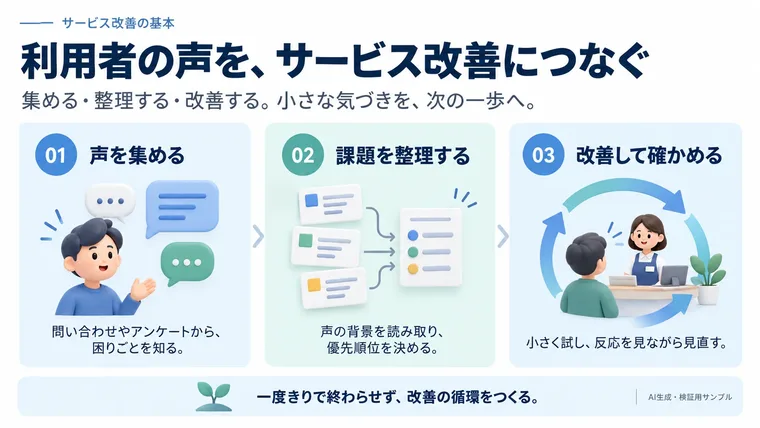
出典: Swift-Slide 公式サイト(以下の画面画像も同様)
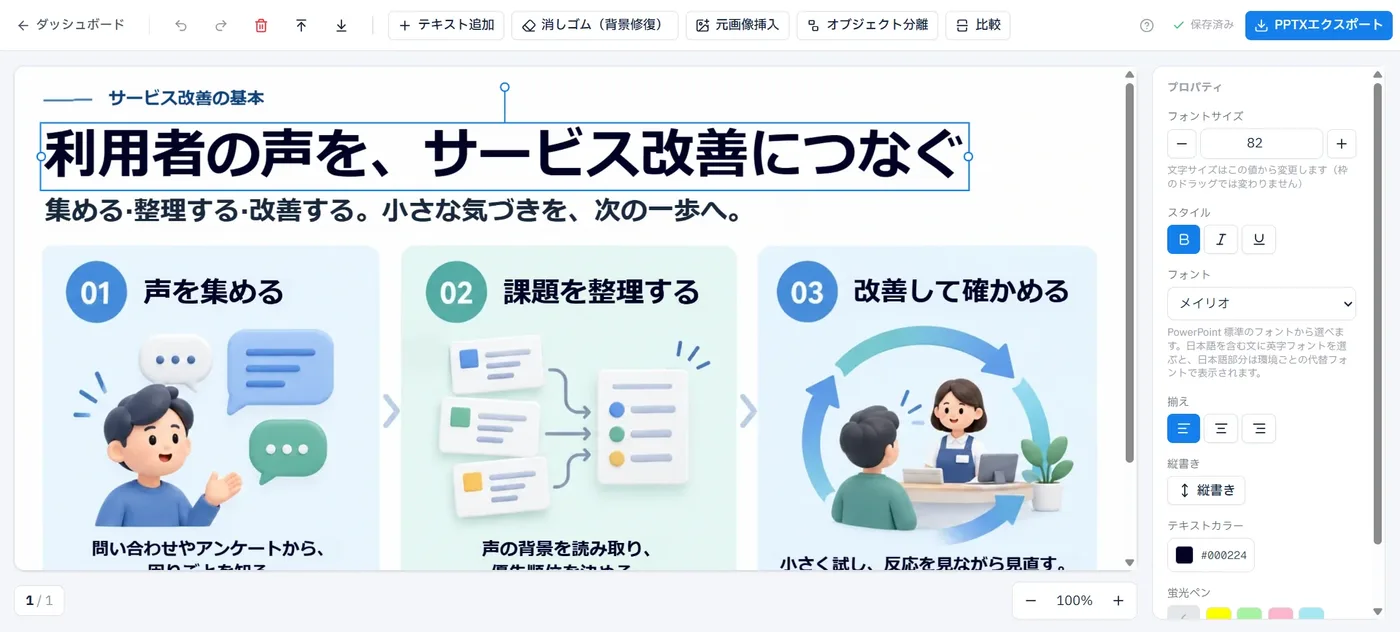
変換直後の書体はメイリオで、エディタでPowerPoint標準の6種(メイリオ・游ゴシック・BIZ UDPゴシック・Arial・Calibri・Times New Roman)に切り替えられます。縦書きは自動で検出して縦組みのテキストとして再現し、斜めの行は角度を検出して置き直します。公式は「見た目の完全な複製ではなく、直して使えることを大切にしている」と説明しており、最後の微調整はエディタかPowerPointで行う前提の設計です。
文字だけを剥がして、背景を描き直す仕組み
変換は次の流れで進みます。公式の「データの取り扱い」ページが、段階ごとの処理内容と利用しているサービスを公開しています。
ページを画像にする
PDFのページ画像化は原則ブラウザ内で行い、処理基盤(Google Cloud 東京リージョン)へ送る
文字と位置を読む
Microsoft Azure Document Intelligenceで文字と座標を取得
図と文字の役割を見分ける
Google Vertex AI(Gemini)で図表の領域と文字のスタイルを推定
文字を消して背景を復元
AI画像修復(インペインティング)で、文字のあった部分を周囲から描き直す
置き直して書き出す
ブラウザで編集し、PPTX・PDF・PNG・JPEGを編集データからその都度生成
文字を選択できる通常のPDFは、OCRで推定せず、PDFが持つ文字・位置・大きさ・色をそのまま使う
入力によって経路が分かれる点も特徴です。文字を選択できる通常のPDFは、PDFが持っている文字情報を確定値として使い、文字を描かずに背景を作るため、消し跡やぼけが出ません。スキャンPDFや画像は上の流れでOCRと背景復元を行い、テキスト層と画像内の文字が混在したPDFは、両方をまとめて1つの資料として編集できるようにします。
ロゴ・アイコン・イラストに重なった文字は「デザインの一部」とみなし、図を壊さないようあえて除去しない設計です。図・写真・表・グラフは画像として残り、その上に載っている読み取れる文字が編集の対象になります。
消し残しは消しゴムで、消えすぎたら元画像から戻す
変換の仕上がりを整える道具として、役割が反対の2つが用意されています。この2つがそろっているので、自動変換で消えきらなかった文字も、消えてほしくなかった図も、その場で直せます。
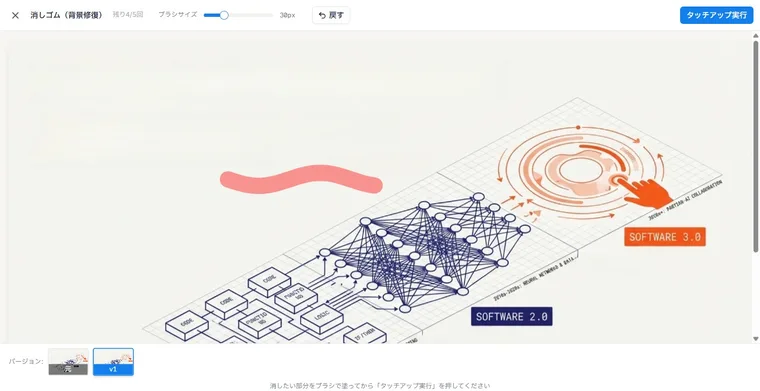
消しゴム(背景修復)は、残ったものを消す道具です。文字を消した跡のぼかしや色むら、ロゴやイラストの上に残った文字をブラシでなぞり、「タッチアップ実行」を押すと、選んだ範囲だけをAIがもう一度修復します。修復の前後はバージョンとして残り、いつでも切り替えて見比べられます。
変換のページ枠は消費せず、1ページごとの回数(Free 1回・Light 2回・Standard 3回・Team 5回)を使います。修復に失敗したときは回数を消費しません。
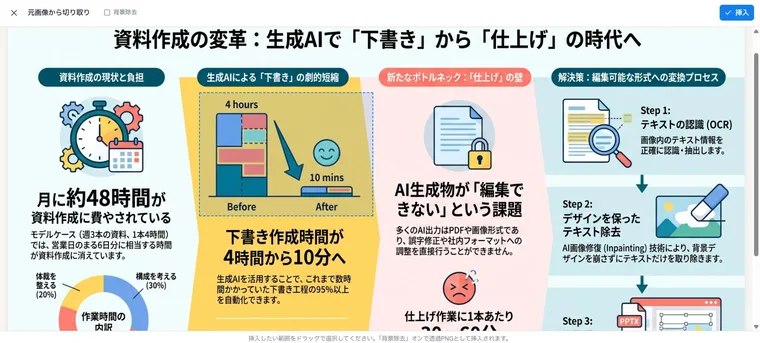
元のページから切り取って挿入は、消えたものを取り戻す道具です。文字と誤って判定されて消えたロゴや図、元の見た目のまま残したい装飾文字を、変換前のページ画像からドラッグで囲んで、元の位置・大きさの画像として貼り戻せます。
こちらはページ枠も消しゴムの回数も消費しません。「背景除去」をオンにすると背景が透明な切り抜きになります(WebGPU対応のChrome・Edgeなどで利用可能)。
図を切り離して、置き場所を変えられる
オブジェクト分離を使うと、AIが画像の中のイラスト・アイコン・図の候補を枠で示し、選んだものを背景から切り離して独立した画像にできます。分離した図は移動・回転・サイズ変更ができ、PPTXにも画像として入ります。
公式の変換例では、不動産のマイソク(物件概要書)から間取り図を分離し、提案用に位置や大きさを整えています。一度に選べる候補は30個までで、既定の「背景ごと採用」なら元の見た目のまま四角く切り出せます。
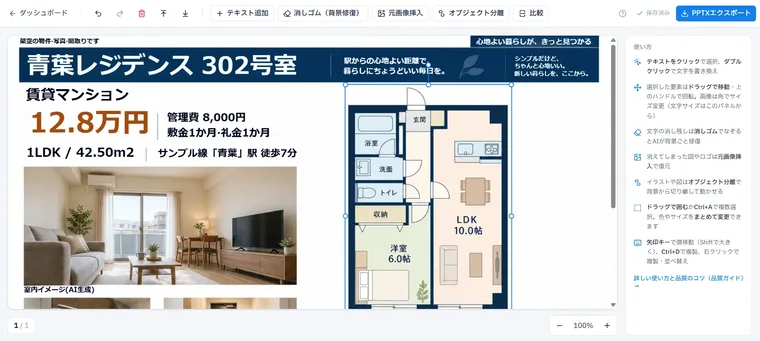
このほか、エディタの「挿入」から、テキスト、手元の写真やロゴ(PNG・JPEG・WebP)、図形(四角形・角丸四角形・楕円・直線・矢印・両端矢印)を追加できます。図形はPowerPointの標準図形として出力されるため、PowerPoint側でもそのまま編集できます。
使い方
-
資料をPDFか画像で用意する
対応形式はPDF・PNG・JPEG・WebPです。NotebookLMのスライドはPDFでダウンロードして使います(NotebookLMのPPTX書き出しは各スライドが画像のため、Swift-SlideはPDFか画像を使うよう案内しています)。PowerPointやWordのファイルは直接アップロードできないので、元のアプリでPDFに保存してから読み込みます。
-
まず1ページ、登録なしで試す
トップページからファイルを選ぶと、登録せずに1ページを変換して文字を編集できます。PDFならサムネイルから好きな1ページを選べます。お試しは同じ接続元から1日3ページまでで、結果は作成から24時間残ります。手元にファイルがなければ、同梱のサンプルでも試せます。
-
アカウントを作って、まとめて変換する
ログインはGoogleまたはMicrosoftアカウントで行います(パスワードは保持しない方式)。複数ページは並列で処理され、アップロードが終わって「処理中」になったあとは画面を閉じてもサーバー側で変換が続きます。変換に失敗したページはページ枠を消費せず、赤いタブから再処理できます。
-
エディタで直す
テキストをダブルクリックして書き換え、ドラッグで位置を動かします。文字サイズ・色・フォントは右のパネルで調整し、消し残しは消しゴム、消えた図は「元のページから切り取って挿入」、動かしたい図はオブジェクト分離で整えます。編集は変更の約1.5秒後に自動保存されます。
-
用途に合わせて書き出す
PowerPointで続きを編集するならPPTX、配布するなら文字を検索・選択できるテキスト層付きのPDF、告知やSNSに使うならPNG・JPEGを選びます。お試しで作った1ページは、ダウンロードするときに無料登録すれば引き継いで保存できます。
機能
01変換する
画像やPDFから、編集できる文字と背景を取り出します。
- OCRと背景復元 — 画像内の文字と位置を読み取り、文字のあった部分をAIで描き直して、テキストを元の位置に再配置
- テキストPDFの確定値変換 — 文字を選択できるPDFは、文字・位置・大きさ・色・太字/斜体・角度をPDFの情報からそのまま使う
- 混在PDFへの対応 — テキスト層と画像内の文字が混ざったPDFも、1つの資料としてまとめて編集可能に
- 縦書き・斜めの行 — 縦書きは自動検出して縦組みで再現。斜めの行は角度を検出して再現
- ページサイズの維持 — A4縦・横長・正方形など、元のページの縦横比に合わせたスライド寸法で出力
- 並列処理 — 複数ページを並列に処理し、画面を閉じても処理を継続。完了メールの通知にも対応
02編集する
変換結果を、ブラウザの中でそのまま仕上げます。
- 文字の書き換え — ダブルクリックで編集、ドラッグで移動、文字枠の幅で折り返しを調整。サイズは6〜200で指定
- 書式 — PowerPoint標準の6書体、太字・斜体・下線、揃え、縦書き、文字色(範囲選択で部分的にも)、蛍光ペン、不透明度
- 挿入 — テキスト、手元の画像(PNG・JPEG・WebP、30MBまで)、6種類の図形
- まとめて編集 — Shift+クリックや範囲選択で複数の文字を選び、色やサイズを一括で変更
- 比較 — 変換前の元画像と現在の背景をスライダーで見比べる
- 自動保存と履歴 — 変更の約1.5秒後に自動保存。元に戻す/やり直すは1ページあたり直近30手
03仕上げる
自動変換で残った跡や、消えすぎた図を手で直すための道具です。
- 消しゴム(背景修復) — なぞった範囲だけをAIがもう一度修復。前後のバージョンを切り替えられる
- 元のページから切り取って挿入 — 変換前のページから範囲を囲み、ロゴや図を画像として貼り戻す。回数の消費なし
- オブジェクト分離 — イラストや図を背景から切り離して独立した画像にし、移動・サイズ変更できるようにする
- 背景除去 — 切り抜いた画像の背景を透明にする。処理は端末のブラウザ内で行う(WebGPU対応ブラウザが必要)
04書き出す・管理する
用途に合わせた形式で持ち出し、チームでも使えます。
- PPTX — 文字はテキストボックス、図形は標準図形として出力。ページ数の制限なし
- PDF — 文字を検索・コピーできるテキスト層付き。1回30ページまで
- PNG・JPEG — 告知やSNSにそのまま使える画像として書き出し。1回30ページまで
- Teamプラン — 5〜30席でページ枠を共有。資料そのものは本人のみが参照でき、オーナーも閲覧できない
- スマートフォン対応 — アップロードから編集・ダウンロードまでスマートフォンでも操作可能(細かい調整はPC推奨)
対応する入力・出力
料金
料金の単位は「変換したページ数」です。表示価格はすべて税込で、支払いはクレジットカード(Stripe)です。変換に失敗したページはページ数を消費しません。
| プラン | 月額(税込) | 毎月のページ数 | 主な違い |
|---|---|---|---|
| Free | 0円 | 5ページ(初回登録時にボーナス5ページ) | クレジットカード不要。月次の無料枠で書き出したものには透かしが入る(初回ボーナス分は透かしなし)。消しゴム・オブジェクト分離は1ページ1回 |
| Light | 980円 | 80ページ | 透かしなし。消しゴム・オブジェクト分離は1ページ2回。月額のみ |
| Standard | 2,980円(年払い29,800円) | 300ページ | 編集データの保持が最長30日。1ページ3回。混雑時の優先処理と優先サポート |
| Team | 9,800円(年払い98,000円) | 1,500ページ(チームで共有) | 5席を含む。追加席は1席1,980円/月で300ページずつ増え、合計30席まで。1ページ5回 |
月額契約をせずに使いたいときは、追加ページパックを購入できます(Freeを含む全プランで購入可・購入日から90日間有効・透かしなし)。
| 追加ページパック | 価格(税込) |
|---|---|
| 10ページ | 400円 |
| 50ページ | 1,500円 |
| 200ページ | 5,000円 |
- 年額プラン(Standard・Team)は月額の2か月分が無料になる価格で、初回の契約から14日以内なら全額返金を受け付けています
- 月額・年額プランは自動更新で、「プランと支払い」ページからいつでも解約できます。解約後もお支払い済みの期間の末日まで利用できます
- 30席を超える利用や、請求書払い(日本国内の法人)、SAML 2.0によるシングルサインオンが必要な場合は、エンタープライズ契約として個別に相談できます(1年以上の年間契約で、月額換算30,000円〜の個別見積もり)
(2026年9月時点の公式の料金ページ・特定商取引法に基づく表記にもとづく)
資料のデータはどう扱われるか
提案書や社内資料を外部のサービスに預ける以上、保存期間とAIの学習利用は先に確かめておきたい点です。Swift-Slideは法人のセキュリティ審査で使える形で、データの流れ、委託先とその所在国、保持期間、安全管理措置を公式の「データの取り扱い」ページにまとめて公開しています。
アカウントとデータの削除、保有する個人データのダウンロードは、設定画面から本人が実行できます。運営のSwift-Triad合同会社(東京都港区・2026年2月設立)は、大手SIerグループでエンタープライズのインフラ・セキュリティ運用に携わってきたエンジニアが立ち上げた会社で、元ファイルの自動削除や委託先の管理といったデータの扱いを、設計の段階から組み込んでいると説明しています。
他の方法との違い
画像になったスライドを直す方法は、Swift-Slideのように変換するほかに、作成したサービスの機能で直す、スライド生成AIで作り直す、といった選択肢があります。何を残して何を直したいかで向き不向きが分かれます。
| 観点 | Swift-Slide | NotebookLMの純正機能(PPTX書き出し・指示での修正) | スライド生成AIで作り直す(GAMMA・イルシルなど) |
|---|---|---|---|
| 文字の扱い | 編集できるテキストボックスとして元の位置に再配置 | PPTXでも各スライドは1枚の画像 | 最初から編集できるスライドとして生成される |
| 元のデザイン | 背景を復元して残す。図や写真は元の画像のまま | 見た目はそのまま | テーマやテンプレートに沿って新しく作られる |
| 一部だけ直す | その文字を選んで書き換える | 指示で修正すると、スライド資料全体が新しく生成される | 生成後は自由に編集できるが、元の資料の内容を入れ直す必要がある |
| 対象の資料 | 作成元を問わず、PDF・画像にできる資料全般(スキャン・チラシを含む) | NotebookLMで生成したスライド | これから作るスライド |
| 料金 | Free 0円/Light 月980円〜(税込) | NotebookLMの利用範囲内(修正回数には上限あり) | 各サービスの料金による |
NotebookLMで作ったスライドの内容をベースに一部の文言や数字だけを直したい場合と、元のPowerPointが失われたPDFを編集できる状態に戻したい場合は、変換という選択肢が合います。画像内の人物や写り込みを消すことが目的ならMagic Eraserのような画像編集ツールの領域になり、文章から図解を起こしたい場合はNapkinのような図解生成ツールが別にあります。
よくある質問
本ページの情報は2026年9月時点で公式サイトに公開されている内容にもとづきます。最新の仕様・料金は公式サイトをご確認ください。