
Swift-Slide
的使用方法、功能与可解决的业务课题
添加书签
Swift-Slide是什么?
Swift-Slide是一项Web服务,可将NotebookLM(现Gemini Notebook)生成的幻灯片,以及已找不到原始文件的PDF或图片资料,在保留设计的同时转换为可编辑的PowerPoint(PPTX)。它会去除通过OCR读取的文字、用AI复原背景,并将文字作为可编辑文本放回原位置,因此可在浏览器中修改文案、位置和字体,并导出为PPTX、PDF、PNG、JPEG。由Swift-Triad LLC(Swift-Triad合同会社)提供。无需注册即可试用1页,价格为Free(每月5页)、Light 980日元/月、Standard 2,980日元/月、Team 9,800日元/月(含税)。支持日语和英语。
可解决的业务课题


「Swift-Slide」的服务详情
什么是Swift-Slide
Swift-Slide是由Swift-Triad LLC(Swift-Triad合同会社)开发并运营的一项将已变成图片或PDF的幻灯片还原为可编辑PowerPoint(PPTX)的Web服务。它可以读取NotebookLM(现Gemini Notebook)生成的幻灯片和信息图、已找不到原始PowerPoint文件的PDF、扫描的纸质资料、传单或海报图片等,在保留设计的同时,让其中的文字变为可编辑状态。
其原理是:通过OCR读取文字的内容和位置,用AI重绘原本有文字处的背景,再将读取到的文字作为可编辑文本放回原来的位置。在浏览器编辑器中调整文案、位置和字体后,可导出为PPTX、PDF、PNG、JPEG。该服务于2026年9月8日正式上线,无需注册即可试用1页。
官方参考值
官方实测例(截至2026年7月)
每月5页+首次注册奖励5页
PPTX、PDF、PNG、JPEG
“只想改一句话”,图片形式的幻灯片却做不到
用生成式AI制作的幻灯片,结构和外观都很规整,事后却常常无法只修改其中一部分。NotebookLM的幻灯片由图像生成模型(Nano Banana Pro)绘制,即使使用2026年新增的PowerPoint格式导出,每张幻灯片也是作为1张图片放入的。点击标题,选中的也是图片,而不是文字。
NotebookLM也提供通过指令修改幻灯片的功能,但根据官方帮助文档,每次修改都会重新生成整套幻灯片资料。像把“使用者”改成“顾客”、把年度往后推一年这类细小的修改,并不适合用这种方式。手头只剩前任留下的PDF的例会资料,以及找不到原始数据的传单,也面临同样的情况。
保持图片形式的幻灯片
- 标题和正文是图片的一部分,无法选中或修改
- 要修改,只能在PowerPoint中逐张重做,或让AI重新生成整套幻灯片
- 重做后,原有的版式和配色可能会改变
用Swift-Slide转换后的幻灯片
- 文字可作为文本框选中并改写
- 背景、图形和插图沿用原图保留下来
- 可以在浏览器中修改,也可以转为PPTX后在PowerPoint中继续编辑
原本是图片的标题,变成可选中、可改写的文字
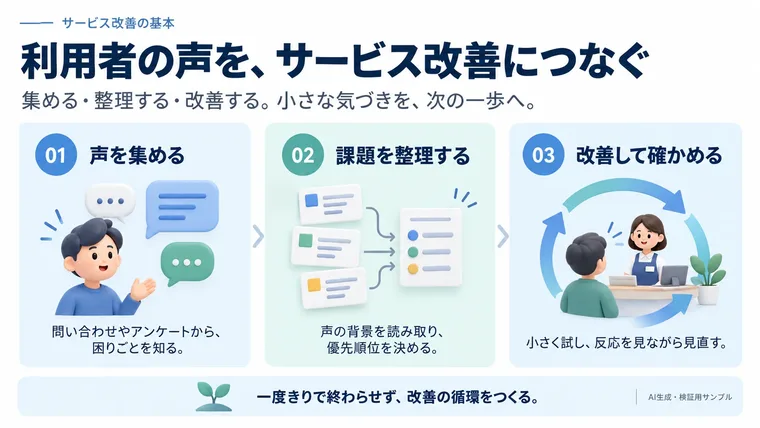
右侧是官方转换示例的原始图片,设想的是一张由AI制作的幻灯片。此时,标题和3张卡片的说明文字都与插图一起包含在同一张图片中。
用Swift-Slide转换后,去除文字处的背景会由AI复原,读取到的文字作为文本叠放在相同位置。在下方的编辑界面中,标题“利用者の声を、サービス改善につなぐ”(把用户的声音转化为服务改进)已作为文本被选中,可在右侧面板中调整字号、粗体、字体、对齐、竖排、文字颜色和荧光笔。
来源:Swift-Slide 官方网站(以下界面截图同此)
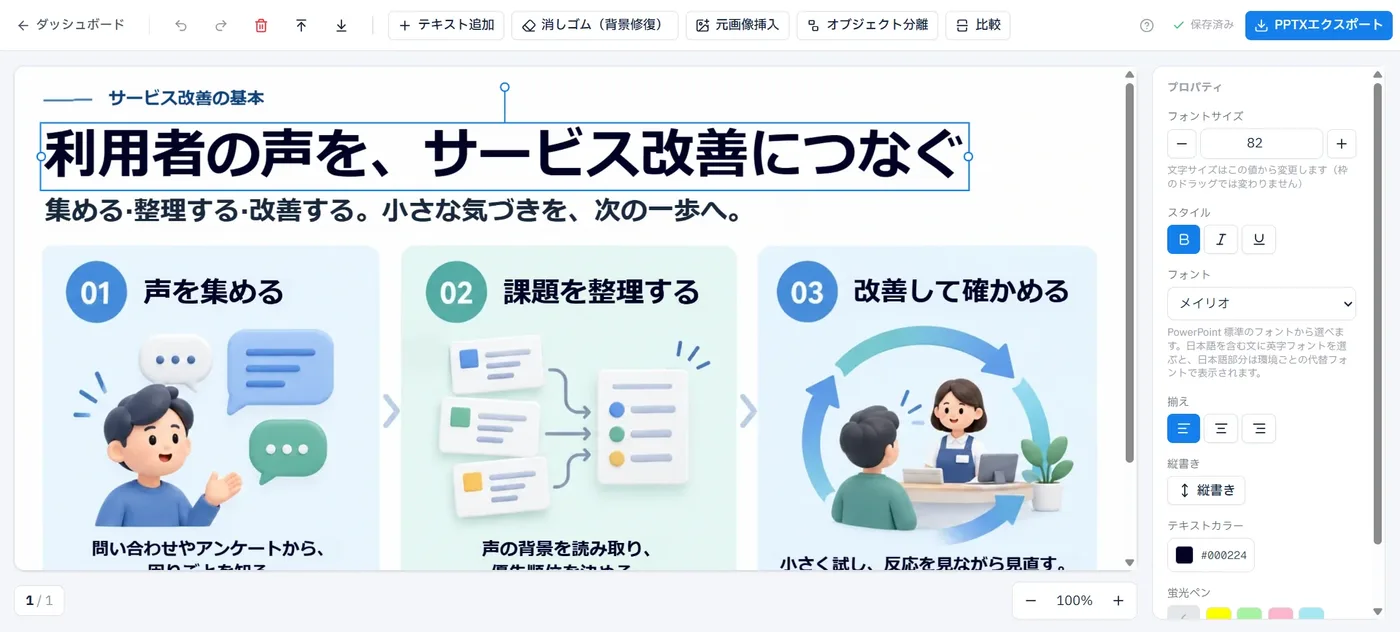
转换后的默认字体为Meiryo,可在编辑器中切换为PowerPoint标准的6种字体(Meiryo、Yu Gothic、BIZ UDPGothic、Arial、Calibri、Times New Roman)。竖排文字会被自动检测并以竖排文本再现,倾斜的文字行则在检测角度后重新放置。官方表示“重视的不是外观的完全复制,而是能够修改后使用”,其设计前提是最后的微调在编辑器或PowerPoint中完成。
只剥离文字、重绘背景的原理
转换按以下流程进行。官方的“数据处理”页面公开了各阶段的处理内容及所使用的服务。
将页面转为图片
PDF的页面图片化原则上在浏览器内完成,再发送至处理平台(Google Cloud 东京区域)
读取文字和位置
用Microsoft Azure Document Intelligence获取文字及坐标
区分图与文字的角色
用Google Vertex AI(Gemini)推断图表区域和文字样式
去除文字并复原背景
通过AI图像修复(inpainting),根据周围内容重绘原有文字的部分
重新放置并导出
在浏览器中编辑,每次都根据编辑数据生成PPTX、PDF、PNG、JPEG
可选中文字的普通PDF不通过OCR推断,而是直接使用PDF自带的文字、位置、大小和颜色
按输入类型走不同的处理路径,也是其特点之一。可选中文字的普通PDF会将PDF自带的文字信息作为确定值使用,在不绘制文字的情况下生成背景,因此不会出现擦除痕迹或模糊。扫描PDF和图片按上述流程进行OCR和背景复原;文本层与图片内文字混合的PDF,则会将两者合并为一份资料,使其可以编辑。
与标志、图标、插图重叠的文字会被视为“设计的一部分”,为避免破坏图形,在设计上特意不予去除。图形、照片、表格和图表会作为图片保留,其上可读取的文字则成为编辑对象。
残留用橡皮擦擦掉,擦多了就从原图找回
为调整转换效果,提供了两种作用相反的工具。有了这两种工具,无论是自动转换没能擦干净的文字,还是不希望被擦掉的图形,都能当场修正。
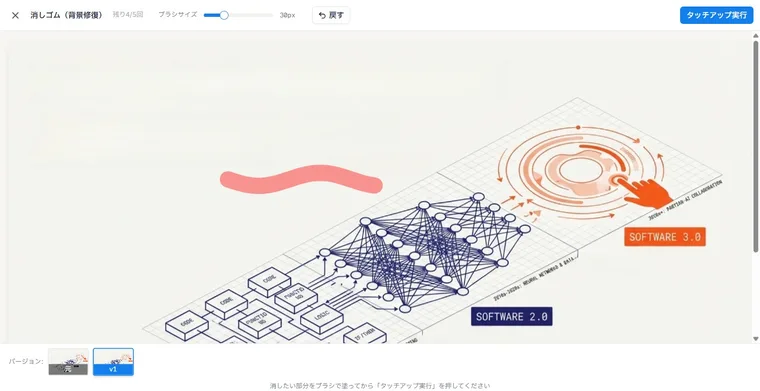
橡皮擦(背景修复)是擦除残留内容的工具。用画笔涂抹去除文字后留下的模糊或色斑、以及残留在标志或插图上的文字,按下“执行修补”后,AI只会对所选范围再次修复。修复前后会作为版本保留,可随时切换对比。
它不消耗转换的页数额度,而是使用每页的次数(Free 1次、Light 2次、Standard 3次、Team 5次)。修复失败时不消耗次数。
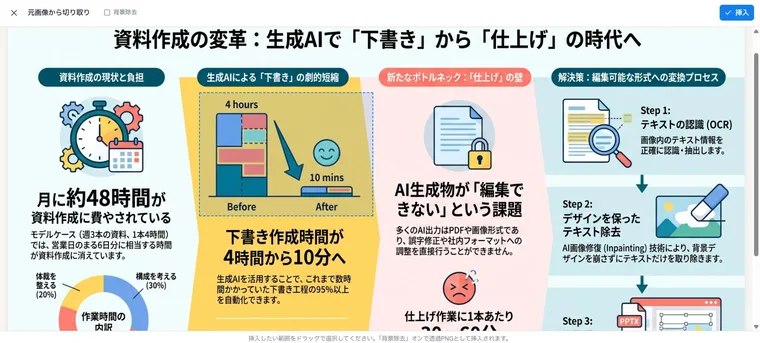
从原页面裁剪并插入是找回被擦掉内容的工具。被误判为文字而消失的标志或图形、希望保留原样的装饰文字,都可以在转换前的页面图片上拖动框选,以原位置、原尺寸的图片贴回。
该功能既不消耗页数额度,也不消耗橡皮擦次数。开启“背景去除”后,可得到透明背景的抠图(可在支持WebGPU的Chrome、Edge等浏览器中使用)。
把图形分离出来,改变摆放位置
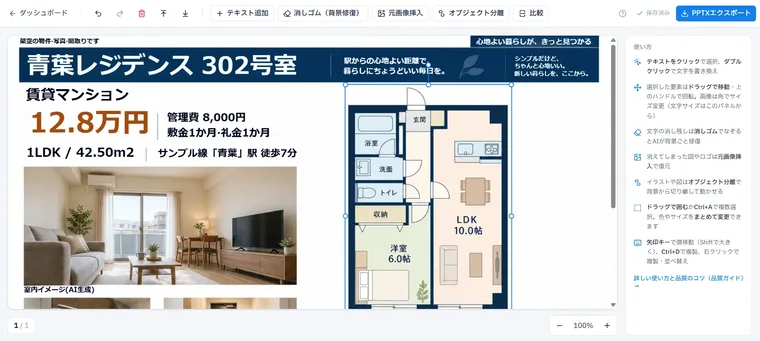
使用对象分离,AI会用框标出图片中插图、图标、图形的候选项,可将选中的对象从背景中分离出来,成为独立的图片。分离出的图形可以移动、旋转和调整大小,也会作为图片放入PPTX。
在官方转换示例中,从房产物件概要书(maisoku)中分离出户型图,并为提案调整了位置和大小。一次最多可选择30个候选项,使用默认的“连同背景采用”,即可按原有外观裁切为矩形。
此外,还可以通过编辑器的“插入”添加文本、自己的照片或标志(PNG、JPEG、WebP),以及图形(矩形、圆角矩形、椭圆、直线、箭头、双向箭头)。图形会以PowerPoint标准形状输出,因此在PowerPoint中也能直接编辑。
使用方法
-
将资料准备为PDF或图片
支持的格式为PDF、PNG、JPEG、WebP。NotebookLM的幻灯片请以PDF下载后使用(NotebookLM的PPTX导出中每张幻灯片都是图片,因此Swift-Slide建议使用PDF或图片)。PowerPoint和Word文件无法直接上传,需要先在原应用中另存为PDF再导入。
-
先免注册试用1页
在首页选择文件,无需注册即可转换1页并编辑文字。如果是PDF,可从缩略图中任选1页。试用限同一连接来源每天3页,结果自创建起保留24小时。手头没有文件的话,也可以用附带的示例来试用。
-
创建账号,批量转换
使用Google或Microsoft账号登录(采用不保存密码的方式)。多个页面会并行处理,上传完成并进入“处理中”状态后,即使关闭页面,服务器端也会继续转换。转换失败的页面不消耗页数额度,可从红色标签重新处理。
-
在编辑器中修改
双击文本即可改写,拖动可移动位置。文字大小、颜色和字体在右侧面板中调整;残留的痕迹用橡皮擦,消失的图形用“从原页面裁剪并插入”,想移动的图形用对象分离来整理。编辑内容会在更改约1.5秒后自动保存。
-
根据用途导出
要在PowerPoint中继续编辑就选PPTX;用于分发就选带文本层、可检索和选中文字的PDF;用于公告或社交媒体就选PNG、JPEG。试用时制作的1页,在下载时免费注册即可继承并保存。
功能
01转换
从图片或PDF中提取可编辑的文字和背景。
- OCR与背景复原 — 读取图片中的文字及位置,用AI重绘原有文字的部分,并将文本重新放回原位置
- 文本PDF的确定值转换 — 可选中文字的PDF,直接使用PDF中的文字、位置、大小、颜色、粗体/斜体和角度信息
- 支持混合PDF — 文本层与图片内文字混合的PDF,也能合并为一份资料进行编辑
- 竖排与倾斜文字行 — 自动检测竖排文字并以竖排再现。倾斜的文字行检测角度后再现
- 保持页面尺寸 — 按原页面的宽高比(A4纵向、横长、正方形等)输出相应尺寸的幻灯片
- 并行处理 — 并行处理多个页面,关闭页面后处理仍会继续。也支持完成邮件通知
02编辑
在浏览器中直接完善转换结果。
- 改写文字 — 双击编辑、拖动移动,通过文字框宽度调整换行。字号可在6~200之间指定
- 格式 — PowerPoint标准的6种字体,粗体、斜体、下划线,对齐,竖排,文字颜色(也可选中范围局部设置),荧光笔,不透明度
- 插入 — 文本、自己的图片(PNG、JPEG、WebP,最大30MB)、6种图形
- 批量编辑 — 通过Shift+点击或框选选中多个文字,统一更改颜色和大小
- 对比 — 用滑块对比转换前的原图与当前背景
- 自动保存与历史记录 — 更改约1.5秒后自动保存。撤销/重做每页可回溯最近30步
03润色
用于手动修正自动转换后残留的痕迹或被过度擦除的图形的工具。
- 橡皮擦(背景修复) — AI只对涂抹的范围再次修复。可切换修复前后的版本
- 从原页面裁剪并插入 — 在转换前的页面上框选范围,将标志或图形作为图片贴回。不消耗次数
- 对象分离 — 将插图或图形从背景中分离为独立图片,使其可以移动和调整大小
- 背景去除 — 将裁剪出的图片背景变为透明。处理在用户设备的浏览器内进行(需要支持WebGPU的浏览器)
04导出与管理
以适合用途的格式导出,也可供团队使用。
- PPTX — 文字以文本框、图形以标准形状输出。无页数限制
- PDF — 带可检索、可复制文字的文本层。每次最多30页
- PNG、JPEG — 导出为可直接用于公告或社交媒体的图片。每次最多30页
- Team方案 — 5~30个席位共享页数额度。资料本身仅本人可查看,所有者也无法查看
- 支持智能手机 — 从上传到编辑、下载均可在智能手机上操作(精细调整建议使用电脑)
支持的输入与输出
价格
计费单位为“转换的页数”。所示价格均为含税价,支付方式为信用卡(Stripe)。转换失败的页面不计入页数。
| 方案 | 月费(含税) | 每月页数 | 主要区别 |
|---|---|---|---|
| Free | 0日元 | 5页(首次注册时奖励5页) | 无需信用卡。使用每月免费额度导出的文件带有水印(首次奖励部分无水印)。橡皮擦、对象分离每页1次 |
| Light | 980日元 | 80页 | 无水印。橡皮擦、对象分离每页2次。仅限月付 |
| Standard | 2,980日元(年付29,800日元) | 300页 | 编辑数据最长保留30天。每页3次。高峰时段优先处理及优先支持 |
| Team | 9,800日元(年付98,000日元) | 1,500页(团队共享) | 含5个席位。追加席位每席1,980日元/月,每席增加300页,最多共30席。每页5次 |
如不想签订月付合约,可以购买追加页数包(包括Free在内的所有方案均可购买,自购买之日起90天内有效,无水印)。
| 追加页数包 | 价格(含税) |
|---|---|
| 10页 | 400日元 |
| 50页 | 1,500日元 |
| 200页 | 5,000日元 |
- 年付方案(Standard、Team)的价格相当于免除2个月的月费,首次签约后14天内可申请全额退款
- 月付和年付方案均自动续订,可随时在“方案与支付”页面取消。取消后仍可使用至已付费期间的最后一天
- 如需超过30个席位、以发票方式付款(限日本国内法人)或使用基于SAML 2.0的单点登录,可作为企业合约单独咨询(需签订1年以上的年度合约,按月折算30,000日元起,单独报价)
(依据截至2026年9月的官方价格页面及《特定商业交易法》相关标示)
资料数据如何处理
既然要把提案书或内部资料交给外部服务,保存期限和是否被用于AI训练就是需要事先确认的问题。Swift-Slide以可用于企业安全审查的形式,在官方“数据处理”页面汇总公开了数据流向、受托方及其所在国家、保留期限和安全管理措施。
账号与数据的删除、服务所保存的本人个人数据的下载,均可由用户本人在设置界面中执行。运营方Swift-Triad(东京都港区,2026年2月成立)由曾在大型系统集成商(SIer)集团从事企业级基础设施与安全运维的工程师创立,该公司表示,原文件自动删除、受托方管理等数据处理方式,从设计阶段起就已纳入其中。
与其他方法的区别
要修改变成图片的幻灯片,除了像Swift-Slide这样进行转换,还可以用制作该资料的服务自带的功能修改,或用幻灯片生成AI重新制作。适合与否取决于想保留什么、想修改什么。
| 维度 | Swift-Slide | NotebookLM的原生功能(PPTX导出、通过指令修改) | 用幻灯片生成AI重新制作(GAMMA、イルシル等) |
|---|---|---|---|
| 文字处理 | 作为可编辑的文本框重新放回原位置 | 即使是PPTX,每张幻灯片也是1张图片 | 从一开始就生成为可编辑的幻灯片 |
| 原有设计 | 复原背景并保留。图形和照片保持原图 | 外观保持不变 | 按主题或模板重新制作 |
| 只改一部分 | 选中该文字直接改写 | 通过指令修改时,会重新生成整套幻灯片资料 | 生成后可自由编辑,但需要重新录入原资料的内容 |
| 适用资料 | 不限制作来源,凡能转为PDF或图片的资料均可(含扫描件、传单) | 由NotebookLM生成的幻灯片 | 即将新制作的幻灯片 |
| 价格 | Free 0日元/Light 980日元/月起(含税) | 在NotebookLM的使用范围内(修改次数有上限) | 取决于各服务的价格 |
如果想以NotebookLM制作的幻灯片内容为基础,只修改部分文案或数字,或者想把丢失了原始PowerPoint的PDF恢复为可编辑状态,转换这一选择较为合适。如果目的是去除图片中的人物或误入画面的物体,则属于Magic Eraser这类图像编辑工具的范畴;想根据文字生成图解的话,另有Napkin这类图解生成工具。
常见问题
本页信息基于截至2026年9月官方网站公开的内容。最新规格与价格请以官方网站为准。