
タイプレス
Typeless
の使い方・機能・解決する業務課題
ブックマークする
Typeless(タイプレス)とは?
米Simply CA LLC(カリフォルニア州パロアルト)のAI音声入力アプリ。話した言葉から「えーと」などのフィラーや繰り返し・言い直しを取り除き、リストや手順は整えた文章にして、Slack・Gmail・ChatGPTなどカーソルのある入力欄にそのまま入れる。100以上の言語に対応し、話しながら別の言語に訳す翻訳や、選んだ文章を声で書き直す機能も備える。Mac・Windows・Linux・iOS・Androidに対応。無料プランは週ごとの語数に上限があり、Proは年払いで月US$12・月払いでUS$30。
解決する業務課題


「Typeless」のサービス詳細
Typelessとは
Typeless(タイプレス)は、米カリフォルニア州パロアルトのSimply CA LLCが提供するAI音声入力アプリです。キーボードの代わりに話すと、「えーと」「あの」といったフィラーや言葉の繰り返し、言い直す前の部分を取り除き、読みやすい文章に整えてから、いまカーソルがある入力欄にそのまま入れます。Slack・Gmail・Googleドキュメント・Notion・ChatGPTなど、文字を打てる場所ならアプリを問わず使えます。
公式サイトは、話す速さ(220wpm)がキーボード入力(45wpm)の約4倍だとして「週に1日を節約」をうたっています。会社概要によると、創業者はスタンフォード大学の卒業生で、創業者兼CEOはHuang Song氏です。
使い方
- アプリを入れてサインインする 公式サイトからデスクトップ版をダウンロードするか、App Store・Google Playでスマホ版を入れます。サインインはGoogle・Apple・メールアドレスで行えます。macOSでは、話した言葉を入力欄に入れるための「アクセシビリティ」と、声を拾うための「マイク」の権限を許可します。
- 入力したい場所で話す デスクトップでは、入力欄をクリックしてショートカット(初期設定はmacOSがFnキー、WindowsがRight Alt)を1回押し、話し終えたらもう一度押します。スマホでは、Typelessのキーボードの「Speak」ボタンを押して話します。整えられた文章が、話し始めた場所に入ります。
- よく使う言葉を辞書に入れる 人名・社内の略語・業界用語は辞書に登録しておくと、正しく書き起こされます。デスクトップ版はCSVでまとめて取り込めます。音声入力のあとに言葉を直すと、その言い方が自動で辞書に追加されます。
- 書き直し・翻訳も声で頼む 入力した文章を選んで「もっと丁寧に」「短くして」のように話すと、その部分が書き換わります。翻訳のショートカットを使えば、日本語で話した内容を英語などのメッセージとして入れることもできます。
1回の音声入力は最長9分です。8分を過ぎると60秒のカウントダウンが表示され、上限に達したところまでが自動で履歴に保存されます(公式ヘルプ)。
機能
01話した言葉を、書いた文章にする(音声入力)
- フィラー・繰り返しの削除 — 「えーと」「あの」などや、不要な言葉の重なりを取り除く
- 言い直しの反映 — 話している途中で言い直すと、最後に言ったほうだけを残す
- 自動フォーマット — 話したリスト・手順・要点を、箇条書きなどの形に整える
- アプリごとのトーン — 仕事のメールとカジュアルなチャットのように、使っているアプリに合わせて文体を変える
- パーソナライズ — 使うほど本人の言い回しや書き方に寄せていく。設定画面でオフにもできる
- 個人辞書 — 名前・用語を手で、または修正から自動で登録する
02声で直す・訳す
- 翻訳(Translate) — 自分の言語で話すと、選んだ言語の、そのまま送れる文章にして入力する。よく使う訳し先を複数登録して切り替えられる
- 話して編集(Speak to edit) — スマホで、選んだ文章を声の指示で直す。誤字の修正、言い回しの変更、構成の組み替えなど
- Help me write — iOS版で、伝えたい要点を話すと返信・メール・投稿などの文章を作る(App Storeの更新履歴、2026年9月)
03デスクトップで尋ねる(Ask anything)
- 選んだ文章の書き換え — 文章を選んでショートカット(初期設定はmacOSがFn+Space)を押し、トーン・形式・長さの変え方を話す
- 選んだ文章への質問 — Webサイトや資料の段落を選んで、要約・説明・翻訳を頼む。元の文章は変えずに答えだけを表示する
- Web検索と簡単な操作 — 質問するとWebを調べてポップアップで答えるほか、「近くの〇〇を探して」のような依頼で該当するWebページを開く
話したままの文章が、そのまま送れる形になる
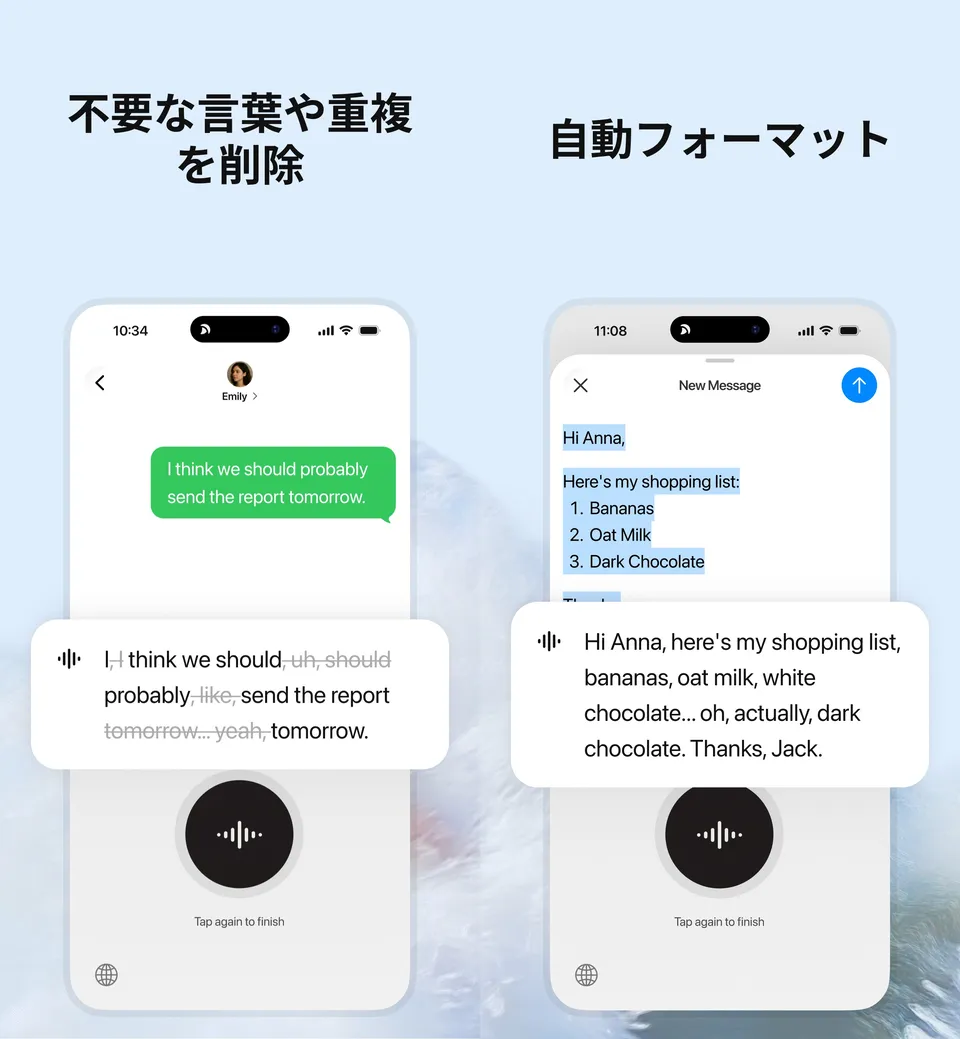
音声入力でいちばん手間がかかるのは、書き起こされた文章を直す作業です。Typelessは、話し言葉にどうしても混じる「えーと」や言い直しを、入力する前に取り除きます。App Storeの公式スクリーンショットでは、「I, I think we should, uh, should probably, like, send the report tomorrow... yeah, tomorrow.」と話した内容が「I think we should probably send the report tomorrow.」になる例が示されています。
買い物リストや作業手順のように、並べて話した内容は番号付きのリストに整えます。公式は「慎重にタイピングしたかのような」文章をリアルタイムで作るとしています。
打ち直さずに、声で直して、声で訳す
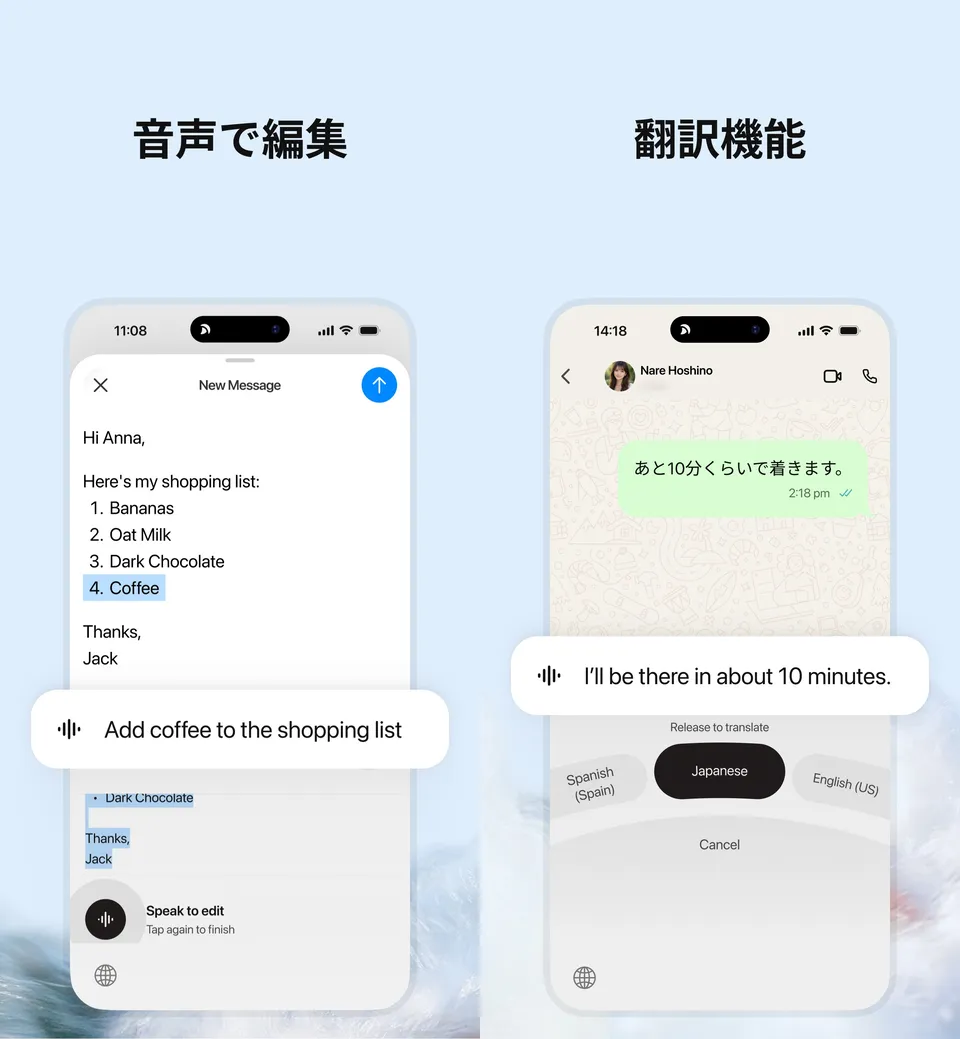
入力したあとの直しも声で済ませられます。スマホの「話して編集」では、直したい部分を選んで「買い物リストにコーヒーを足して」のように話すと、その指示どおりに書き換わります。デスクトップでは「Ask anything」で同じことができます。
翻訳は、入力欄で翻訳のショートカットを押して訳し先の言語を選び、自分の言語で話すだけです。公式は、直訳ではなく「現地の人が書くような表現」にするとしています。英語のメールやチャットを日本語で話して作りたい人に向いた機能です。
出典: Typeless: AI音声入力キーボード(App Store)
料金
公式の料金ページは米ドル建てで、1メンバーあたりの金額です。無料プランでも翻訳・Ask anything・辞書・アプリごとのトーンなどの機能は使え、主な違いは使える語数・精度・混雑時の優先度です。
| プラン | 料金(1メンバーあたり) | 主な内容 |
|---|---|---|
| Free | US$0 | 週ごとの語数に上限あり、標準的な精度、混雑時は標準のアクセス。翻訳・Ask anything・パーソナライズ・個人辞書・100以上の言語・アプリごとのトーン・ウィスパーモード |
| Pro | 年払いで月US$12/月払いでUS$30 | Freeの全機能に加え、語数無制限、精度の向上、混雑時の優先アクセス、デバイス間のクラウド同期、チームメンバー管理、一括請求・インボイス、チームの利用状況分析 |
| Enterprise | 個別見積もり | Proの全機能に加え、SSO、SCIM・JITプロビジョニング、ドメインの検証、保持期間を設定できる監査ログ、HIPAAの管理とBAA、ボリュームディスカウント、柔軟な請求・支払い条件、優先サポート |
料金は、2026年10月23日に確認した公式の料金ページと、そのFAQ・ヘルプセンターの請求ページにもとづきます。無料プランの語数の上限は「週ごと」とされていますが、具体的な語数は料金ページ・ヘルプに書かれていません。料金ページに税の扱いの表記はなく、利用規約では適用される税は利用者の負担としています。支払いはVisa・Mastercard・American Express・Discoverなどの主要なクレジットカードで、Enterpriseは請求書払いも選べます。チームでは、メンバーを足すと席が増えて日割りで請求され、途中で外した席の料金は返金されません。App Store(日本)では、アプリ内課金として「Typeless Pro」が¥5,000・¥10,000・¥22,000の3項目で並んでいます(期間の表示はなく、購入画面で確かめる必要があります)。このほか、学生向けにProを50%オフにする案内(デスクトップでの購入のみ)が公式サイトにあります。
プライバシーとデータの扱い
声やテキストをAIに渡すツールなので、データの扱いは選ぶときの判断材料になります。公式の「データ管理」ページでは次のように説明しています。
- 音声は保存しない:音声と、精度を上げるために一緒に送る使用中のアプリ名・周辺のテキストは、クラウドでリアルタイムに処理し、結果を返したらすぐに破棄する。書き起こしはクラウドで行う
- 学習に使わない:音声入力のデータを、Typelessも第三者もモデルの学習に使わない。利用しているLLMの提供元(MicrosoftやGoogleなど)とは、データを保存しない契約を結んでいる
- 履歴は端末に保存:履歴は端末の中だけに置かれ、保持期間(無期限〜保持しない)を選べる。Proのクラウド同期をオンにした場合だけ、履歴の文章がクラウドに保存される
- 認証:料金ページでは、全プランでGDPRとISO 27001に準拠、HIPAAに対応としている
利用規約では、生成された出力の権利は利用者にあるとしています。一方で、出力の正確さは保証されないので、送る前に自分で確かめることを求めています。また、相手の同意なく他人の話を録音・書き起こすことは禁止事項に挙がっています。
メリット・デメリット
メリット
- 話したままの言葉から、フィラー・言い直しを除いた送れる文章ができる
- 文字を打てる場所ならアプリを問わず使え、デスクトップ5種類とスマホで同じアカウントを使える
- 無料プランでも翻訳・Ask anything・辞書などの機能が使える
- 音声を保存せず、学習にも使わないと公式に明記している
デメリット
- 料金は米ドル建てで、Proの月払い(US$30)は年払い(月US$12)の2.5倍になる
- 無料プランの週ごとの語数の上限が、公式に数字で示されていない
- 1回の音声入力は最長9分で、長い口述は区切る必要がある
- 書き起こしはクラウドで行われ、音声と使用中のアプリ名・周辺のテキストがサーバーに送られる(公式は処理後すぐに破棄するとしている)
評判
公式サイトでは、Product Huntでデスクトップ版・モバイル版がそれぞれ「#1 Product of the Day」になったことを掲げています。App Store(日本)では、2026年10月23日時点で評価4.5(1,046件)、仕事効率化カテゴリの70位でした。
App Storeのレビューには、言い直しや言いよどみが多くてもきれいに書き起こされる点や、話して編集で「ここは漢字に」のように直せる点を評価する声があります。一方で、「よく使う言葉は辞書に登録しないと誤変換が出る」という指摘や、録音が途中で切れる不具合がアップデートで直ったという報告もあり、使い始めは辞書を育てることが前提になります。
他のAI音声入力・文字起こしツールとの違い
| Typeless | Wispr Flow | Notta | Otter AI | |
|---|---|---|---|---|
| 主な用途 | 入力欄への音声入力(書く代わりに話す) | 入力欄への音声入力 | 会議・インタビューの文字起こし・議事録 | 会議の文字起こし・要約 |
| 対応環境 | Mac・Windows・Linux・iOS・Android | Mac・Windows・iPhone・Android | Web・Zoom/Teams/Meet/Webex連携など | Zoom・Teams・Meet連携など |
| 料金 | Free/Pro 年払い月US$12・月払いUS$30 | 無料あり/Pro 月960円 | フリー¥0/プレミアム¥1,185〜(年間・税込月額) | Basic無料/Pro $8.33〜 |
Typeless以外の列は、各製品ページに記載の確認時点の内容です。
同じ「入力欄に話して書く」タイプで比べるなら、Wispr Flowがいちばん近い製品です。どちらもフィラーの削除・辞書・アプリごとの文体に対応しており、TypelessはLinux版がある点、Wispr Flowは日本円の料金表示がある点が違います。会議を丸ごと記録して議事録にしたいなら、Notta・Otter AI・Rimo Voiceのような文字起こしサービスが向いています。対面の会話を録音したい場合は、録音機器と組み合わせるPlaudも候補になります。
よくある質問
Q. Typelessは無料で使えますか?
A. はい。アカウントを作ると無料プランが自動で適用されます。無料プランでも翻訳・Ask anything・辞書などは使えますが、週ごとの語数に上限があり、精度と混雑時のアクセスは標準です。語数を気にせず使うにはProにアップグレードします。
Q. 日本語で使えますか?
A. 使えます。100以上の言語に対応し、話している言語を自動で判別します。公式サイトとヘルプセンターには日本語の表示があり、アプリの画面も日本語を含む58言語から選べます。App Store(日本)では、日本語での利用を前提にしたレビューが多く寄せられています。
Q. どのアプリで使えますか?
A. 公式のFAQでは、システム全体で動くため、Googleドキュメント・Notion・Gmail・Slack・Chromeなど、文字を入力できるエディタならどこでも使えるとしています。公式の使用例のページでは、ChatGPT・Claude・Cursor・LINE・Microsoft Wordなどでの使い方も紹介されています。
Q. 話した音声は保存されますか?
A. 公式の説明では、音声は保存せず、クラウドで処理したあとすぐに破棄します。音声入力のデータはモデルの学習に使われず、履歴は端末にだけ保存されます(Proのクラウド同期をオンにした場合を除く)。
Q. チームで使えますか?
A. Proでチームメンバーの管理・一括請求・利用状況の分析ができます。SSOやSCIM、監査ログ、HIPAAの管理が必要な組織向けにはEnterpriseがあり、料金は営業担当への問い合わせで決まります。
本ページの情報は2026年10月時点の公式サイト(料金ページ・ヘルプセンター・データ管理・会社概要・利用規約)とApp Store(日本)の掲載情報にもとづきます。料金・機能・対応環境は変わることがあるため、最新の内容は公式サイトでご確認ください。