

ソニックキャプション
SonicCaption
の使い方・機能・解決する業務課題
SonicCaption(ソニックキャプション)とは?
SonicCaption(ソニックキャプション)は、ブラウザのタブで再生中の音声を聞き取り、原文と翻訳の二言語字幕を約0.5秒でページに重ねるChrome・Edgeの拡張機能。YouTube・Netflix・Twitch・ブラウザで開くZoom/Google Meet・オンライン講座などに、ファイルをアップロードせずに使える。60以上の言語に対応し、字幕の履歴はTXT・SRTで保存できる。無料は20分、有料は月10ドル(月8時間)〜で、年払いは30%お得(2026年11月時点。税は別途かかる場合あり)。開発はDubTabと同じEthan Hu氏。
解決する業務課題


「SonicCaption」のサービス詳細
SonicCaptionとは
SonicCaption(ソニックキャプション)は、ブラウザのタブで再生中の音声を聞き取り、原文と翻訳の二言語字幕を約0.5秒でページに重ねるChrome・Edgeの拡張機能です。YouTube・Netflix・Twitch、ブラウザで参加する Zoom や Google Meet、オンライン講座など、タブで音が鳴っていれば字幕を出せます。動画ファイルをアップロードしたり、別のサイトに貼り付けたりする必要はありません。
つくっているのはソフトウェアエンジニアの Ethan Hu 氏で、同じ開発者のリアルタイム翻訳ツール DubTab と同じ運営です。公式サイトには日本語版があり、日本語の字幕にも対応しています。
タブの音に、その場で二言語字幕を付ける
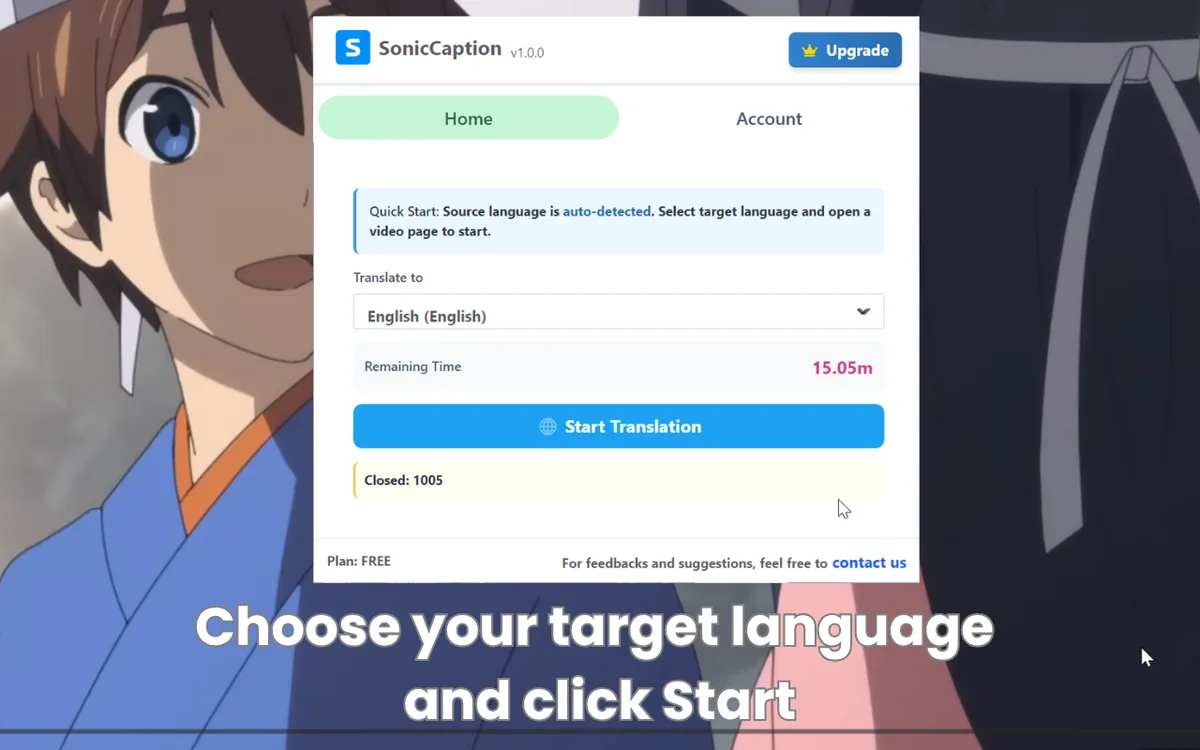
SonicCaption は、拡張機能のアイコンから翻訳先の言語を選んで「開始」を押すと、そのタブの音声を聞き取り、ページの上部に原文と翻訳を並べた字幕を出します。公式字幕のないライブ配信や、字幕が日本語に対応していない海外の講座でも、再生しながら意味を追えるのが特徴です。
公式サイトは、使う場面として次の4つを挙げています。
- 日本語以外の配信を観る(深夜配信・アニメ・バラエティ番組)
- Zoom / Meet の会議で、リアルタイム字幕で聞き逃しを減らす
- オンライン授業のノートを、原文と訳の対照で取る(数式・専門用語・例文)
- 語学学習で、何度も一時停止して辞書を引かずに見続ける
公式の FAQ では「外国語のコンテンツを本当に理解したい人向け」としており、AI の目新しさだけを楽しみたい人には向かないと書いています。
出典: Chrome ウェブストア(公式のスクリーンショット)
機能
01字幕
- リアルタイム二言語字幕 — 元の言語と翻訳の二重字幕を、ページの上に重ねて表示する
- どのタブにも対応 — 動画・音声が再生されていれば、サイトを問わず字幕を生成できる(公式は「ほとんどのサイトに対応」)
- 低遅延 — 約0.5秒で表示し、ライブ配信や会議にも使える
- 60以上の言語 — 英語・中国語・日本語・韓国語・スペイン語・フランス語・ドイツ語など。元の言語は自動検出
02あとから使う
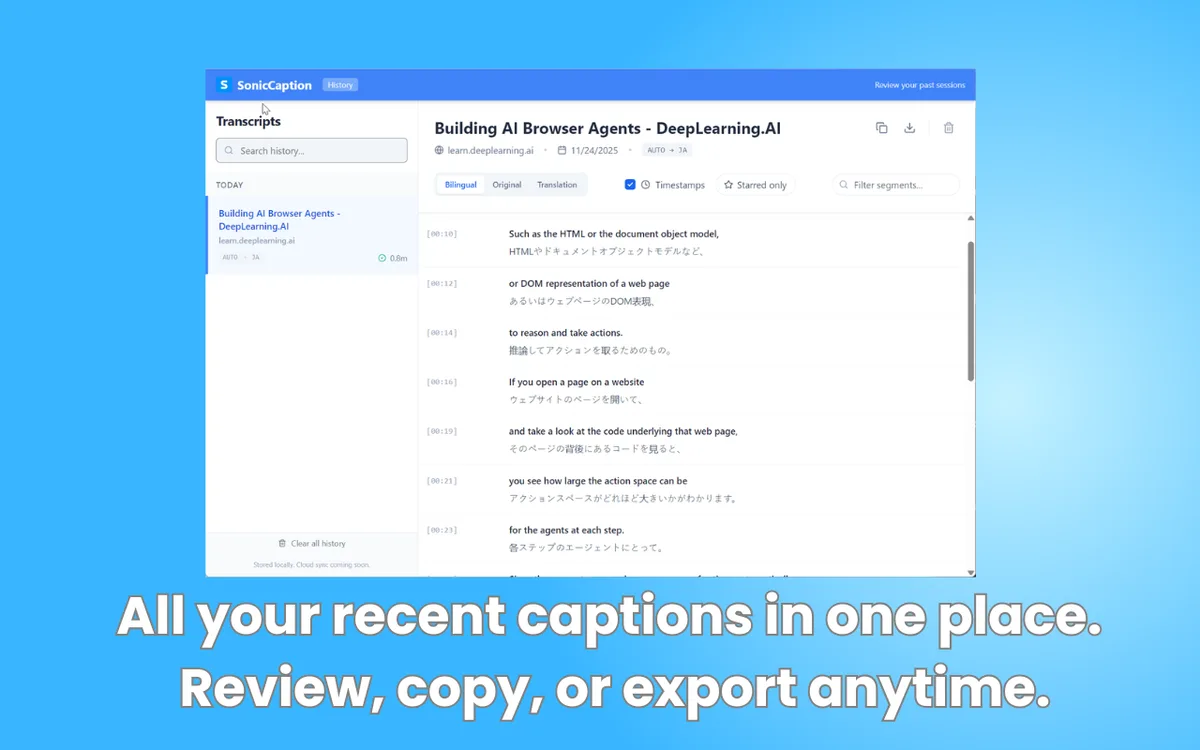
- 字幕履歴 — 最近の字幕のセッションをアカウントに保存し、続きから再開したり、テキストをコピーしたりできる
- TXT・SRT の書き出し — 履歴から文字起こしを TXT または SRT のファイルでダウンロードできる(Chrome ウェブストアの説明より)
出典: Chrome ウェブストア(公式のスクリーンショット)
03チーム
- 共有の字幕時間 — チーム全員が1つの残高から字幕時間を使う。ユーザーごとの請求管理は不要
- メンバーの管理 — メールで招待し、オーナー・管理者・メンバーの権限を分け、今の請求期間のメンバー別の利用状況を見られる
使い方
- 拡張機能を入れる 公式サイトの「ブラウザに追加」から Chrome ウェブストアを開き、SonicCaption を追加します。すぐ開けるよう、ツールバーにピン留めしておくと便利です。
- 音声が流れるタブを開く YouTube・Netflix・Zoom・Twitch・講座サイトなど、音声が再生されていれば何でもかまいません。
- 言語を選んで「開始」を押す SonicCaption のアイコンをクリックし、翻訳先の言語を選んで「開始」を押すと、ページ上部に字幕と翻訳が出ます。有料プランは、拡張機能を入れたあと拡張機能の中で選びます。
チームで使う場合は、オーナーが公式サイトのチーム向けページに Google でログインして共有時間を設定し、メンバーをメールで招待します。招待されたメールアドレスで参加すれば、追加の設定なしで拡張機能を使い始められます。
料金
2026年11月時点の公式サイトの料金です(米ドル)。利用規約では、料金に税が含まれない場合があり、法律に応じて税が加算されることがあるとしています。年払いを選ぶと30%お得になります。
| プラン | 月払い | 年払い | 字幕の時間 | 主な内容 |
|---|---|---|---|---|
| 無料版 | 0ドル | — | 20分 | あらゆるサイトでリアルタイム字幕、二言語字幕、標準の字幕品質 |
| スターター | 10ドル | 年84ドル(月あたり7ドル) | 月8時間(年払いは年96時間) | 無料版のすべて+字幕品質とレイテンシの優先、メールサポート |
| Pro 版 | 20ドル | 年168ドル(月あたり14ドル) | 月20時間(年240時間) | スターターのすべて+優先サポート。公式の「人気No.1」 |
| Power 版 | 39ドル | 年327ドル(月あたり27.25ドル) | 月50時間(年600時間) | Pro のすべて+優先サポート |
| Ultra 版 | 79ドル | 年663ドル(月あたり55.25ドル) | 月120時間(年1,440時間) | Power のすべて+優先サポート |
| Team / Enterprise | 問い合わせ | — | チームで共有する時間 | 2席から。一元管理、専任のアカウントサポート、カスタムのオンボーディングと SLA |
- 無料版の20分は、料金表では「月20分」、利用規約では「1回限りの20分の枠」と書かれています。毎月戻るかどうかは、使う前に拡張機能の中の表示で確かめてください
- 利用時間は、字幕を付けて処理した音声の長さで数えます(30分の動画に字幕を付け続ければ約30分、1時間の会議なら約60分)
- 含まれる時間を使い切ると、次の請求期間に戻るか上のプランに変えるまで、字幕が止まることがあります
- 支払いは Stripe などの決済事業者を通し、解約するまで自動で更新されます。解約後も今の請求期間の終わりまでは使え、使いかけの期間の返金は原則としてありません(法律で求められる場合などを除く)
音声の扱い
公式の FAQ とプライバシーポリシーでは、次のように説明しています。
- 生の音声の録音はアップロードしない。ブラウザの中で音声を聞き取って短い区切りごとにテキストにし、字幕と翻訳をつくるために、そのテキストの断片だけをサーバーに送る
- 文字起こしと翻訳の断片は、同社のサーバーと、音声認識・翻訳の API を提供する外部の事業者に送られる
- 会議や動画の録音は、初期設定では保存しない。長く保存する機能を足す場合は、オプトイン(自分で選んだときだけ)にするとしている
- 音声や文字起こしを、関係のない汎用のモデルの学習に使うことは、はっきり尋ねて明示の同意を得た場合を除いてしない
他のリアルタイム字幕・翻訳ツールとの違い
| 製品 | 主な特徴 | 向いている場面 |
|---|---|---|
| SonicCaption | ブラウザのタブの音声に、原文と翻訳の二言語字幕を重ねる。拡張機能のみで、月10ドル〜 | ブラウザで観る動画・配信・講座を、字幕で理解したい |
| DubTab | 同じ開発者のツール。字幕に加えて AI の吹き替えも重ね、デスクトップ版・Android アプリもある | 字幕だけでなく日本語の声でも聞きたい、ブラウザの外のアプリも翻訳したい |
| Transync AI | Zoom・Teams・Google Meet の会議を二言語字幕・翻訳音声にし、相手に翻訳音声を届けることもできる | 自分も話す会議・商談で通訳がほしい |
| Tactiq | Chrome 拡張で、ボットを参加させずに会議の文字起こしと AI の要約をとる | 会議の記録・議事録を残したい |
| kikiha | 会議に Bot を参加させ、リアルタイムの文字起こしと翻訳字幕を出す | Zoom・Meet・Teams の会議を参加者みんなで字幕つきにしたい |
| ListenLeap | Podcast・YouTube・手持ちの音声を英語のリスニング教材に変える | 外国語の聞き取りそのものを鍛えたい |
SonicCaption は、ブラウザで「観る・聞く」側が使う字幕の道具です。吹き替えやデスクトップのアプリの翻訳が要るなら DubTab、自分も話す会議の通訳なら Transync AI、会議の記録が目的なら Tactiq が候補になります。
よくある質問
Q. SonicCaptionは無料で使えますか。 無料版があり、20分の字幕時間で試せます。料金表では「月20分」、利用規約では「1回限りの20分」とされているので、続けて使うなら有料プラン(月10ドル〜)を検討してください。
Q. 日本語の字幕に対応していますか。 対応しています。60以上の言語に対応しており、英語・中国語・韓国語などの音声に日本語の訳を付けられます。公式サイトにも日本語版があります。
Q. Zoom や Google Meet でも使えますか。 使えます。公式の FAQ では、タブで音声が再生されていれば動作するとしています。拡張機能なので、ブラウザで参加している会議が対象です。
Q. スマホやデスクトップのアプリはありますか。 SonicCaption は Chrome・Edge の拡張機能だけで提供されています。デスクトップのアプリや Android で使いたい場合は、同じ開発者の DubTab にそれぞれの版があります。
Q. パソコンが重くなりませんか。 公式の FAQ では、リソースの消費は少なく、一般的なノートパソコン向けに最適化しているとしています。
Q. 音声は録音・保存されますか。 生の音声の録音はアップロードせず、会議の録音も初期設定では保存しないと公式は説明しています。サーバーに送るのは、字幕と翻訳をつくるためのテキストの断片です。
提供元
SonicCaption は、ソフトウェアエンジニアの Ethan Hu 氏がつくっています(公式サイトより)。利用規約では運営を「米国で登記された会社」とし、社名は出していません。当サイトへの掲載のご申請では運営会社を XTCodeTech Ltd とされており、Chrome ウェブストアのデベロッパーの連絡先も xtcodetech のメールアドレスです。同じ開発者の DubTab は、Google Play の開発者が XTCodeTech Ltd(米国コロラド州の法人)です。Chrome ウェブストアでは「おすすめ」のバッジが付き、ユーザー数は8,000(2026年11月時点)。問い合わせは support@soniccaption.com へのメールで受け付けています。利用は16歳以上(または国で定められた年齢以上)が条件です。
本ページの情報は2026年11月時点で公式サイト・Chrome ウェブストアに公開されている内容にもとづきます。機能・料金は変更されることがあるため、最新の情報は公式サイトをご確認ください。