

ソニックミート
SonicMeet
の使い方・機能・解決する業務課題
SonicMeet(ソニックミート)とは?
SonicMeet(ソニックミート)は、Google Meet・Zoom・Microsoft Teamsの会議の音声を自分のパソコンで拾い、原文と翻訳の二言語字幕をリアルタイムに出す会議向けツール。会議にボットは参加せず、録音も保存しない。Chrome・Edgeの拡張機能と、Zoom・Teamsなどのデスクトップアプリにも使えるWindows・Macアプリがあり、62言語の文字起こし・翻訳、字幕からのメモ、会議後のAI要約、字幕のリンク共有に対応。無料は1回限りの20分、有料は月10ドル(月5時間)〜、チームは1席月25ドル(2026年11月時点)。開発はDubTab・SonicCaptionと同じEthan Hu氏。
解決する業務課題


「SonicMeet」のサービス詳細
SonicMeetとは
SonicMeet(ソニックミート)は、Google Meet・Zoom・Microsoft Teams の会議の音声を自分のパソコンで拾い、原文と翻訳を並べた二言語字幕をリアルタイムに出す会議向けのツールです。会議にボットを参加させないので、ほかの参加者に「ボットが参加しました」と表示されることはなく、字幕は自分の画面にだけ出ます。会議の録音も保存しません。
Chrome・Edge の拡張機能に加えて、Windows・Mac のデスクトップアプリがあり、Zoom や Teams をデスクトップアプリで使う会議にも字幕を付けられます。字幕からワンタップでメモを取り、会議後は文字起こしと AI の要約で振り返れます。
つくっているのはソフトウェアエンジニアの Ethan Hu 氏で、タブの動画向けの字幕拡張 SonicCaption、字幕と吹き替えの DubTab と同じ運営です。公式サイトには日本語版があります。
ボットを入れずに、会議に二言語字幕を出す
議事録ツールの多くは、会議にボットを参加させて音声を取ります。SonicMeet は、拡張機能なら会議のタブの音声を、デスクトップアプリならパソコンのシステム音声を拾うので、会議に参加するものはありません。会議に何かを投稿することもありません。ほかの参加者に字幕が見えるのは、字幕が映った画面を共有したときか、字幕のリンクを自分で共有したときだけです(公式の FAQ)。
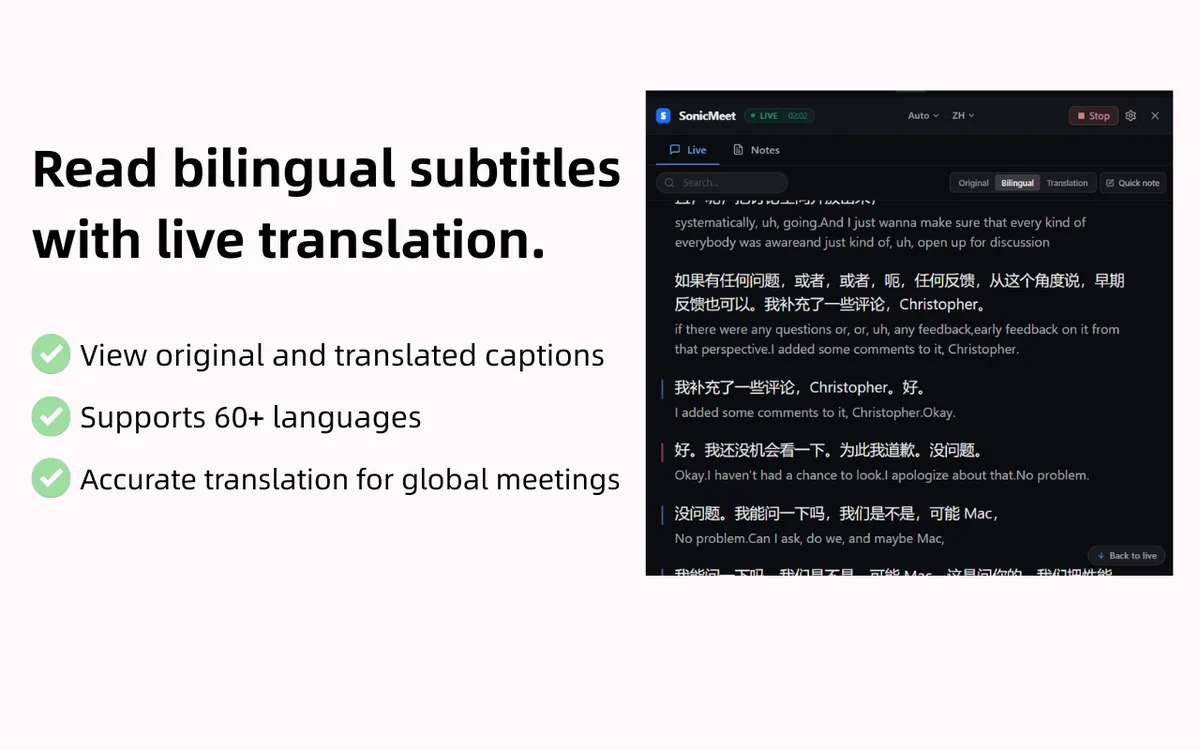
字幕は会議のプラットフォームに内蔵された字幕を使わず、SonicMeet 独自の文字起こし・翻訳の仕組みでつくります。字幕の表示は原文だけ・翻訳だけ・両方を並べる、から切り替えられます。
公式サイトは、使う場面として次の4つを挙げています。
- テンポの速い英語の会議についていく(ネイティブの早口にも字幕で追いつく)
- 多言語のチームのスタンドアップで、各自が原音を聞きながら自分の言語の字幕を読む
- 字幕をタップしてメモにし、会議の流れを止めずに記録する
- 通話のあとに、全文の文字起こしとメモを検索して読み返す
出典: Chrome ウェブストア(公式のスクリーンショット)
機能
01字幕と翻訳
- 二言語のリアルタイム字幕 — 原文と翻訳を並べて表示し、原文のみ・翻訳のみにも切り替えられる
- 2つの翻訳モード — 「Instant」は言葉が届いた端から訳す超低遅延のモード(既定)。「Accurate」は文が言い終わるのを待ち、前後の会話を見て推論能力の高いモデルで訳すため、専門用語や自然さが上がる代わりにおおむね1〜5秒遅れる。会議の途中でも切り替えられ、無料を含むすべてのプランで使える
- 62言語 — 日本語・英語・中国語(簡体字・繁体字、広東語)・韓国語など。話している言語は自動検出し、広東語や台湾華語の会議は手動で選ぶ
- カスタム語彙 — 人名・略語・製品名・業界の用語を登録して、文字起こしの精度を上げる(チームでは組織全体に適用)
- 不適切な表現のフィルター — ライブ字幕と翻訳の中の不適切な言葉を隠す・伏せ字にする(任意。Chrome ウェブストアの説明より)
02記録と振り返り
- 字幕からワンタップでメモ — 字幕の行をタップしてメモに保存し、自由に書くメモも足せる。メモは会議のタイムラインにひも付く
- 文字起こしの履歴 — すべての会議の字幕とメモを保存し、あとから確認・検索・エクスポートできる
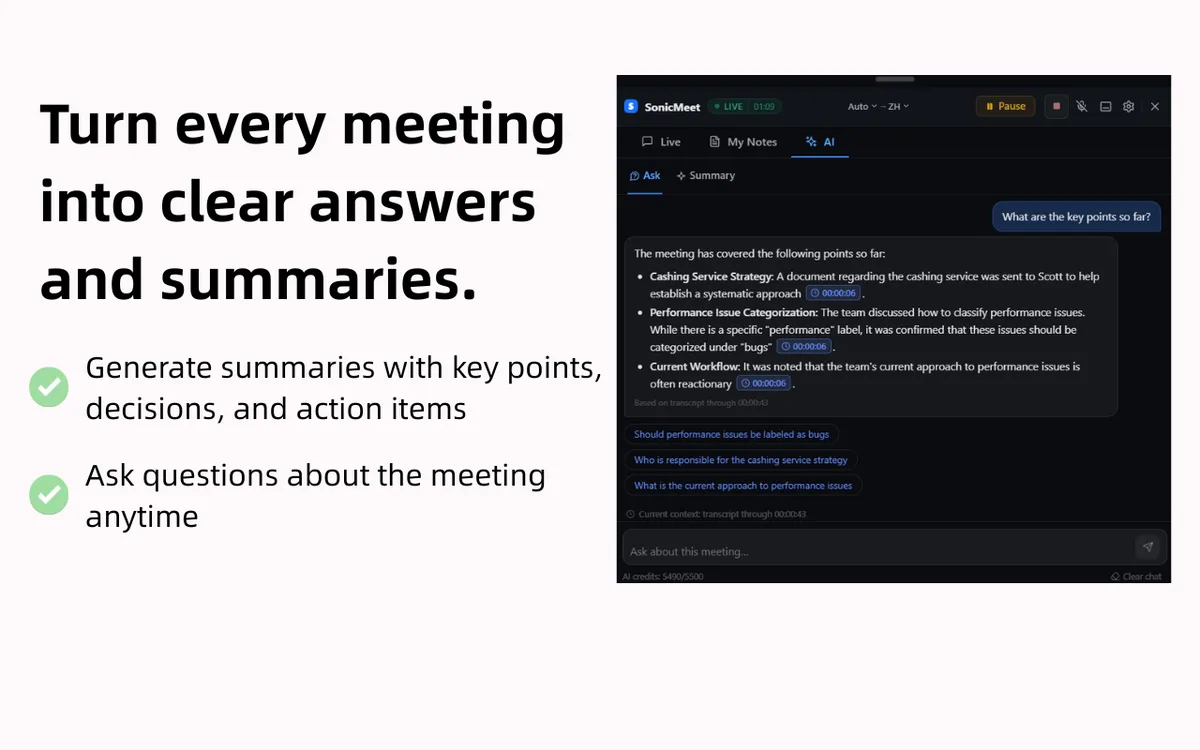
- AI の会議要約 — 通話のあとに、決定事項・アクションアイテム・要点をまとめた要約をつくる(すべてのセッションで利用でき、無料プランでも使える)
- Ask AI — 会議中や保存した会議について質問し、文字起こしにもとづく答えと該当箇所の参照を見る(プランごとの AI クレジットを使う)
出典: Chrome ウェブストア(公式のスクリーンショット)
03共有と運用
- リンクで字幕を共有 — リンクか QR コードで、SonicMeet を入れていない人もスマートフォンやパソコンで字幕を読める。インストールもアカウントも不要で、1つのリンクを最大100人まで同時に閲覧できる(提供開始時の上限。必要なら問い合わせで引き上げ)。マイクをオンにすれば自分の発言にも字幕が付く
- 無音での自動停止 — 5分間音声がなければ自動で止まり、閉じ忘れで利用時間を使わない
- チームの管理 — 席数の管理、チーム全体で共有する時間と AI クレジット、利用状況のダッシュボード
拡張機能とデスクトップアプリの使い分け
どちらを使うかは、会議にどこから参加するかで決まります。アカウントと契約は共通なので、両方を入れてもかまいません。
| Chrome・Edge 拡張機能 | Windows・Mac アプリ | |
|---|---|---|
| 拾う音 | 字幕を開始した1つのタブの音声 | パソコンのシステム音声(マイクは任意) |
| 対応する会議 | ブラウザで開く Google Meet・Zoom・Teams・Webex・Slack ハドルなど | Zoom・Teams・Webex・GoTo Meeting・Slack ハドル・Discord・Tencent Meeting・Lark・DingTalk のアプリ、ブラウザの会議、ウェビナーや動画 |
| 動く環境 | Chrome・Edge・Brave(Windows・macOS・Linux) | Windows 10/11、macOS 14.2 以降。Linux 版はない |
| 入れ方 | Chrome ウェブストアから追加(ダウンロード不要) | ダウンロードしてインストール |
公式サイトは、パソコンで開いてインストールするよう案内しており、スマートフォンのアプリの案内はありません(当サイトへの掲載のご申請でも、Android アプリはないとのことでした)。共有された字幕のリンクは、スマートフォンでも読めます。
使い方
拡張機能の場合の手順です(公式ヘルプ「ブラウザ拡張機能を始める」より)。
- 拡張機能を追加して、ピン留めする 公式サイトのダウンロードページから Chrome ウェブストアを開き、SonicMeet を追加します。Edge では最初に「Allow extensions from other stores(他のストアからの拡張機能を許可)」をクリックします。ツールバーにピン留めしておくとワンクリックで開けます。
- Google でログインする SonicMeet のアイコンから「Googleでログイン」を選びます。新しいアカウントには、登録時に一度だけ試用の20分が付きます。カードは要りません。
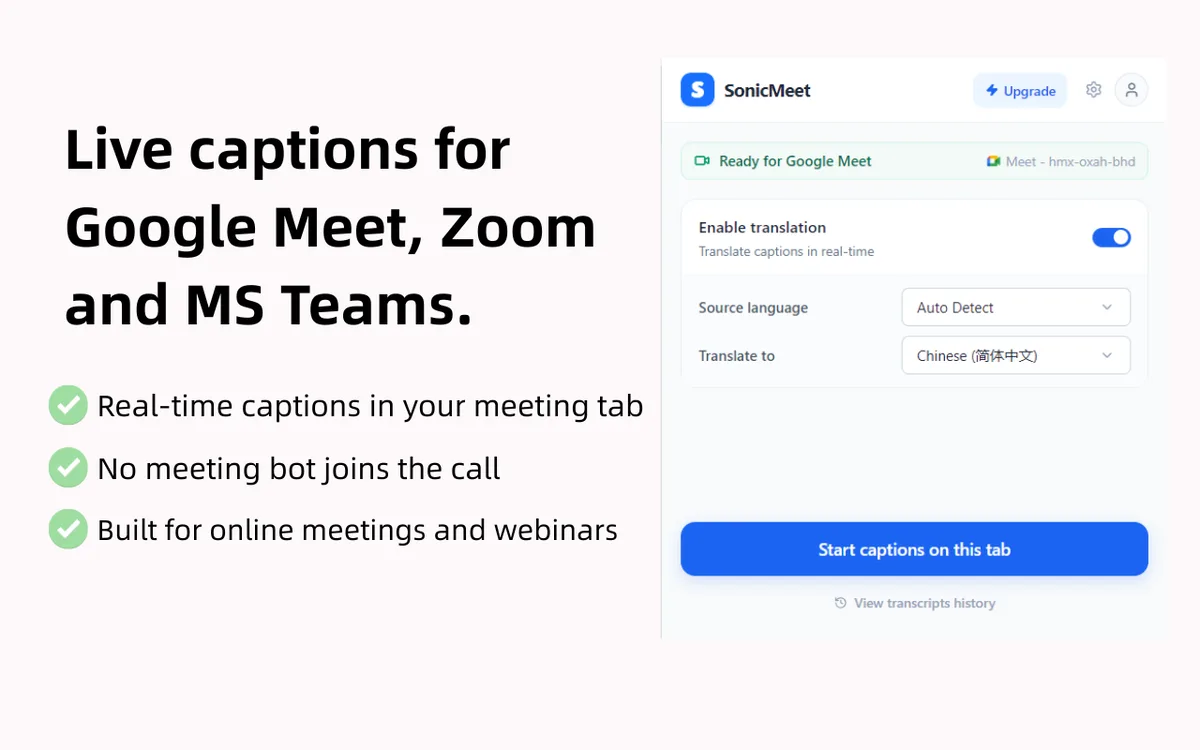
- 会議をブラウザのタブで開き、言語を選ぶ 入力言語は「自動検出」で足りることが多く、話す言語がほぼ1つなら自分で選ぶと精度が上がることがあります。翻訳字幕にするには「翻訳を有効にする」をオンにして翻訳先の言語を選びます。
- 「このタブで字幕を開始」をクリックする 会議のページに字幕パネルが開き、1〜2秒で字幕が届きます。「一時停止」は音声の送信を止めるので利用時間を使わず、「停止」でセッションを終えると履歴に保存されます。
出典: Chrome ウェブストア(公式のスクリーンショット)
Zoom や Teams のデスクトップアプリで会議に入る場合は、拡張機能はその音声に届かないので、Windows・Mac 版をダウンロードして使います。有料プランは、インストールしたあと SonicMeet の中で選びます。
料金
2026年11月時点の公式サイトの料金です(米ドル)。年払いにすると17%お得になります。利用規約では、購入時に示した料金・税・定期の請求を決済事業者を通じて請求するとしています。
| プラン | 月払い | 年払い | 利用時間 | Ask AI クレジット | 主な内容 |
|---|---|---|---|---|---|
| Free | 0ドル | — | 20分(1回限り) | 3(1回限り) | AI 要約、まとめと字幕のリンク共有、二言語字幕、2つの翻訳モード |
| Starter | 10ドル | 年100ドル(月あたり8.33ドル) | 月5時間(年払いは年60時間) | 月20 | Free のすべて+字幕品質とレイテンシの優先、メールサポート |
| Pro | 20ドル | 年200ドル(月あたり16.67ドル) | 月15時間(年180時間) | 月60 | Starter のすべて+優先サポート。公式の「人気No.1」 |
| Power | 39ドル | 年390ドル(月あたり32.50ドル) | 月40時間(年480時間) | 月200 | Pro のすべて+優先サポート |
| Ultra | 79ドル | 年790ドル(月あたり65.83ドル) | 月90時間(年1,080時間) | 月500 | Power のすべて+優先サポート |
| Team | 1席 月25ドル | — | 1席ごとに共有の15時間 | 1席ごとに共有の60 | 2席から。共有の時間と AI クレジット、組織全体のカスタム語彙、利用状況のダッシュボード |
- 利用時間は、字幕を付けて処理した音声の長さで数えます(1時間の会議なら約60分)。共有リンクの閲覧そのものは追加で時間を使いませんが、追加した翻訳の言語が同時に2つ以上読まれているときは、2つ目から読まれている間1分ごとに1分多く使います
- Team は月額の請求で、いつでも解約できます。時間が足りなければ、毎月更新の50時間パック(1パック月60ドル)や単発のチャージを足せます。席数が多い場合(料金表では51席以上、FAQ では50席以上)や、請求書払い・銀行振込・セキュリティ審査が必要な場合は問い合わせです
- Team には14日間の返金保証があり、チームの最初の支払いから14日以内ならオーナーが全額の返金を求められます(1顧客1回まで。返金するとチームの契約はすぐに終わります)
- そのほかの支払いは、法律で求められる場合などを除き返金されません。解約しても今の請求期間の終わりまでは使えます
音声とデータの扱い
公式の FAQ とプライバシーポリシーでは、次のように説明しています。
- リアルタイムの字幕をつくるため、会議の音声を同社のサーバーと信頼できる音声処理の事業者にリアルタイムで送る。音声はその場で処理し、通常の運用では録音として保存しない
- 保存するのはテキスト(文字起こし・翻訳・メモ・要約と会議の履歴)で、自分で削除するかアカウントを削除するまで残る。アカウントを削除すると、不要になった個人データを15日以内に消すか匿名化することを目指す(バックアップなどは通常の周期で消える)
- データを販売しない。音声や文字起こしを、関係のない汎用のモデルの学習に使うことは、はっきり尋ねて明示の同意を得た場合を除いてしない
- データは米国など、利用者の国以外で処理・保存されることがある
- Google ログインで受け取るのは氏名・メールアドレス・プロフィール画像だけで、Gmail・ドライブ・カレンダーなどへのアクセスは求めない
利用規約では、会議の音声を拾って文字起こし・翻訳・保存することについて、法律や職場・学校の決まりで必要な告知や同意を得るのは利用者の責任としています。社外の人がいる会議で使うときは、自社の決まりも確かめておくと安心です。
他の会議翻訳・字幕ツールとの違い
| 製品 | 主な特徴 | 向いている場面 |
|---|---|---|
| SonicMeet | ボットなしで会議に二言語字幕を出す。拡張機能とデスクトップアプリがあり、メモ・AI 要約・字幕のリンク共有つき。月10ドル〜 | 外国語の会議を自分の画面の字幕で追い、記録も残したい |
| SonicCaption | 同じ開発者の、ブラウザのタブの動画・配信に二言語字幕を重ねる拡張機能。デスクトップアプリはない | 会議より、ブラウザで観る動画・講座に字幕を付けたい |
| DubTab | 同じ開発者のツール。字幕に加えて AI の吹き替えを重ね、Android アプリもある | 字幕だけでなく日本語の声でも聞きたい |
| Voxtiva | 主催者の Mac・Windows アプリが会議の音声を拾い、ゲストはリンクと PIN で閲覧。会議後にタスク一覧やメールの下書き | 主催者として会議の通訳と議事録をまとめたい |
| Tactiq | Chrome 拡張で、ボットなしに会議を文字起こしし、AI で要約・アクションアイテムをつくる | 翻訳より、会議の記録・議事録が目的 |
| kikiha | 会議に Bot を参加させて、文字起こしと翻訳字幕を出し、会議後に AI 議事録をまとめる | 参加者みんなで同じ字幕と議事録を使いたい |
| Transync AI | 二言語字幕に加えて、仮想マイクで相手に翻訳音声を届けられる。スマートフォンのアプリもある | 自分も話す商談で、相手にも訳した声を届けたい |
SonicMeet は、会議に出ている自分が字幕で内容を追うための道具です。翻訳した声を相手に届けたいなら Transync AI、翻訳より議事録が目的なら Tactiq、ブラウザで観る動画に字幕を付けたいだけなら SonicCaption が候補になります。
よくある質問
Q. SonicMeetは無料で使えますか。 使えます。新しいアカウントには、登録時に一度だけ、字幕の20分と AI への質問用の AI クレジット3が付きます。AI の要約は無料で、カードは要りません。続けて使うなら有料プラン(月10ドル〜)を検討してください。
Q. 日本語に対応していますか。 対応しています。日本語を含む62言語の文字起こしと翻訳に対応しており、英語の会議に日本語の訳を並べて表示できます。公式サイトにも日本語版があります。
Q. 会議の相手に、使っていることは分かりますか。 SonicMeet は会議に参加せず、チャットにも投稿しないので、ボットの参加として表示されることはありません。字幕が映った画面を共有したり、字幕のリンクを送ったりした場合は、相手にも見えます。
Q. Zoom や Teams のデスクトップアプリでも使えますか。 使えます。Windows・Mac 版の SonicMeet はパソコンのシステム音声を拾うので、Zoom・Teams・Webex などのアプリの会議にも字幕を付けられます。ブラウザの拡張機能だけでは、デスクトップアプリの音声には届きません。
Q. 会議の音声は録音されますか。 通常の運用では録音として保存しないと公式は説明しています。音声は字幕をつくるためにサーバーと音声処理の事業者へリアルタイムで送られ、保存されるのは文字起こし・翻訳・メモ・要約のテキストです。
Q. スマートフォンでも使えますか。 SonicMeet 本体はパソコン向け(拡張機能と Windows・Mac アプリ)です。共有された字幕のリンクは、スマートフォンのブラウザでもインストールなしで読めます。
提供元
SonicMeet は、ソフトウェアエンジニアの Ethan Hu 氏がつくっています(公式サイトより)。利用規約では準拠法を米国法と「当社が登記された米国の州」の法とし、社名は出していません。当サイトへの掲載のご申請では運営会社を XTCodeTech Ltd とされており、Chrome ウェブストアのデベロッパーの連絡先も xtcodetech のメールアドレスです。同じ開発者の DubTab は、Google Play の開発者が XTCodeTech Ltd(米国コロラド州の法人)です。Chrome ウェブストアでは「おすすめ」のバッジが付き、ユーザー数は4,000、評価は4.3(6件)、最新の版は1.5.1(2026年11月28日更新)です。問い合わせは support@sonicmeet.app へのメールで受け付けています。利用規約では13歳以上が対象で、18歳未満の人は、保護者の許可と関与のもとでのみ使えます。
本ページの情報は2026年11月時点で公式サイト・ヘルプ・利用規約・プライバシーポリシー・Chrome ウェブストアに公開されている内容にもとづきます。機能・料金は変更されることがあるため、最新の情報は公式サイトをご確認ください。