
トランシンクエーアイ
Transync AI
の使い方・機能・解決する業務課題
ブックマークする
Transync AI(トランシンクエーアイ)とは?
Transync AI(トランシンクエーアイ)は、米Transync AI Inc.が提供するリアルタイムAI音声翻訳ツールです。60言語に対応し、話者の言語を自動で判別して二言語字幕・翻訳音声の読み上げ・AI議事録までをこなします。会議ボットやブラウザ拡張なしでZoom・Microsoft Teams・Google Meetの音声を翻訳でき、仮想マイクで相手に翻訳音声を届けることも可能。Windows・macOS・iOS・Android・Webに対応。登録時に40分無料、個人プレミアムは月8.99ドル(月10時間)、企業は1席月24.99ドル(月40時間)です。
解決する業務課題


「Transync AI」のサービス詳細
Transync AIとは
Transync AI(トランシンクエーアイ)は、米国のTransync AI Inc.が提供するリアルタイムAI音声翻訳ツールです。オンライン会議や対面の会話を聞き取り、話者の言語を自動で判別して、原文と訳文を並べた二言語の字幕で表示します。翻訳した内容を音声で読み上げたり、会議後に二言語の議事録・要約を作ったりもできます。
対応言語は日本語・英語・中国語・韓国語など60言語。Zoom・Microsoft Teams・Google Meetの音声を、会議ボットやブラウザ拡張を入れずに翻訳できるのが特徴で、Windows・macOS・iOS・Android・Webで使えます。
会議ボットを入れずに、相手の声もこちらの声も訳す
会議の翻訳ツールには、会議に翻訳ボットを参加させる方式があります。Transync AIはそうではなく、自分のパソコンのマイク音声とコンピューター音声(会議アプリから聞こえる相手の声)を直接聞き取って翻訳します。相手側に何かを入れてもらう必要がなく、普段の会議ツールのまま使えます。
音声を聞き取る
- マイク音声(自分の発言)
- コンピューター音声(Zoom・Teams・Meetの相手の声)
自動で言語を判別して翻訳
話者を識別し、60言語のあいだで翻訳。キーワードと文脈の登録で専門用語の訳を整える
字幕・音声で届ける
- 二言語字幕(画面最前面に浮かべられる)
- 翻訳音声の読み上げ・仮想マイク
記録を残す
- 二言語の文字起こし
- AI要約・決定事項・アクション
公式のデスクトップ版クイックスタートガイドの手順をもとに整理しています。
自分が話す側でも使えるのが便利な点です。仮想マイク(Transync AI Translation Mic)を会議アプリのマイク入力に選べば、相手には自分の元の声ではなく翻訳された音声が届きます。翻訳音声を自分の声に近づけるボイスクローンもあります。
使い方
公式のデスクトップ版クイックスタートガイドに沿った流れです。
- アプリを入れてアカウントを作る ダウンロードページからアプリを入れて登録します。システム音声・音声再生・仮想マイク・ピクチャーインピクチャーまで使うならデスクトップアプリ、ブラウザの会議や動画が中心ならWeb版が案内されています。
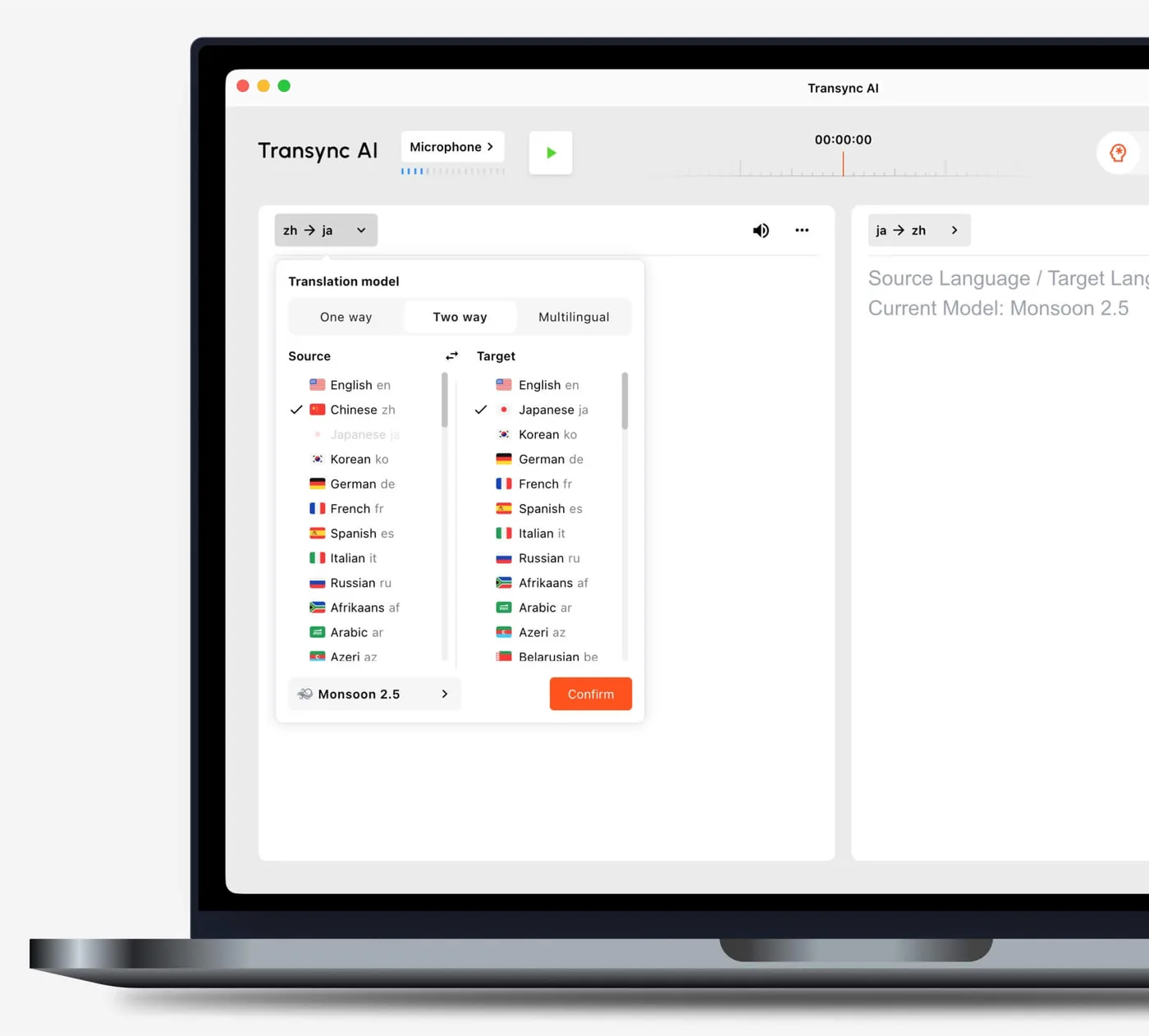
- 翻訳モードを選ぶ 聞くための「一方向翻訳」、会話のための「双方向翻訳」、1回で複数の言語に訳す「多言語翻訳」から選びます。
- 言語を選び、キーワードと文脈を入れる 原文と訳文の言語を選び、AIアシスタントに専門用語・人名・製品名や会議の背景を登録します。「A=B」の形で訳語を指定することもできます。
- 音声の入力を設定する マイク音声とコンピューター音声を選びます。必要なら音声再生、ボイスクローン、ピクチャーインピクチャー字幕、仮想マイクを準備します。
- 会議に参加して「翻訳を開始」 Zoom・Teams・Google Meetなどで会議に入り、翻訳を始めます。一時停止・停止もボタンひとつです。
- 会議後に記録を見る 翻訳記録から二言語の文字起こし、議事録、要約、アクションアイテムを確かめます。記録はフォルダやお気に入りで整理できます。
翻訳を始める前に、場面に合った翻訳モードを選びます。一方向(聞く)、双方向(会話)、多言語(複数の言語へ同時に)の3つです。
多言語翻訳は利用時間の数え方が変わるので、料金の節の注意も確かめてください。
出典: Transync AI 公式サイト(デスクトップクイックスタートガイド)(以下の画面画像も同様)
機能
01翻訳する
会議・会話の音声をその場で訳します。
- リアルタイム音声認識と翻訳 — 60言語に対応。ボタンを切り替えなくても話者の言語を自動判別
- 3つの翻訳モード — 一方向・双方向・多言語(最大10言語)
- AIアシスタント(キーワードと文脈) — 専門用語・固有名詞・会議の背景を事前に登録して訳を整える
- 話者の識別 — 誰が何を言ったかを分けて記録する
02届ける
訳した内容を、字幕と音声で見せ・聞かせます。
- 二言語字幕 — 原文と訳文を分割画面で表示
- ピクチャーインピクチャー字幕 — 字幕を他のウィンドウより前面に浮かべ、位置・サイズ・透明度を調整
- AI音声再生 — 訳文を男性・女性の自然な声で読み上げ(途中で止められる)
- ボイスクローン — 翻訳音声を自分の声に近づける
- 仮想マイク — 会議の参加者に、翻訳した音声をマイク入力として届ける
- プレゼンテーションモード — 講演の字幕と音声を、QRコードや共有リンクで聴衆に配信
03残す
会議が終わったあとに読み返せる形にします。
- 二言語の文字起こし — 原文と訳文を並べて保存
- AI議事録 — 要約、決定事項、アクションアイテムを自動で作成
- 翻訳記録の管理 — 検索・フォルダ・お気に入りで整理
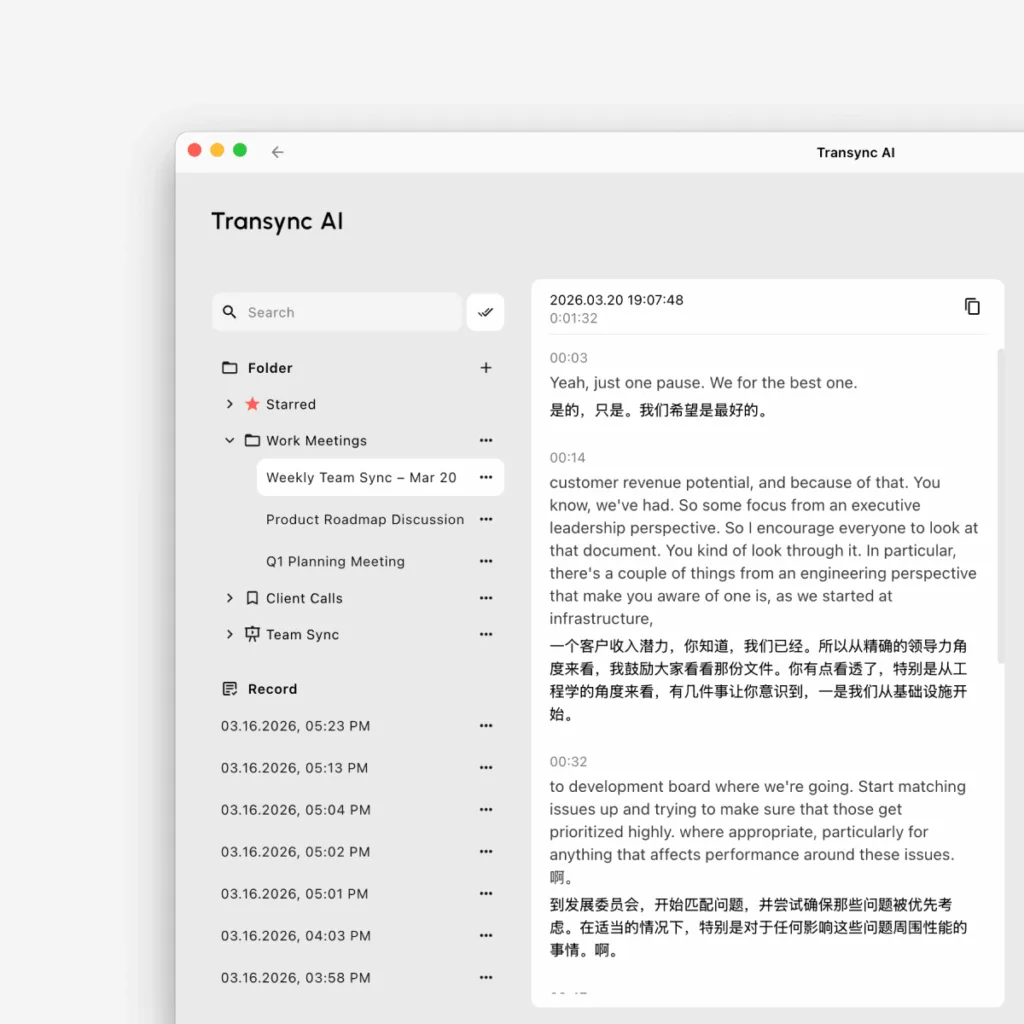
会議が終わると、翻訳記録のページで二言語の文字起こしを読み返せます。検索、フォルダ、お気に入りで記録を整理できます。
料金
料金は米ドル建てで、利用できる翻訳時間で区切られています(2026年10月時点の公式料金ページ)。
| プラン | 料金 | 翻訳時間 | 主な内容 |
|---|---|---|---|
| 無料 | 0ドル | 登録時に40分 | 60言語、言語の自動判別、AI音声再生、キーワードと文脈、AI議事録。全端末で利用可 |
| 個人プレミアム | 月8.99ドル | 月10時間(毎月リセット) | 無料プランと同じ機能を、月10時間まで |
| 企業 | 1席 月24.99ドル | 1席あたり月40時間 | 個人プレミアムの全機能、アカウントの一括管理、組織のナレッジベース、GDPR・HIPAA・ISO 27001への準拠 |
| エンタープライズ | 見積もり | — | 公式の見積もりフォームから |
時間を足すとき
- 個人プレミアムは「タイムカード」で時間を買い足せます。10時間 7.99ドル、30時間 22.99ドル、100時間 69.99ドル。有効期限はありませんが、会員期間中だけ使えます
- 企業プランは、月40時間を超えた分を組織の前払い残高から1時間0.70ドルで差し引きます(料金ページの見積もりの説明による)
- 企業プランには年間の支出額に応じた割引があり、1,000ドルで2%、3,000ドルで5%、5,000ドルで8%、10,000ドルで10%、15,000ドルで10%(翌年も10%を維持)です
時間の数え方の注意
- 一方向・双方向の翻訳は通常の料金で数えます。多言語翻訳は3言語から2倍になり、1言語増えるごとに1倍ずつ加わります(最大10言語で9倍)
- 料金ページには月の会議時間と使い方から必要な時間を見積もる計算ツールがあります
- 支払いは米ドル(中国本土向けは人民元)で、利用規約では必要に応じて消費税が加算されるとしています。利用規約には新規登録者向けに「30日間の無料トライアル」という記載もありますが、料金ページとトップページは「登録後40分無料」としています。本ページは料金ページの記載に合わせています
セキュリティとデータの扱い
公式サイトでは、データの扱いを次のように説明しています。
- 音声とテキストは、エンドツーエンドのAES-128暗号化とTLS 1.3で保護
- 音声は処理後すぐに削除して保存しない。翻訳と要約のためにテキストだけを残し、テキストはいつでも削除できる
- ユーザーが明示的に同意しない限り、データをAIモデルの学習に使わない(既定では使わない)
- GDPR・ISO 27001・HIPAAに準拠し、SOC 2 Type IIは監査中(2026年10月時点)
導入実績と評判
公式サイトには、利用している企業・団体としてトヨタ、ヤクルト、ベネッセ、SOMPO、Ipsos、UKG、Cafe24などのロゴが掲載されています。日本のApp Storeでは、アプリ「同言翻訳-Transync AIリアルタイム翻訳ソフト」が評価4.5(107件、2026年10月28日時点)です。
メリット・デメリット
メリット
- 会議ボットや拡張機能が要らず、相手に何も頼まずに使える
- 字幕だけでなく、翻訳音声の読み上げや仮想マイクで「話す側」にも使える
- 議事録・要約・アクションアイテムまで一つのツールで済む
- 個人は月8.99ドルからと、始めやすい価格帯
デメリット
- 無料で使えるのは登録時の40分だけで、継続して無料で使うプランはない
- 料金は米ドル建てで、多言語翻訳は利用時間が2倍以上で数えられる
- システム音声・仮想マイクなど全部の機能を使うにはデスクトップアプリが要る
- SOC 2 Type IIはまだ監査中で、厳しいセキュリティ審査がある会社は確かめが要る
他のAI同時通訳ツールとの違い
| 製品 | 会議への入り方 | 主な特徴 | 料金(各製品ページに記載の確認時点の内容) |
|---|---|---|---|
| Transync AI | PCの音声を直接翻訳(ボット不要) | 60言語、翻訳音声・仮想マイク・ボイスクローン、AI議事録 | 登録時40分無料、個人 月8.99ドル、企業 1席 月24.99ドル |
| VoicePing | PC音声の直接翻訳と会議ボットの両方 | 対面会議・展示会イベントにも対応、会議ログの横断検索 | 無料プラン月90分、有料 月額3,163円から |
| DeepL Voice | Teams・Zoom・Meetに対応 | 参加者ごとに別の言語の字幕、データは通話後に削除 | 1ユーザー 月2,200円(税込)から、14日間無料 |
| Sentio | ブラウザだけで動く(ボット不要) | 44言語の発言を77言語の字幕・音声に、QRコードで共有 | 無料お試し月30分、月額3,300円(税込) |
| kikiha | 会議にBotを参加させる | 文字起こし60言語・翻訳先15種類、AI議事録 | 月額2,480円(税込)から |
- 円建てで請求書払いや日本の会社とのやり取りを重視するなら、VoicePing や Sentio が比べやすい候補です
- 会議の参加者がそれぞれ自分の言語で字幕を見たいなら、DeepL Voice の作りが合います
- 会議にBotを入れて記録まで任せたいなら、kikiha が向きます
- 自分の発言を翻訳音声で相手に届けたい、展示会や対面の会話にも同じアプリで使いたい、という場合は Transync AI の仮想マイク・音声再生が役に立ちます
よくある質問(FAQ)
Q. Transync AIは無料で使えますか? A. 新規登録すると、リアルタイム翻訳を40分無料で使えます。その後は個人プレミアム(月8.99ドル・月10時間)などの有料プランです。
Q. 日本語に対応していますか? A. 日本語の翻訳に対応し、公式サイトとアプリも日本語で表示できます。
Q. Zoomで使うには何が必要ですか? A. Transync AIでマイク音声とコンピューター音声を選んで翻訳を始めるだけで、Zoomにボットや拡張を入れる必要はありません。相手に翻訳音声を届けたいときは、Zoomのマイクに仮想マイクを選びます。
Q. 会議の音声は保存されますか? A. 公式の説明では、音声は処理後すぐに削除され、翻訳と要約のためのテキストだけが残ります。テキストはいつでも削除でき、明示的に同意しない限りAIの学習には使われません。
Q. 法人で複数人使えますか? A. 企業プラン(1席 月24.99ドル・月40時間)で、アカウントの一括管理と組織のナレッジベースが使えます。公式サイトの見積もりフォームから見積もりを作れます。
本ページの情報は2026年10月時点で公式サイト(料金ページ・利用規約・クイックスタートガイド)とApp Storeに公開されている内容にもとづきます。最新の仕様・料金は公式サイトをご確認ください。