


ストロベリー
Strawberry
の使い方・機能・解決する業務課題
ブックマークする
Strawberry(ストロベリー)とは?
スウェーデン発のAIエージェント内蔵ブラウザ(Strawberry Browser)。ブラウザに常駐するAIの「コンパニオン」が、ログイン済みのサイトや1,975のアプリをそのまま使ってリード収集・CRM更新・リサーチ・資料作成・会議の文字起こしを代行し、定期作業はルーティンで自動化する。macOS・Windows対応。法人・個人事業の業務利用が前提で、無料プランは月500クレジット、有料は月20ドル〜(米ドル建て・税別)。日本語UIはなく英語のみ。
解決する業務課題



「Strawberry」のサービス詳細
Strawberryとは
Strawberry(Strawberry Browser)は、スウェーデン・ストックホルムで生まれたスタートアップが開発するAIエージェント内蔵ブラウザです。ブラウザの中に「コンパニオン」と呼ばれるAIアシスタントが常駐し、ふだん使っているタブ、ログイン済みのサイト、接続したアプリをそのまま使って、リード(見込み客)の収集、CRMの更新、企業リサーチ、資料づくり、会議の議事録といった作業を代わりに進めます。
公式は、プロンプトやコードを書ける人だけでなく、技術者でない人でもAIエージェントを使えるようにすることを目指すと説明しています。2026年2月にオープンベータとして誰でもダウンロードできるようになり、現在もベータ版(BETA)の表記で提供されています。対応OSはmacOSとWindowsです。
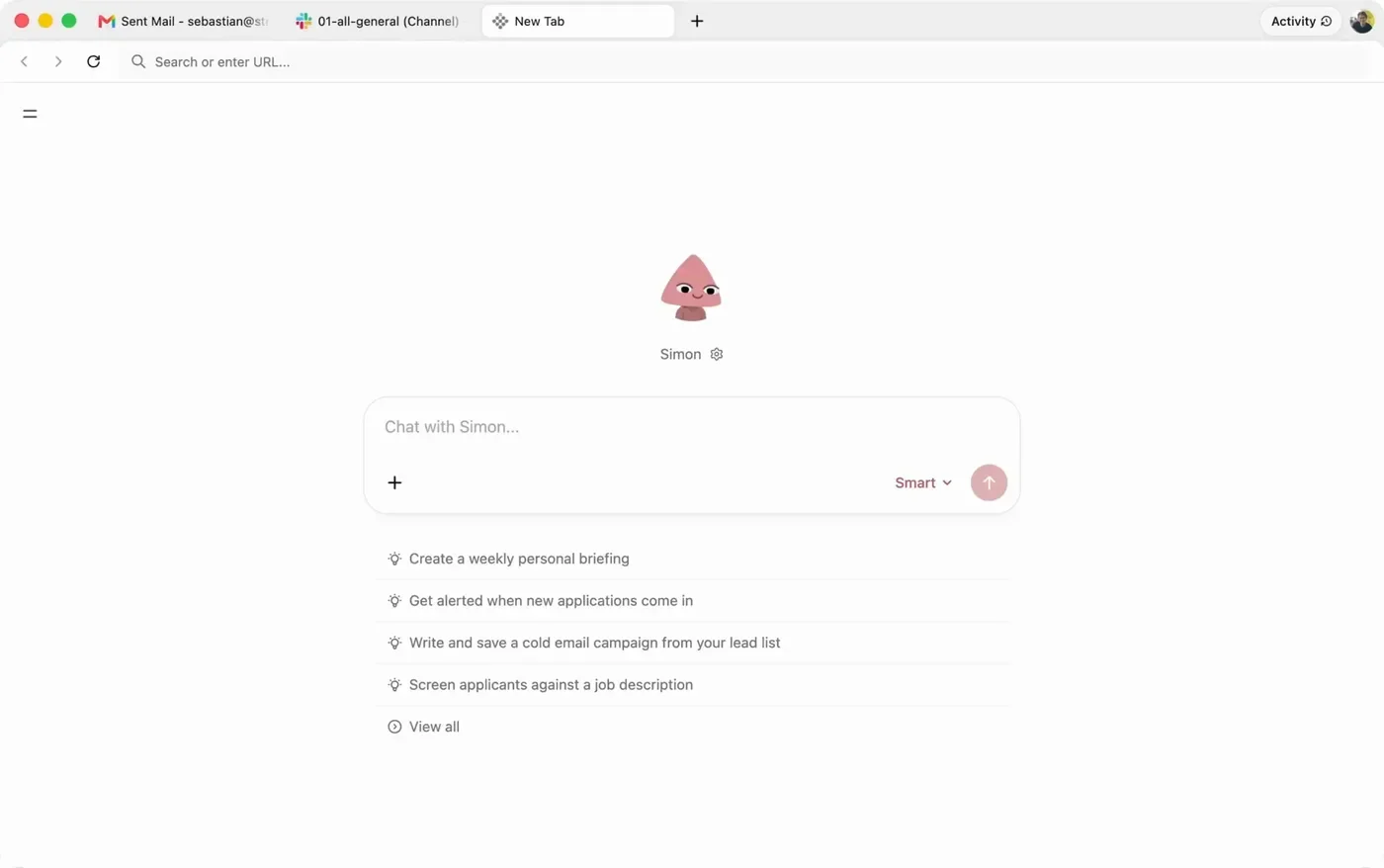
出典: Strawberry 公式サイト(以下の画面画像も同様)。新しいタブを開くとコンパニオンとのチャット欄が出る。画面内のモード表記は公式画像の撮影時点のもの
「ログイン済みのブラウザ」でAIが働く
Strawberryの特徴は、AIが自分のパソコンの、自分のブラウザの中で動くことです。クラウド上の別環境でAIを動かすタイプのエージェントでは、LinkedInやCRMのようにログインが要るサービスを使わせるのに手間がかかります。Strawberryは、ふだんログインしているタブをそのままAIの作業場所にできるため、「LinkedInで候補者を20人探し、CRMと照らし合わせて、アプローチを始める」といった依頼を1つの指示で渡せる、と公式のオープンベータ発表で説明しています。
コンパニオンに指示
チャットで依頼するか、ルーティンとして「メールが届いたら」「毎週月曜に」などのきっかけを決めておく
タブとアプリで作業
ログイン済みのサイトを開いて操作し、Gmail・Slack・CRMなどの接続済みアプリにも書き込む。複数の作業を並行して進められる
人が承認
メールの送信など取り消せない操作の前に、チャット欄の上に承認の依頼が出る。内容を見て、編集・承認する
公式は「コンパニオンは取り消せない操作の前に確認を求める」と説明している。どの操作に確認が出るかは規約に列挙されている(下の「導入前に確認しておきたいこと」を参照)。
使い方
-
デスクトップアプリを入れる
公式サイトの「Download」からmacOS版・Windows版を入手します。無料プランはクレジットカードの登録なしで始められます。
-
今のブラウザからデータを移す(任意)
初回の設定で、Chromeなど別のブラウザからブックマーク、パスワード、Chrome拡張機能を取り込めます。ふだんの環境をそのまま持ち込めるので、ログインのやり直しを減らせます。
-
コンパニオンに自己紹介する
最初にStrawberryが利用者の役割や仕事の進め方を質問し、同意すればWeb上の公開情報も調べて、職種に合った使い方を提案してくれます。営業・採用・マーケティング・リサーチなど、職種別の使い方(Playbooks)も公式サイトに用意されています。
-
作業を頼む
「この業界の企業を30社調べて表にまとめて」「この求人票に合う候補者をLinkedInで探して」のように依頼します。コンパニオンは自分でタブを開いて作業し、その様子はタブがコンパニオンの色で光ることで分かります。
-
くり返す作業をルーティンにする
毎週の定型作業や「特定のメールが届いたら返信の下書きを作る」といった作業は、ルーティンとして登録します。一度だけ実行する予約タスクにもできます。
機能
01任せる — コンパニオン
- ブラウザ操作の代行 — サイトを開いてクリック・入力・情報の抜き出しを進める。ログインが必要なサイトも、自分のブラウザなのでそのまま対象にできる
- 3つのモード — 速くクレジット消費の少ない「Efficient」、日常の作業向けの「Default」、時間をかけて複雑な調査をこなす「Expert」(Expertは有料プラン)
- モデルの選択 — 有料プランでは、ClaudeやOpenAIなどのAIモデルと思考の深さをコンパニオンごと・モードごとに選べる
- スキルと記憶 — うまくいった手順をスキルとして保存し、利用者の習慣・人・プロジェクトを覚えて次の作業に生かす
02自動化する — ルーティン
- きっかけ — 新着メール、カレンダーの予定、Slackでのメンション、フォームの送信、スケジュールなどで起動する
- 条件つきの起動 — 「財務チームからの請求書だけ」のように条件(Only if)を付けて、必要なときだけ動かせる
- 承認の挟み込み — メッセージの送信や重要な記録の変更の前に、人の確認を入れられる
03つくる・記録する
- Visual Artifacts — 目的と素材を伝えると、スライド、リサーチの要約、比較表や簡単なグラフ、1枚の解説資料をつくる。ログインが必要なページの情報も素材にできる
- 会議の文字起こし — 会議ボットを参加させずに録音し、文字起こし・要約・決定事項・ToDoを整理する。話者の区別に対応し、Zoom・Microsoft Teams・Google Meetを開くと録音を提案する
- Library — 作成物やファイル、プロジェクトを1か所にまとめて検索・プレビューできる
04つなぐ・ブラウザとして使う
- アプリ連携 — 連携ページの表示で1,975のアプリ(Salesforce・HubSpot・Gmail・Slack・Notion・Airtableなど)に接続でき、2026年10月にはWhatsAppにも対応した
- ふつうのブラウザ機能 — Chrome拡張機能、分割表示、パスワードマネージャー、ブックマーク管理、ピクチャー・イン・ピクチャーなどを備える
- 検索エンジン — 既定はGoogle検索で、ほかの検索エンジンも選べる
料金
ふつうのブラウジングは無料で、クレジットを使うのはコンパニオンが作業したとき(チャットへの返答、ブラウザでの操作、調査や下書きなど)だけです。プランの毎月のクレジットは翌月に繰り越せず、足りないときは1クレジット0.01ドル(1,000クレジットで10ドル)で追加購入でき、追加分は繰り越されます。料金は米ドル建てで、規約上は税別です。
個人向け(Individual)は、無料のFreeと、クレジット量の違う3つの有料プランに分かれます。有料プランは年払いにすると2か月分が無料になります(2026年10月21日のアップデートで年払いが再開)。
チームで使う場合は、1席ごとにクレジットが付くTeamプランを選びます。無料の席と有料の席を同じチームに混ぜることもできます。
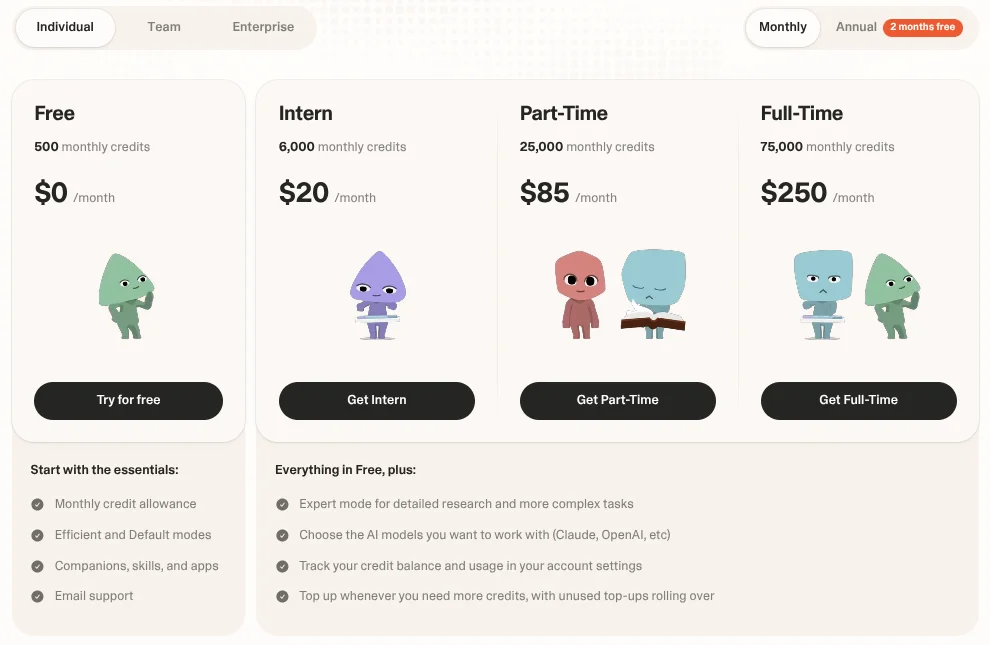
個人向け(Individual)
| プラン | 月払い | 年払い | 毎月のクレジット | 主な内容 |
|---|---|---|---|---|
| Free | 0ドル | — | 500 | EfficientとDefaultのモード、コンパニオン・スキル・アプリ連携、メールサポート |
| Intern | 月20ドル | 年200ドル(月17ドル相当) | 6,000 | Freeのすべて+Expertモード、AIモデルの選択、利用状況の確認、クレジットの追加購入 |
| Part-Time | 月85ドル | 年850ドル(月71ドル相当) | 25,000 | Internと同じ機能でクレジットが多い |
| Full-Time | 月250ドル | 年2,500ドル(月208ドル相当) | 75,000 | Internと同じ機能でクレジットが多い |
チーム・法人向け
| プラン | 料金(月払い) | 毎月のクレジット | 主な内容 |
|---|---|---|---|
| Starter | 1席あたり月35ドル | 1席あたり10,000 | 個人向けのすべて+コンパニオン・スキル・情報のチーム共有、メンバー・請求・支出の一元管理、優先サポートと導入の支援 |
| Standard | 1席あたり月150ドル | 1席あたり40,000 | Starterと同じ機能でクレジットが多い |
| Ultra | 1席あたり月350ドル | 1席あたり100,000 | Starterと同じ機能でクレジットが多い |
| Enterprise | 個別見積もり | チームで共有(繰り越し可) | Teamのすべて+共有クレジットの繰り越し、請求書払いと個別の契約条件、専任のオンボーディング、SSO・MFA・パスキー・監査ログ |
1回の作業で何クレジット使うかは、公式に一覧化されていません。公式の解説ページでは、参照する情報源の数、入力の長さ、Webでの操作量、確認の手間などで消費量が変わるとしています。無料の500クレジットで代表的な作業を試し、アカウント設定の残高表示で消費を確かめてから有料プランを選ぶのが確実です。
料金は2026年10月25日時点の公式料金ページにもとづきます(米ドル建て・税別。チームプランの年払い料金は料金ページに表示されていません)。
導入実績と評判
公式サイトの導入事例ページ(/case-studies)には、Anthropic・Stripe・Lovable・EQTの4社が並んでいます。ただし、各社のページにあるのは見出しの数値(Stripe「週25時間の削減・商談機会4倍」、Anthropic「週20時間の削減・リード3倍」など)だけで、取り組みの中身を説明する本文はありません。掲載日も2024年12月〜2025年1月と2026年2月のオープンベータより前で、サイトのメニューからもリンクされていないため、本ページでは導入実績として扱わず、参考にとどめます(2026年10月25日確認)。
公式サイトには実名の利用者コメントも並んでいます。たとえばZapierのシニア技術リクルーターMarta Mierzejewska氏は、ニッチな職種の候補者探しに使っていて、採用管理ツールAshbyとの連携が特に役立つと評価しています。lablab.aiのDamian Pawłowski氏は、手作業なしで270件以上のリードを集め、10時間以上を削減できたと述べています。
資金面では、米ベンチャーキャピタルのGeneral Catalystが2025年10月にシードラウンドを主導したことを公式に発表しており、Strawberry自身もGeneral CatalystとEQT Venturesの支援を受けていると説明しています。
一方で、Strawberryは現在もベータ版です。リリースノートを見ると2〜3週間ごとに機能や画面が変わっており、プラン構成も2026年10月に年払いの再開やTeam・Enterpriseの表示追加があったばかりです。利用者のコメントや事例の数値はいずれも公式サイトの掲載で、第三者による検証ではありません。
導入前に確認しておきたいこと
01業務利用が前提
- 私的な個人利用は対象外 — 利用規約(Business Terms of Service、2026年10月15日版)は、サービスを法人・個人事業主・フリーランスなどの業務利用に限っており、個人的・家庭的な目的での登録はできないと定めている。無料プランもこの規約の下で使う
- 契約の相手 — 契約の相手方は米国法人のDendrite Systems Inc.(d/b/a Strawberry)で、準拠法は米国カリフォルニア州法。料金は米ドル建て・税別で、原則返金はない
02データの扱い
- パスワードは端末に暗号化して保存 — 公式は、パスワードは端末内で暗号化され、運営側やAIモデルの提供元からは見えないと説明している
- チャット履歴などはクラウドにも保存 — プライバシーポリシー(2026年10月19日版)では、アカウント情報やチャット履歴などのコンテンツはクラウドに保存され、端末内とクラウドの保存の割合は移行の途中にあるとしている。作業の内容は外部のAIモデル提供元に送られて処理される
- 学習には使わない — 既定では、利用者のコンテンツをStrawberryや外部のAIモデルの学習に使わないと規約に明記している。データの販売もしないとしている
- SOC 2 Type II — SOC 2 Type IIの報告書を持ち、法人顧客はトラストセンター(trust.strawberrybrowser.com)からNDAのもとで請求できる
- Activity Memory(任意) — 有効にすると画面のスクリーンショットを定期的に取り込み、作業の記録として使う機能。既定ではオフで、利用者が明示的にオンにしたときだけ動く。機密情報を扱うときは止めるよう規約が求めている
03操作を任せるときの注意
- 確認が出る操作は限られている — 規約では、確認(承認)を求める操作として、メールの送信、ファイルやアカウントの削除の大半、新しいエージェント作業の開始などを挙げ、支払いや外部フォームへの送信などへの拡大は「取り組み中」としている。決済や送信を伴う作業は、自分で確認しながら進めるのが安全
- プロンプトインジェクションの可能性 — Webページやメールに仕込まれた指示でAIが誤った操作をするリスクはゼロではないと、規約自身が明記している。銀行・証券や医療など、誤操作の影響が大きいシステムには接続しないよう求めている
Strawberryと他のAIエージェント・自動化ツールの違い
| 観点 | Strawberry | Comet | Manus | Zapier |
|---|---|---|---|---|
| 形 | AIエージェント内蔵のブラウザ(デスクトップ) | AIアシスタント内蔵のブラウザ | クラウドで動く自律型エージェント | アプリ同士をつなぐ自動化プラットフォーム |
| AIが作業する場所 | 自分のパソコンのブラウザ(ログイン済みのタブ) | 自分のブラウザ | クラウド上のサンドボックス | クラウド(各アプリのAPI) |
| 得意なこと | 営業・採用・リサーチなど、ブラウザでの業務の代行と定期作業の自動化 | 閲覧中のページの理解と、その場の操作の代行 | 目標を渡してリサーチや資料などの成果物まで任せる | 決まった手順の自動化(トリガーとアクション) |
| 料金の形 | 無料(月500クレジット)/月20ドル〜(クレジット制) | ブラウザは無料 | クレジット制の有料プラン | 無料(月100タスク)/有料プランあり |
ふだんのブラウジングを補助するAIが欲しいならComet、まとまった作業をクラウドに丸ごと任せたいならManus、手順の決まった連携を安定して回したいならZapierが向いています。Strawberryは、ログインが必要な業務サイト(LinkedIn・CRM・採用管理ツールなど)での手作業をAIに肩代わりさせたい営業・採用・リサーチの担当者に合う選択肢です。ブラウザ拡張としてAIを足したい場合はSider、Webサイトからのデータ収集に絞るならBrowse AIも比較対象になります。
よくある質問(FAQ)
Q. Strawberryは無料で使えますか?
使えます。無料プランでは毎月500クレジットが付き、EfficientとDefaultのモード、コンパニオン・スキル・アプリ連携を使えます。クレジットカードの登録は不要です。ふつうのブラウジングにはクレジットを使いません。Expertモードや、AIモデルの選択、クレジットの追加購入は有料プランの機能です。
Q. 料金はいくらですか?
個人向けはIntern 月20ドル、Part-Time 月85ドル、Full-Time 月250ドルで、年払いにすると2か月分が無料になります。チーム向けは1席あたり月35ドル・150ドル・350ドルの3段階、Enterpriseは個別見積もりです(2026年10月25日時点、米ドル建て・税別)。
Q. 日本語に対応していますか?
公式サイトや案内は英語のみで、日本語の操作画面(UI)は案内されていません。日本語での利用を公式にうたってはいないため、日本語の指示でどこまで使えるかは無料プランで試して確かめてください。
Q. 個人で使えますか?
利用規約は業務利用に限っています。個人事業主やフリーランスの仕事での利用は対象ですが、私的な個人利用(個人的・家庭的な目的)のための登録はできないと定めています。
Q. 対応OSは?スマートフォンでは使えますか?
公式のFAQでは、macOSとWindowsに対応するデスクトップアプリとされています。スマートフォン向けアプリの案内はありません。
Q. 運営会社はどこですか?
規約・プライバシーポリシー上の運営者は、米国サンフランシスコのDendrite Systems Inc.(Strawberryの名称で事業を運営)です。EU拠点はスウェーデン・ストックホルムのStrawberry Browser AB(旧Dendrite Systems AB)で、創業者のCharles Maddock氏、Arian Hanifi氏、Sebastian Thunman氏はストックホルムを拠点にしています。サイトのフッターには「© Strawberry Browser Inc.」と表記されています。
Q. ChatGPTやClaudeとの違いは?
ChatGPTやClaudeはチャットで答えを返すのが中心ですが、Strawberryはブラウザそのものなので、利用者が開いているページやログイン済みのサービスを文脈として使い、操作まで代わりに進められる点が違います。Strawberryの中で、有料プランならClaudeやOpenAIのモデルを選んで使えます。
Q. 会議の文字起こしに会議ボットは必要ですか?
必要ありません。Strawberryが録音して文字起こしするため、会議に別のボットを参加させずに使えます。Zoom・Microsoft Teams・Google Meetに対応し、話者の区別もできます。
本ページの情報は2026年10月25日時点でStrawberryの公式サイト(料金ページ・機能ページ・リリースノート・導入事例)、利用規約(2026年10月15日版)、プライバシーポリシー(2026年10月19日版)、公式プレスキットのリリースに公開されている内容にもとづきます。Strawberryはベータ版のため機能・料金は変わることがあります。最新の情報は公式サイトをご確認ください。