如何编辑 NotebookLM 的幻灯片【2026年9月最新】导出 PPTX 也改不了文字的原因,以及按目的选择的 5 种方法
NotebookLM(2026年7月更名为 Gemini Notebook)生成的幻灯片,是图像生成模型 Nano Banana Pro 画出来的「一张带字的图」。无论导出 PDF 还是 PowerPoint(PPTX),每页幻灯片都是以图片形式放进去的;截至9月,也还不能导出到 Google 幻灯片。本文先依据官方帮助确认规格:官方的「修订」每次都会重新生成整套幻灯片,而且修订时不会参考来源。在此基础上,按你想改的内容梳理 5 种方法——用修订下指令/在 PowerPoint 里叠加覆盖/用转换工具通过 OCR 还原成可改文字的 PPTX(对比 NoteSlide・Kirigami・DeckEdit・CopySlides・Swift-Slide 的价格与数据处理方式)/用 Nano Banana 保持图片形式重绘/用 GAMMA、イルシル 等工具重做成可编辑的幻灯片。同时也涵盖日语幻灯片无法使用 Canva 的「提取文本」等注意事项、9月2日起改为按计算量计的用量上限,以及水印的处理。
NotebookLM(2026 年 7 月更名为「Gemini Notebook」)的幻灯片功能,只要放入来源,几分钟就能做出像样的幻灯片。可是,想改一句话、换一个数字这样的小修改却做不到。即使下载为 PowerPoint,点击标题选中的也是图片。
本文说明其原因,并整理按想改的内容来选择的 5 种方法。
结论|三句话说清楚
1. 幻灯片是「一张带字的图」。无论 PDF 还是 PPTX,文字都无法直接改写
2. 官方的「修订」每次都会重做整套幻灯片。适合调整结构,不适合只改一个词
3. 只改文字,就用转换工具还原成可编辑的 PPTX。只有一两处的话,在 PowerPoint 里叠加覆盖就够了
先想清楚|按想改的内容选方法
| 想改什么 | 方法 | 费用参考 |
|---|---|---|
| 改结构或语气,减少页数 | [方法1] NotebookLM 的修订 | 在 NotebookLM 用量范围内 |
| 一两处错别字或数字 | [方法2] 在 PowerPoint 里叠加覆盖 | 无 |
| 设计不变,多处改文字 | [方法3] 用转换工具还原成可编辑的 PPTX | 免费额度~每月约1,000日元 |
| 只重绘图片里的文字 | [方法4] 用 Nano Banana 重绘 | 在 Gemini 应用用量范围内 |
| 套用模板,持续更新 | [方法5] 重做成可编辑的幻灯片 | 各工具的费用 |
| 只提取文字 | OCR(见方法2) | 无 |
拿不准时,就问自己「下个月还会用这份幻灯片吗」。只用一次,方法1或2就够了;像月度例会资料、提案书这样要反复修改的资料,方法3或5能减少之后每一次的工作量。
为什么改不了|幻灯片是「一张带字的图」
NotebookLM 的幻灯片由图像生成模型 Nano Banana Pro 绘制(Google 官方博客)。标题和正文都不是文本,而是画的一部分。
看上去
- 标题、要点列表、图表排得整整齐齐的幻灯片
- 能用 PowerPoint 打开
- 乍一看,和普通的演示文稿没什么两样
实际上
- 每页幻灯片都是一张图片,文字和图表都是画的一部分
- 点击能选中的只有图片,文字无法选中
- 「改字体、改颜色」这类操作,根本没有可以作用的对象
方法1|用 NotebookLM 的「修订」来改(官方功能)
 NotebookLM(現Gemini Notebook) | 逐页用文字写下想改的内容
打开幻灯片后,顶部有一个修订(Revise)图标。在这里为各页幻灯片写下「把标题改短」「把这张图挪到中间」之类的指令,再一并应用——这就是官方的编辑方式。官方帮助称,可以尝试编辑文本、更改布局和更新视觉元素。
-
在 Studio 中打开幻灯片
从 Studio 面板中选择用 NotebookLM 生成的幻灯片。
-
选择修订图标,逐页写下指令
选中想改的幻灯片,在输入框中写下指令。在多页幻灯片上写了指令后,它们会被汇总为「待处理的更改」(Pending changes)。
-
生成修订版
写完指令后,生成修订版幻灯片(Generate revised deck)。这需要几分钟,期间可以继续在笔记本中工作。
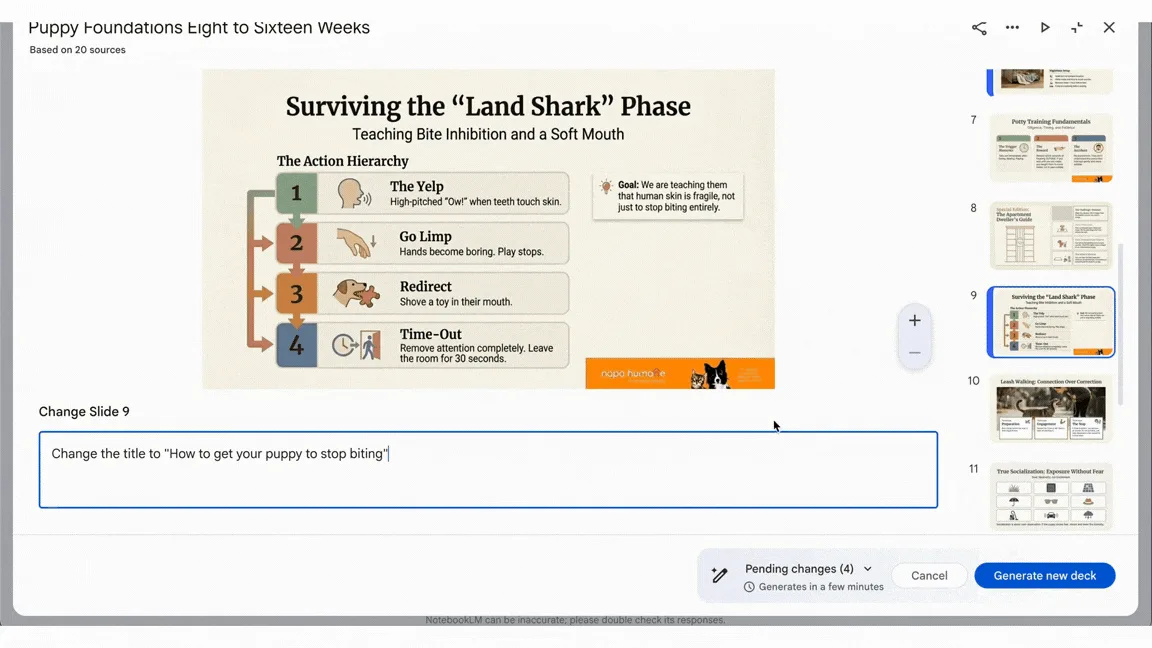
出处:Google Workspace Updates(2026年3月20日)的官方演示。均为更名前・英文界面的截图(下同)
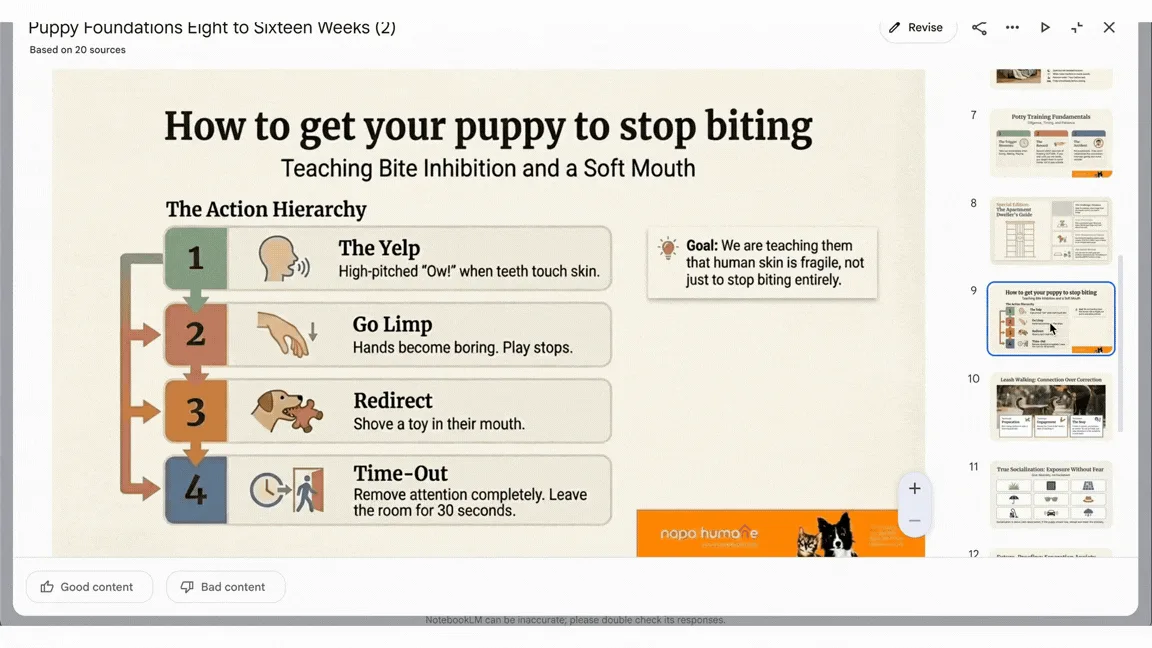
在上面的官方演示中,包括修改第9页标题在内的4项更改被一并应用。标题按指令改好了,但值得注意的是资料名称:修订后,它被保存为末尾带「(2)」的另一套幻灯片。
修订的规格|每次都会生成「一套全新的幻灯片」
使用修订之前,有4条规格需要了解。它们都写在官方帮助中。
从 2026 年 9 月 2 日起,上限改为根据生成负荷消耗额度的按计算量计。把想改的内容集中到一次修订里,这也是官方帮助推荐的用法。
另有按周计的上限
以免费使用为基准
Ultra 为 Pro 的5倍或20倍
适合与不适合用修订的修改
修订的原理是「让 AI 再画一次」。因此,适合与不适合的场景泾渭分明。
适合
- 把标题改短、调整语气
- 改变图表或照片的位置・大小
- 减少页数・重新排序
- 「改得更适合初学者」这类整体方向调整
不适合
- 把专有名词或数字一字不差地替换
- 没下指令的部分完全保持原样
- 套用公司内部的字体或模板
- 每月重复同样的修改
Zenn 上一篇试用修订功能的文章也提到,指令有时会以与本意不同的方式生效,细微的文字修改有时不如重新生成来得快。使用修订时,按下面的方式写指令,更容易传达意图。
- 用引号同时写出修改前和修改后的文字(例:「把标题中的『用户心声』改为『客户心声』。其他不要改」)
- 每页幻灯片尽量只下一条指令
- 数字、日期、公司名等需要准确的信息,直接把正确写法写进指令(因为修订不看来源)
方法2|在 PowerPoint・Google 幻灯片里叠加覆盖(无需额外工具)
如果只是一处错别字、一个数字过时,最稳妥的办法是在图片上叠加形状和文本框。不需要额外工具,也不用 AI,有 PowerPoint 就能马上做。
-
下载为 PPTX
从幻灯片的更多菜单中选择「下载 PowerPoint(.pptx)」。
-
用形状遮住要改的文字
插入一个矩形,用取色器从背景中吸取填充色,去掉边框,然后盖在要改的文字上。
-
用文本框放上正确的文字
在形状上放一个文本框,用接近原文字的字体、字号和颜色重新输入。
如果想在 Google 幻灯片中修改,把下载的 PPTX 上传到 Google 云端硬盘,再用 Google 幻灯片打开,就能按同样的步骤叠加(幻灯片仍然是图片这一点不变)。
这种方法的弱点在于:背景是渐变或花纹时,遮盖痕迹很明显;以及很难找到和原来一样的字体。NotebookLM 的幻灯片往往设计考究,要改的地方越多,拼贴感就越重。超过几处的话,改用方法3在成品效果和工作量上都更划算。
省去重新打字的功夫|用 OCR 只提取文字
如果要重新输入较长的正文,可以先用从图片中识别文字的 OCR 功能把文字提取出来再粘贴,会轻松很多。以下都是可以免费使用的官方功能。
| 工具 | 用法 | 注意事项 |
|---|---|---|
| Google 云端硬盘 | 右键点击 PDF 或图片 →「打开方式」(Open with)→「Google 文档」(Google Docs) | 仅限2MB以下的文件。能提取文字,但不保留排版 |
| OneNote | 粘贴图片后右键 →「复制图片中的文本」(Copy Text from Picture) | Microsoft 365・2024・2021・2016 版 OneNote 可用 |
| Windows 11 的截图工具(Snipping Tool) | 截取屏幕 →「文本操作」(Text actions)→「复制所有文本」(Copy all text) | 文字识别在本机完成 |
提取出的文字,务必检查有没有识别错误。尤其是数字和专有名词,容易因图片中的字体而识别出错。
方法3|用转换工具还原成「能改文字的 PPTX」
设计想原样保留,文字却要改好几处——最直接满足这个需求的,是把图片幻灯片转换成可编辑文字的 PPTX 的工具。随着「NotebookLM 的幻灯片导出成 PPTX 也是图片」逐渐为人所知,专门的工具也陆续出现了好几款。
原理大体相同。
识别文字
用 OCR 获取图片中的文字及其位置、大小
擦除文字,还原背景
根据周围的背景,重绘原来有文字的部分
放置文本框
把识别出的文字作为可编辑文本,放回原来的位置
图表、照片、插画仍保留为图片,叠在上面的文字则变为可编辑
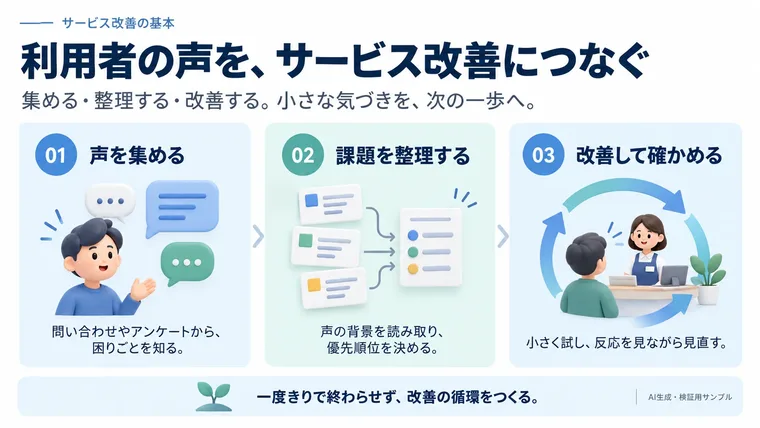
右侧是转换前的幻灯片。标题和三张卡片的说明文字,都和插画一起包含在同一张图片里。
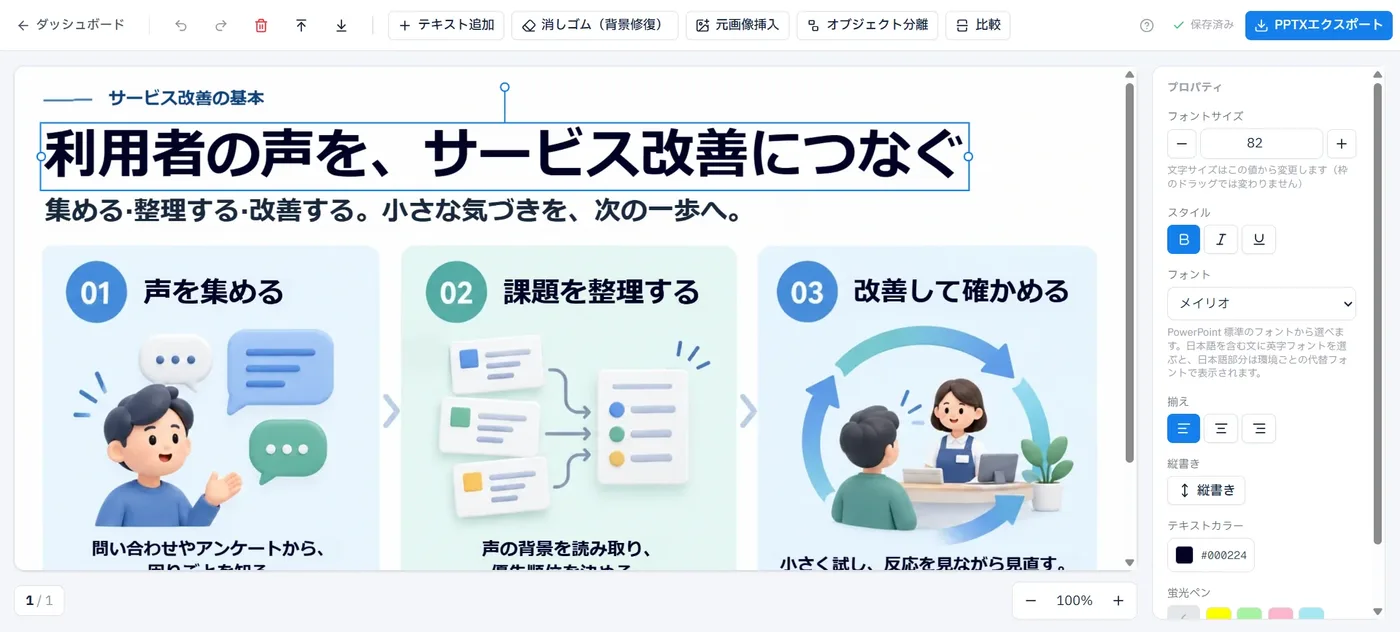
转换后,擦除文字部分的背景会被重绘,识别出的文字则作为文本叠放在相同位置。在下方的编辑界面中,标题已作为文本被选中,可以在右侧面板调整字号、字体和文字颜色。
出处:Swift-Slide 官方网站的转换示例
无论用哪款工具,以下3点都是共同的注意事项。
- 检查识别错误。OCR 并不完美。转换后,请把数字、专有名词和小字与原幻灯片逐一对照
- 字体会被替换为相近的字体。画在图片里的文字无法完全还原原本的字体,所以外观会略有变化。日语字体的可选范围因工具而异
- 资料要不要发到外部。多数工具会把文件上传到服务器处理。处理机密资料时,请事先确认保存期限、是否用于 AI 训练以及处理地点,并对照公司内部规定
主要转换工具对比
下面按名称的字母顺序,列出以 NotebookLM 幻灯片为对象的主要转换工具。最后的 Canva 并非转换专用工具,而是作为具备「从图片提取文字」功能的设计工具一并列出。价格为2026年9月时各官方网站的标注;以美元计价的,实际支付的日元金额会随汇率变化。
| 工具(运营方) | 处理地点 | 日语 | 免费可用范围 | 付费方案示例 | 上传的文件 |
|---|---|---|---|---|---|
| CopySlides(AxisLab・香港) | 云端。另有在 NotebookLM 页面上运行的 Chrome 扩展 | 有日语界面 | 可免费试用(上限未公开) | Starter 每月9美元,每月200张 | 上传24小时后删除 |
| DeckEdit | 浏览器内(本机) | 日语界面。支持日语 OCR 和日语字体 | 全部免费(无需注册・无水印) | 无 | 不会传出本机 |
| Kirigami(日本・个人运营) | 云端 | 界面和输出均支持含日语在内的17种语言 | 可免费试用1次 | STARTER 每月12美元(含税),每月36次 | 转换完成后24小时内自动删除 |
| NoteSlide(Codia・美国) | 云端 | 有日语页面。可识别109种语言 | 每月5页 | Starter 每月20美元(按年付费为每月12美元・不含税),每月200页 | 处理用数据7天内自动删除。不用于 AI 训练 |
| Swift-Slide(Swift-Triad合同会社・日本) | 云端(Google Cloud 东京区域) | 日语界面。可从 Meiryo、Yu Gothic 等6种字体中选择 | 每月5页+首次注册赠送5页(不注册也可试用1页) | Light 每月980日元(含税),每月80页 | 原文件在转换后尽快删除。设置为不用于 AI 训练 |
| Canva(通用设计工具) | 云端 | 从图片提取文字的功能不支持日语 | 有免费方案(AI 功能的使用额度最多20次) | Canva 专业版 每年11,800日元(每人) | 依据官方隐私政策 |
选择时,按下面的顺序筛选就不会犹豫。
- 是不是机密资料。如果不能发到外部,在本机处理的 DeckEdit 就是候选。即使可以发送,也要确认保存期限和处理地点
- 每月要转换多少页。只有几页的话,各家的免费额度就够用。如果要定期使用,就比较单页价格,以及是日元计价还是美元计价
- 有没有收尾修整的工具。仅靠自动转换,有时会出现没擦干净或擦过头的情况。转换后能否直接在浏览器里修整,决定了收尾的工作量
 CopySlides | 能从 NotebookLM 页面直接导出的 Chrome 扩展
CopySlides 是由香港的 AxisLab 运营的转换服务。它的特点是可以从在 NotebookLM 页面中运行的 Chrome 扩展直接选中幻灯片并导出,此外也提供了从 PDF 和视频转换的途径。文字识别使用 Microsoft Azure AI Vision,版面的重建由 AI 模型完成。价格除按月付费外,还有买断方案。可以免费试用,但上限未公开。详情请见 CopySlides 的产品页面。
 DeckEdit | 只在本机内完成转换的免费浏览器工具
DeckEdit 是一款免费工具,从文字识别、背景擦除到 PPTX 的组装,全部都在浏览器中完成。文件不会发送到服务器、不会离开本机,因此连不能外发的资料也能处理。无需注册和登录,没有水印,也没有转换次数限制。单个文件最大30MB、50页,并支持日语 OCR 和日语字体的匹配。详情请见 DeckEdit 的产品页面。
 Kirigami | 不只是文字,还能把图形矢量化并拆分图层
Kirigami 是由日本的个人开发者运营的转换服务。除了把 OCR 识别出的文字输出为文本框,它的特点还在于把图形矢量化,并把含义相近的元素归拢为图层。可以一次投入多页 PDF,按幻灯片逐页重建。还能通过 REST API・CLI・MCP 调用,因此适合想把转换嵌入自己工作流程的场景。价格采用积分制,一张图片10积分,PDF 为页数×10积分。详情请见 Kirigami 的产品页面。
 NoteSlide | 把图片和 PDF 重组为 PowerPoint 的部件
NoteSlide 是美国 Codia Tech, LLC 提供的转换服务。它用自研的视觉 AI 区分文字、标题、项目符号、表格、图形和图片,再重组为 PowerPoint 的原生元素。可识别含日语在内的109种语言,也提供日语页面。导出的 PPTX 可以直接在 PowerPoint・Keynote・Google 幻灯片中打开。价格采用积分制,每导出一张幻灯片消耗1积分。除转换外,还具备生成幻灯片和重做设计的功能。详情请见 NoteSlide 的产品页面。
 Swift-Slide | 转换后的收尾修整也能在浏览器里完成的日本国内转换服务
Swift-Slide 是东京的 Swift-Triad合同会社于2026年9月正式推出的转换服务。除了 NotebookLM 的幻灯片和信息图,它还支持找不到原始 PowerPoint 文件的 PDF、扫描的纸质资料、传单图片等。如上图所示,转换后的幻灯片可以直接在浏览器里修改。它提供了描一下没擦干净的地方就能重绘背景的橡皮擦,还能从转换前的图片中裁出被误擦的图表或 Logo 放回原处,也能把插画或图表从背景中分离出来移动;导出支持 PPTX・PDF・PNG・JPEG 四种格式。按页数计费,也可以不签月付合同,只购买10页400日元(含税)的追加页数包。详情请见 Swift-Slide 的产品页面。
 Canva | 对日语幻灯片,目前效果有限
常有人介绍「导入 Canva 就能编辑」,但就日语的 NotebookLM 幻灯片而言,截至2026年9月,很可能达不到预期效果。查阅 Canva 官方帮助可以发现,相关的3项功能都有限制。
| Canva 的功能 | 官方帮助中的说明 |
|---|---|
| 导入 PDF | 扫描的、或文字已被扁平化的 PDF会作为一张图片导入,文字无法编辑。NotebookLM 的 PDF 就属于这种情况 |
| 提取文本(Grab Text) | 从图片中提取文字的功能,但仅适用于拉丁字母,不支持日语 |
| 魔法图层(Magic Layers) | 把图片拆分为可编辑图层的功能。目前是测试版,仅支持 PNG・JPG,一次处理一页(PDF 需先转换为图片)。每次使用都会消耗每月的 AI 使用次数。未明确说明是否支持日语文字 |
在方法5「重做」这条路上,Canva 是很有力的选项。但如果是要直接修改 NotebookLM 的幻灯片,请先确认上述限制再尝试。
用 PDF 编辑软件的 OCR 转换
Adobe Acrobat 这类 PDF 编辑软件也有把 PDF 转换为 PowerPoint 的功能。据 Adobe 官方页面介绍,导出含扫描文本的 PDF 时,会自动执行文字识别。不过,让扫描文档变为可编辑的 OCR 功能只包含在Acrobat Pro(每月2,530日元)和 Studio(每月3,300日元)中,Standard(每月1,980日元)不含该功能(均为个人年度方案・按月付费,含税)。另外,对于是否会从背景图中擦除原有文字,官方页面没有提及。
如果已经订阅了 Acrobat Pro,值得一试;但对 NotebookLM 幻灯片这种背景与文字融为一体的设计来说,上面介绍的专用工具连「擦除文字、还原背景」这道工序都考虑在内,更对路。
让 AI 智能体来转换(开源)
GitHub 上公开了让编程智能体把图片幻灯片重组为 PPTX 的技能(Skill)。其中有代表性的一款面向 OpenAI 的 Codex,采用 MIT 许可,星标数超过2,600(截至2026年9月)。它按照「能识别的文字放进文本框,简单的图形转为 PowerPoint 的图形,复杂的图版则作为记录了出处的图片还原」的方针,逐页重建。
如果想在本机内完成全部处理,也有把 OCR、背景修复、字体推测和 PPTX 组装全部在本地运行的实现。日本开发者公开的非官方工具中也有这种形式的,可以作为处理不能外发的资料时的选项。
不过,这并不是一个轻松的方法。有代表性的技能在 README 中明确写道:成本是生成图片版 PPT 的2〜3倍、重建1页有时要花10分钟以上,重建10页可能会用光5小时的使用额度。文中还写道,质量取决于模型的视觉理解能力,在小于一定规模的模型上不保证质量。
在社交网络上,用提示词实现同样效果的步骤也被广泛分享,日语的解说文章中有不少是以这一路线为基础的。即使自己写提示词来尝试,只要加入把导出的 PPTX 转回图片、与原幻灯片逐一对照这道工序,就能及时发现排版走样。
方法4|保持图片形式,重绘其中的文字
 Nano Banana | 在 Gemini 应用里改写图片中的文字
换个思路,还有一种方法:幻灯片保持图片形式也无妨,只让 AI 把画在上面的文字改掉。用的是与绘制 NotebookLM 幻灯片同一系列的图像生成模型——Nano Banana。
用法很简单:把幻灯片保存为图片(PNG 等),上传到 Gemini 应用,然后下指令,比如「把标题中的『〇〇』改成『△△』,其他部分不要动」。Gemini 应用的默认图像模型是 Nano Banana 2,付费方案还可以用 Nano Banana Pro 重新生成。两者都把「在图片中准确呈现文字」和「翻译图中文字」作为主打强项。
不过,这种方法也有局限。
- 结果依然是图片。下次再想改,还得重复同样的操作
- 文字准确性没有保证。Google 自己也提醒,务必检查生成的图片是否准确(包括图中的文字),并明确写明可能出现拼写或语法错误。关于日语文字的质量,官方没有提及
- 没下指令的部分也可能改变。既然是重绘图片,细节图案和色调都有可能发生变化
这种方法适合一两页、重视视觉效果的修改,比如替换封面或标题页上的一句话,或者试着把英文幻灯片改成日语。
方法5|从头重做成可编辑的幻灯片
如果是今后还要持续更新的资料,或是需要套用公司模板的资料,那么NotebookLM 只用来把内容定下来,幻灯片则用能输出可编辑格式的工具重做,从长远看最省事。
以下是一种做法。
- 在 NotebookLM 的对话中,让它根据来源生成幻灯片的结构方案(每页的标题和要点)
- 核对引用,把数字和专有名词改正确
- 把结构方案粘贴到幻灯片生成工具中,生成可编辑的幻灯片
- 生成后在 PowerPoint 或工具自带的编辑器里,自由修改文字和图表
虽然无法重现 NotebookLM 幻灯片那样考究的视觉效果,但文字、表格和图表从一开始就是可编辑的。
 GAMMA | 只需输入文本,就能生成可导出为 PPTX 的幻灯片
GAMMA 是一款根据想法、大纲或现有资料,由 AI 连同设计一起生成幻灯片的服务。导出支持 PDF・PNG・PowerPoint(PPTX),表格会导出为可编辑的表格。免费方案导出的文件会带有「Made by Gamma」徽标,付费方案可以去掉。详情请见 GAMMA 的产品页面。
 イルシル | Irusiru:用面向日语商务资料的模板重做
イルシル(Irusiru)是一款面向日本商务资料的幻灯片生成服务,提供3,000多种日语模板。可以导出为 PPTX 并在 PowerPoint 中编辑,文字、表格、图表、形状都以可编辑状态输出(插画、图标、背景为图片)。导出为 PowerPoint 和 PDF 是付费方案(个人版每月1,848日元起,含税)的功能。详情请见 イルシル 的产品页面。
 Genspark AI | 从调研到做成幻灯片,一并交给它
Genspark AI 是一个由智能体生成幻灯片、表格、文档等成果物的 AI 工作空间,可以把从调研到做成幻灯片的整个过程一并交给它。导出为 PowerPoint(.pptx)是付费会员的功能,复杂的表格和图表在导出时会转换为图片或形状。详情请见 Genspark AI 的产品页面。
此外,Canva 的演示文稿可以下载为 PPTX;Manus 的官方文档也说明,它能输出可在 PowerPoint 或 Google 幻灯片中完全编辑的 PPTX。Google 自己也在2026年6月发布了在 Google 幻灯片内生成可编辑演示文稿的功能,但上线时仅支持英语(美国),而且这并不是 NotebookLM 的功能。
5 种方法对比
| 维度 | 方法1 修订 | 方法2 叠加覆盖 | 方法3 转换工具 | 方法4 保持图片形式重绘 | 方法5 重做 |
|---|---|---|---|---|---|
| 修改后的文字 | 仍是图片 | 仅修改处为文本 | 可作为文本编辑 | 仍是图片 | 可作为文本编辑 |
| 原有设计 | 整套资料重新生成 | 保留(可能留下遮盖痕迹) | 重绘背景后保留 | 基本保留,但细节可能变化 | 变成新的设计 |
| 适合的修改 | 结构・表达的方向调整 | 一两处错别字・数字 | 多处文字修改、反复使用 | 一两页重视视觉的替换 | 持续更新、套用模板 |
| 费用 | NotebookLM 用量范围内(有上限) | 无 | 免费额度~每月约1,000日元起 | Gemini 应用用量范围内 | 各工具的费用 |
| 资料发往何处 | 无(在本地完成) | 视工具而定(也有在本机处理的) | 各工具 |
生成之前能做的事|做出好改的幻灯片
编辑的工作量,在生成幻灯片阶段就能大幅减少。请按照官方的生成选项,注意以下几点。
- 数字、日期、公司名,先在来源里改正确。修订不参考来源,所以来源中的错误最好在生成时就纠正
- 不容更改的写法写进提示词。生成幻灯片前,可以点击铅笔图标,在「描述你要创建的幻灯片」(Describe the slide deck you want to create)一栏写下标题、正式的产品名称和希望使用的术语
- 想少一些文字,就选「演示者幻灯片」(Presenter Slides)。格式可以在包含完整文字和细节的「详细幻灯片」(Detailed Deck)与用视觉方式呈现要点的「演示者幻灯片」之间选择。文字越少,识别错误和需要修改的地方也越少
- 指定语言和长度。可以选择输出语言和长度(简短・默认・较长)。如果是日语资料,明确指定语言可以防止混入英文
常见问题
QNotebookLM 和 Gemini Notebook 是同一个产品吗
是的。NotebookLM 已于2026年7月16日更名为Gemini Notebook。应用网址迁到了 notebook.google.com,旧网址会自动跳转。幻灯片功能也只是换了名字,功能本身不变。
Q下载为 PPTX 后,能在 PowerPoint 里编辑吗
可以在版面上添加形状或文字,但原有文字无法编辑。因为每页幻灯片都是以一张图片的形式放进去的。要改文字,需要用本文方法2〜5中的某一种。
Q能导出到 Google 幻灯片吗
截至2026年9月22日,还不能直接导出。2月宣布支持 PPTX 的官方 X 帖子里预告了「下一个是 Google 幻灯片」,但目前仍未上线。可以把 PPTX 上传到 Google 云端硬盘,再用 Google 幻灯片打开,但幻灯片仍然是图片。
Q修订最多能做几次
具体次数未公开。单份资料内可修订的页数没有上限,但可修订的幻灯片总套数有上限。2026年9月2日起改为按计算量计算的上限,额度每5小时恢复一次,另有按周计的上限。付费的 Google AI 方案等级越高,额度越大。
Q幻灯片上的水印能去掉吗
Google AI Pro 和 Ultra 用户可以在个人资料照片下方的菜单中,通过「可见水印」(Visible watermarking)设置关闭显示的水印。免费和 Plus 用户无法去掉。另外,所有生成内容都会嵌入不可见的数字水印(SynthID)。
Q能免费编辑吗
可以。修订可以在 NotebookLM 的免费用量范围内使用,在 PowerPoint 里叠加覆盖也没有额外费用。转换工具方面,DeckEdit 完全免费,NoteSlide 和 Swift-Slide 每月都有免费额度。
Q能用 Canva 编辑吗
对日语幻灯片来说,目前比较困难。据 Canva 官方帮助,已变成图片的 PDF 会作为一张图片导入,而从图片中提取文字的「提取文本」不支持日语。把图片拆分为可编辑图层的「魔法图层」还是测试版,也没有明确说明支持日语。
Q把机密资料上传到转换工具,安全吗
各工具的处理方式不同,请在官方页面确认保存期限、是否用于 AI 训练、处理地点,并对照公司内部规定来判断。多数工具公开表示会在24小时〜7天左右自动删除文件。如果资料不能发到外部,就选择在浏览器内处理的 DeckEdit,或者像方法2这样在本地完成的方法。
Q信息图也能用同样的方法修改吗
可以。信息图也是以 PNG 图片形式导出的,情况和幻灯片一样。多数转换工具也支持图片文件。
总结
NotebookLM 的幻灯片,无论 PDF 还是 PPTX,都是「一张带字的图」。先把握这个前提,再根据想改什么来选择方法。
想改结构和表达就用官方修订,改一两处就在 PowerPoint 里叠加覆盖,保留设计并改多处就用转换工具。如果是今后还要持续更新的资料,先用 NotebookLM 把内容定下来,再重做成可编辑的幻灯片,才是捷径。
Google 早在2月就预告了导出到 Google 幻灯片的功能。一旦上线,可选的方案可能会随之改变,本文也会持续更新。
本文信息依据截至2026年9月22日 Google 官方帮助、官方博客、Google Workspace Updates,以及各工具官方网站公开的内容。最新规格和价格请以各官方网站为准。
本文介绍的 AI 工具

相关文章
【2026年最新】最大化销售成果的16款AI工具|商务洽谈、方案提案、会议效率大幅提升
精选介绍在销售一线备受关注的AI工具。从线索获取、提案文件到商谈记录,按业务痛点分类解析最新AI工具。
【2026年版】加速经营者决策的10款AI工具|中期经营计划、投资判断、学习提效、资料制作
【2026年最新版】快速完成中期经营计划草稿、投资判断报告、学习提效及演示文稿制作。深度解析9款辅助经营者决策的AI工具,涵盖功能、优势、选型要点及导入案例。
Grok Bot 是什么【2026 年 9 月最新】降到每月 20 美元的 AI 队友:价格、能做什么、如何开始
2026 年 8 月 11 日发布的 Grok Bot 进入 9 月后突然成为话题,原因不是产品变了,而是入口从「每月 200〜300 美元的高价套餐限定」降到了每月 20 美元的 Cursor Pro。本文按官方界面解说 Grok Bot 实际会做什么——登录 Salesforce 取得 52 个客户、把 36 封草稿保留在未发送状态等待审批、并把批准后的流程存成例程——并梳理三条签约路径与八个套餐、与同处每月 20 美元价位的 Manus・Devin・Genspark AI 有何不同(操作对象是什么、是否需要交出账号),以及交出去之前要先定好的三件事(用哪个账号登录/允许自动执行到哪一步/每位用户共享一台云端电脑),均基于 2026 年 9 月时点的官方标示。
自主型 AI 智能体比较 7 选【2026 年 8 月最新】Grok Bot・Manus・Devin 有何不同与选型指南
试用过 AI 智能体,却只停留在「确实厉害」——因为它返回的是答案,而不是做完的工作。2026 年 8 月,把成果直接放进真正工具里的产品一次性出齐了。本文以「成果落在哪里」这一条主轴,比较 Grok Bot・Hey Noah・Manus・Genspark AI・Devin・Kilo Code・Cloudflare OS 共 7 款产品,并基于官方一手信息梳理隔离单位、权限交付范围、分为三层的费用,以及该从哪里开始。
【2026年版】7款AI工具解决写手痛点|文章自动撰写、图片生成、参考文献整理全覆盖
解析7款可一站式提升文章自动撰写、图片生成、参考文献整理效率的最新AI工具。活用Writesonic、Canva等工具,兼顾创作速度与质量,2026年最新版创作者必读指南。
【2026年版】8款AI工具助力高效自我提升|学习摘要、语音化、外语对话,碎片时间最大化利用
按目的分类详解8款可用于资料摘要、播客生成、英语会话训练的AI工具。为繁忙人士提供不中断学习的最优方案。