NotebookLMのスライドを編集する方法【2026年9月最新】PPTXでも文字を直せない理由と、目的別の5つの方法
NotebookLM(2026年7月にGemini Notebookへ改称)のスライド資料は、画像生成モデルのNano Banana Proが描いた「文字の入った1枚の絵」です。PDFでもPowerPoint(PPTX)でも各スライドは画像として入り、Googleスライドへの書き出しは9月時点でまだありません。この記事では、公式の「改訂」が毎回スライド資料全体を作り直し、改訂時にはソースも参照しないという仕様を公式ヘルプで確かめたうえで、直したい内容から選べる5つの方法——改訂で指示する/PowerPointで上から重ねる/OCRで文字を直せるPPTXに戻す変換ツール(NoteSlide・Kirigami・DeckEdit・CopySlides・Swift-Slideの料金とデータの扱いを比較)/Nano Bananaで画像のまま描き直す/GAMMA・イルシルなどで編集できるスライドとして作り直す——を整理します。日本語のスライドではCanvaの「テキストを取り込む」が使えないといった注意点や、9月2日からの計算量ベースの上限、透かしの扱いも扱います。
NotebookLM(2026年7月に「Gemini Notebook」へ改称)のスライド資料は、ソースを入れるだけで見栄えのいいスライドを数分で作ってくれます。ところが、一文だけ直したい、数字を1つ差し替えたいという直しができません。PowerPointでダウンロードしても、見出しをクリックして選ばれるのは画像です。
この記事では、その理由と、直したい内容から選べる5つの方法をまとめます。
結論|先に3行で
1. スライドは「文字の入った1枚の絵」。PDFでもPPTXでも、文字は直接書き換えられない
2. 公式の「改訂」は、毎回スライド資料全体を作り直す。構成を変えるのには向くが、一語の修正には不向き
3. 文字だけ直すなら、変換ツールで編集できるPPTXに戻す。1〜2か所ならPowerPointで上から重ねれば足りる
まず決める|直したい内容から方法を選ぶ
| 直したいこと | 方法 | 費用の目安 |
|---|---|---|
| 構成・トーンを変える、スライドを減らす | [方法1] NotebookLMの改訂 | NotebookLMの利用範囲内 |
| 誤字や数字を1〜2か所 | [方法2] PowerPointで上から重ねる | なし |
| デザインはそのままで、文言を何か所も | [方法3] 変換ツールで編集できるPPTXに戻す | 無料枠〜月1,000円前後 |
| 画像の中の文字だけ描き直す | [方法4] Nano Bananaで描き直す | Geminiアプリの範囲内 |
| テンプレートに載せる、更新し続ける | [方法5] 編集できるスライドで作り直す | 各ツールの料金 |
| 文章だけ取り出す | OCR(方法2で紹介) | なし |
迷ったら「このスライドを来月も使うか」で決めてください。1回きりなら方法1か2、毎月の定例資料や提案書のように繰り返し直す資料なら方法3か5が、2回目以降の手間を減らします。
なぜ編集できないのか|スライドは「文字の入った1枚の絵」
NotebookLMのスライドは、画像生成モデルのNano Banana Proが描いています(Google公式ブログ)。見出しも本文も、テキストではなく絵の一部です。
見た目
- 見出し・箇条書き・図表が整ったスライド
- PowerPointで開ける
- 一見、普通のプレゼン資料と変わらない
中身
- 各スライドは1枚の画像。文字も図も絵の一部
- クリックして選べるのは画像だけで、文字は選択できない
- フォントや色を変える、という操作の対象がそもそもない
方法1|NotebookLMの「改訂」で直す(公式機能)
 NotebookLM(現Gemini Notebook) | スライドごとに、直したい内容を文章で指示する
スライド資料を開くと、上部に改訂(Revise)のアイコンがあります。ここから各スライドに「タイトルを短くして」「この図を中央に寄せて」といった指示を書き、まとめて反映させるのが公式の編集方法です。公式ヘルプは、テキストの編集、レイアウトの変更、ビジュアルの更新を試せると説明しています。
-
Studioでスライド資料を開く
StudioパネルからNotebookLMで作ったスライド資料を選びます。
-
改訂アイコンを選び、スライドごとに指示を書く
直したいスライドを選び、入力欄に指示を書きます。複数のスライドに指示を書くと、それらは「保留中の変更」としてまとめられます。
-
改訂版を生成する
指示を書き終えたら、改訂版のスライドを生成します。数分かかりますが、その間もノートブックで作業を続けられます。
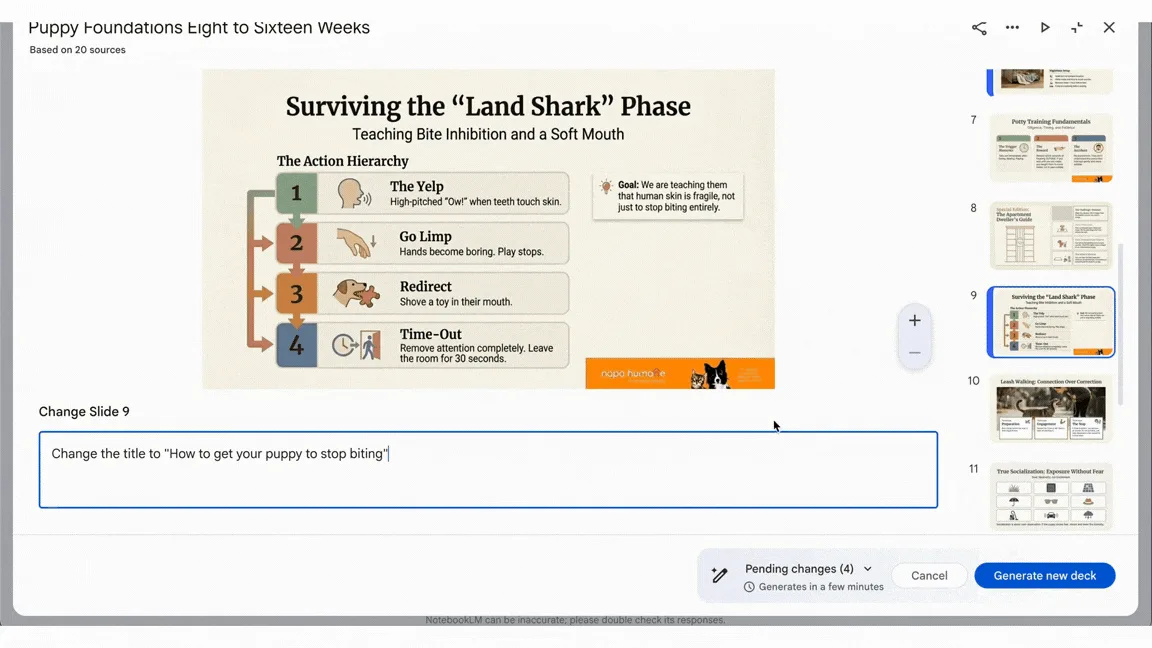
出典: Google Workspace Updates(2026年3月20日)の公式デモ。改称前・英語UIの画面(以下も同様)
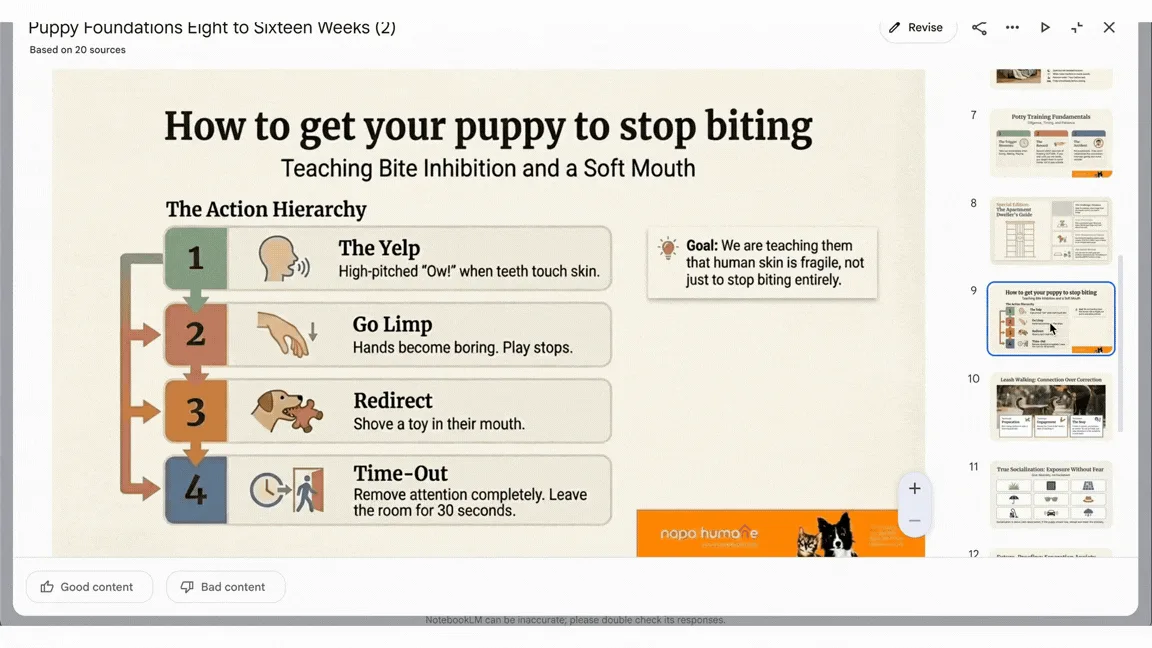
上の公式デモでは、9枚目のタイトルを変える指示を含む4件の変更をまとめて反映しています。見出しは指示どおりに変わりましたが、注目したいのは資料名です。改訂後は末尾に「(2)」の付いた別のスライド資料として保存されています。
改訂の仕様|毎回「まったく新しいスライド資料」が作られる
改訂を使う前に知っておきたい仕様が4つあります。いずれも公式ヘルプに書かれています。
2026年9月2日から、上限は生成の重さに応じて枠を消費する計算量ベースになりました。直したいことは1回の改訂にまとめるのが、公式ヘルプも勧める使い方です。
別に週単位の上限もある
無料を基準にした倍率
UltraはProの5倍または20倍
改訂が向いている直し、向いていない直し
改訂は「AIにもう一度描いてもらう」仕組みです。そのため、次のように向き不向きがはっきり分かれます。
向いている
- タイトルを短くする、トーンを変える
- 図や写真の位置・大きさを変える
- スライドを減らす・並べ替える
- 「もっと初心者向けに」のような全体の方向修正
向いていない
- 固有名詞や数字を1文字も違えずに差し替える
- 指示していない部分をまったく変えずに残す
- 社内のフォントやテンプレートに合わせる
- 同じ直しを毎月繰り返す
Zennで改訂機能を試した記事でも、指示が意図と違う形で反映されることがあり、細かな文字の修正は作り直したほうが早い場合もある、と報告されています。改訂を使うときは、次の書き方にすると意図が伝わりやすくなります。
- 変更前と変更後の文言を、カギ括弧で両方書く(例:「見出しの『利用者の声』を『お客さまの声』に変更。ほかは変えない」)
- 1枚のスライドには、できるだけ1つの指示にとどめる
- 数字・日付・社名など正確さが必要な情報は、指示に正しい表記をそのまま書く(改訂はソースを見ないため)
方法2|PowerPoint・Googleスライドで上から重ねる(追加ツールなし)
誤字が1か所、数字が1つ古い、といった直しなら、いちばん手堅いのは画像の上に図形とテキストボックスを重ねる方法です。追加のツールもAIも使わず、PowerPointがあればすぐにできます。
-
PPTXでダウンロードする
スライド資料のその他メニューから「PowerPoint(.pptx)をダウンロード」を選びます。
-
直したい文字を図形で隠す
四角形を挿入し、塗りつぶしの色をスポイトで背景から拾い、枠線をなしにして、直したい文字の上に置きます。
-
テキストボックスで正しい文字を置く
図形の上にテキストボックスを置き、元の文字に近いフォント・サイズ・色で打ち直します。
Googleスライドで直したい場合は、ダウンロードしたPPTXをGoogleドライブにアップロードし、Googleスライドで開けば、同じ手順で重ねられます(スライドが画像のままである点は変わりません)。
この方法の弱点は、背景がグラデーションや模様だと隠した跡が目立つことと、元と同じフォントを探すのが難しいことです。NotebookLMのスライドはデザインが凝っていることが多いので、直す箇所が多いほど継ぎはぎ感が出ます。数か所を超えるなら、方法3に切り替えたほうが仕上がりも手間も有利です。
文字を打ち直す手間を減らす|OCRで文章だけ取り出す
長い本文を打ち直すなら、画像から文字を読み取るOCR機能で文章だけ取り出してから貼り付けると楽になります。いずれも無料で使える公式機能です。
| 手段 | 使い方 | 注意点 |
|---|---|---|
| Googleドライブ | PDFや画像を右クリック →「アプリで開く」→「Google ドキュメント」 | 2MB以下のファイルが対象。文字は取り出せるが、レイアウトは引き継がれない |
| OneNote | 画像を貼り、右クリック →「画像からテキストをコピー」 | Microsoft 365・2024・2021・2016のOneNoteで利用可 |
| Windows 11 の Snipping Tool | 画面を切り取り →「テキスト アクション」→「すべてのテキストをコピー」 | 文字認識は端末内で処理される |
取り出した文章は、読み取りの誤りがないか必ず見直してください。特に数字と固有名詞は、画像のフォントによって読み違えが起きやすい部分です。
方法3|変換ツールで「文字を直せるPPTX」に戻す
デザインはそのまま使いたい、でも文言は何か所も直したい。この要望にいちばん素直に応えるのが、画像のスライドを、文字を編集できるPPTXに変換するツールです。NotebookLMのスライドがPPTXでも画像になることが知られるにつれて、専用のツールがいくつも登場しました。
仕組みはおおむね共通しています。
文字を読み取る
OCRで、画像の中の文字と位置・大きさを取得する
文字を消して背景を戻す
文字があった部分を、周りの背景から描き直す
テキストボックスを置く
読み取った文字を、編集できるテキストとして元の位置に置き直す
図・写真・イラストは画像のまま残り、その上に載った文字が編集できるようになる
右は、変換前のスライドです。見出しも3つのカードの説明文も、イラストと同じ1枚の画像に含まれています。
変換すると、文字を消した部分の背景が描き直され、読み取った文字がテキストとして同じ位置に重なります。下の編集画面では、見出しがテキストとして選ばれ、右のパネルでフォントサイズやフォント、文字色を調整できる状態になっています。
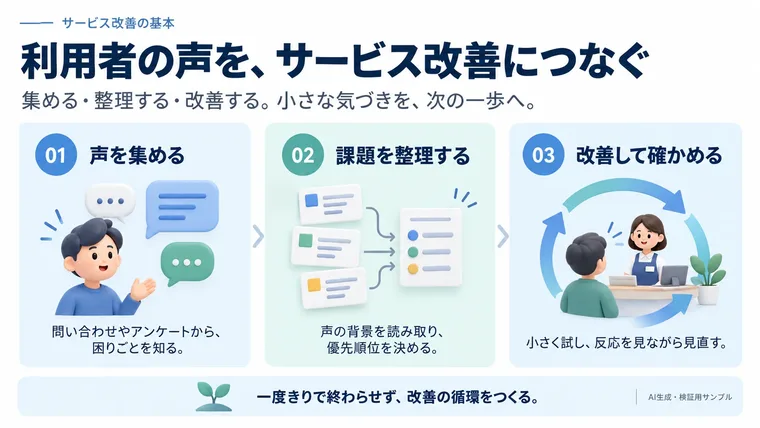
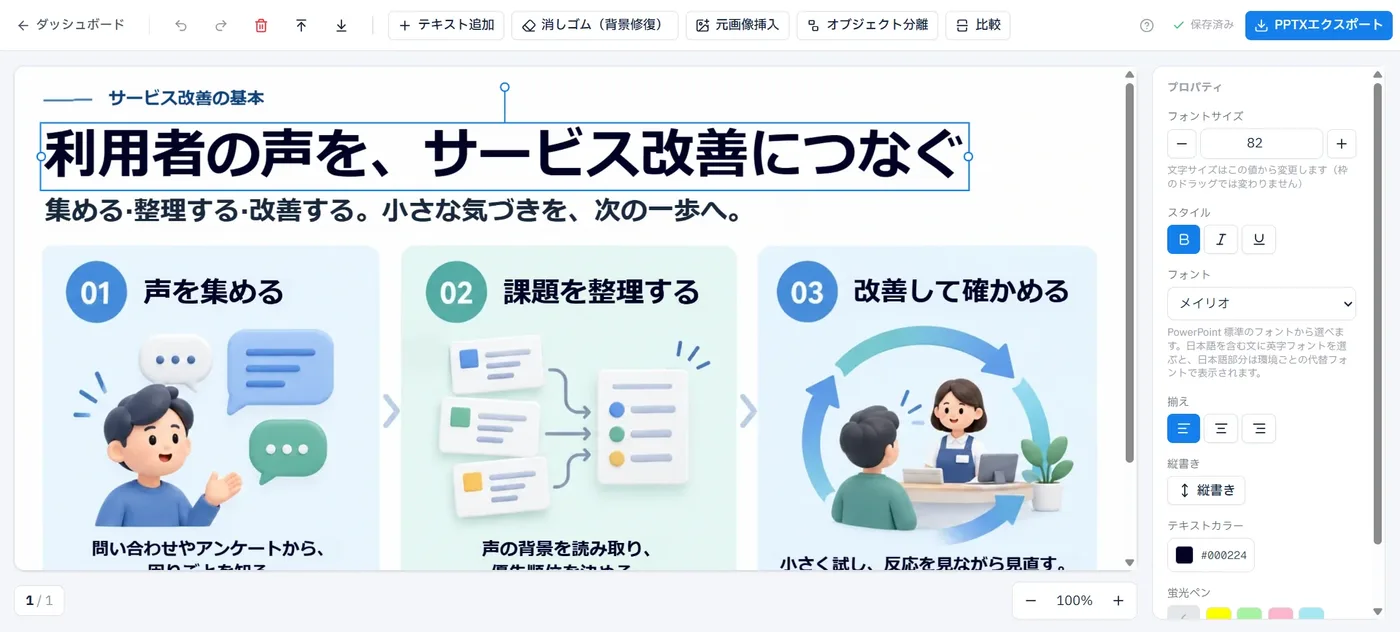
出典: Swift-Slide 公式サイトの変換例
どのツールを使っても、次の3点は共通の注意点です。
- 読み取りの誤りを確認する。OCRは完璧ではありません。変換後に、数字・固有名詞・小さな文字を元のスライドと見比べてください
- フォントは近いものに置き換わる。画像に描かれた文字のフォントを完全には再現できないため、見た目が少し変わります。日本語フォントの選択肢はツールによって差があります
- 資料を外部に送るかどうか。多くのツールはファイルをサーバーにアップロードして処理します。社外秘の資料を扱うなら、保存期間・AIの学習への利用・処理する場所を事前に確認し、社内のルールに照らしてください
主な変換ツールの比較
NotebookLMのスライドを対象にした主な変換ツールを、名前のアルファベット順に並べます。最後のCanvaは変換専用ツールではなく、画像から文字を起こす機能を持つデザインツールとして併記しています。料金は2026年9月時点の各公式サイトの表記で、ドル建ての場合は為替によって円での支払額が変わります。
| ツール(運営) | 処理の場所 | 日本語 | 無料で使える範囲 | 有料プランの例 | アップロードしたファイル |
|---|---|---|---|---|---|
| CopySlides(AxisLab・香港) | クラウド。NotebookLMの画面で動くChrome拡張もある | 画面は英語のみ。日本語の文字認識についての記載なし | 登録時に3クレジット(3スライド) | Starter 月9ドルで月200枚 | アップロードから24時間後に削除 |
| DeckEdit | ブラウザ内(端末) | 日本語UI。日本語のOCRとフォント対応 | すべて無料(登録不要・透かしなし) | なし | 端末の外に送られない |
| Kirigami(日本・個人運営) | クラウド | UI・出力とも日本語を含む17言語 | 1回だけ無料で試せる | STARTER 月12ドル(税込)で月36回 | 変換完了から24時間以内に自動削除 |
| NoteSlide(Codia・米国) | クラウド | 日本語ページあり。109言語を認識 | 月5ページ | Starter 月20ドル(年払いなら月12ドル・税別)で月200ページ | 処理用のデータは7日以内に自動削除。AIの学習に使わない |
| Swift-Slide(Swift-Triad合同会社・日本) | クラウド(Google Cloud 東京リージョン) | 日本語UI。メイリオ・游ゴシックなど6種のフォントから選べる | 月5ページ+初回登録時に5ページ(登録なしでも1ページ試せる) | Light 月980円(税込)で月80ページ | 原本は変換後すみやかに削除。AIの学習に使わない設定 |
| Canva(汎用のデザインツール) | クラウド | 画像から文字を取り込む機能は日本語に非対応 | 無料プランあり(AI機能の利用枠は最大20回) | Canvaプロ 年11,800円(1人あたり) | 公式のプライバシーポリシーによる |
選ぶときは、次の順で絞り込むと迷いません。
- 社外秘の資料か。外部に送れないなら、端末内で処理するDeckEditが候補になります。送れる場合も、保存期間と処理場所を確認します
- 毎月何ページ変換するか。数ページなら各社の無料枠で足ります。定期的に使うなら、ページ単価と、円建てかドル建てかで比べます
- 仕上げの道具があるか。自動変換だけでは消し残しや消しすぎが出ることがあります。変換後にブラウザ上で直せる道具があるかどうかで、仕上げの手間が変わります
 CopySlides | NotebookLMの画面から直接書き出せるChrome拡張
CopySlidesは、香港のAxisLabが運営する変換サービスです。特徴は、NotebookLMの画面の中で動くChrome拡張から直接スライドを選んで書き出せることで、PDFや動画から変換する経路も用意されています。文字の読み取りにはMicrosoft Azure AI Visionを使い、レイアウトの再構成はAIモデルが行います。料金は月額のほかに買い切りのプランもあります。無料での試用は、登録時に付与される3クレジット(3スライド)ぶんです。詳しくはCopySlidesの製品ページをご覧ください。
 DeckEdit | 端末の中だけで変換する、無料のブラウザツール
DeckEditは、文字の読み取りから背景の除去、PPTXの組み立てまでをすべてブラウザの中で行う無料のツールです。ファイルはサーバーに送られず端末から出ないため、社外に出せない資料でも扱えます。登録もログインも不要で、透かしも変換回数の制限もありません。1ファイルは30MB・50ページまでで、日本語のOCRと日本語フォントの当て込みにも対応しています。詳しくはDeckEditの製品ページをご覧ください。
 Kirigami | 文字だけでなく、図形のベクター化とレイヤー分解まで行う
Kirigamiは、日本の個人が運営する変換サービスです。OCRで読み取った文字をテキストボックスとして出力するのに加えて、図形のベクター化と、意味の近い要素をまとめるレイヤー分解を行うのが特徴です。複数ページのPDFをまとめて投入し、スライドごとに再構成できます。REST API・CLI・MCPからも呼び出せるため、変換を自分の作業手順に組み込みたい場合の選択肢になります。料金はクレジット制で、画像1枚が10クレジット、PDFはページ数×10クレジットです。詳しくはKirigamiの製品ページをご覧ください。
 NoteSlide | 画像やPDFを、PowerPointの部品として組み直す
NoteSlideは、米国のCodia Tech, LLCが提供する変換サービスです。独自のビジョンAIで文字・見出し・箇条書き・表・図形・画像を判別し、PowerPointのネイティブな要素として組み直す方式をとっています。日本語を含む109言語を認識し、日本語のページも用意されています。書き出したPPTXはPowerPoint・Keynote・Googleスライドでそのまま開けます。料金はクレジット制で、書き出したスライド1枚につき1クレジットを使います。変換のほかに、スライドを生成する機能やデザインを作り直す機能も備えています。詳しくはNoteSlideの製品ページをご覧ください。
 Swift-Slide | 変換後の仕上げまでブラウザで行える、国内の変換サービス
Swift-Slideは、東京のSwift-Triad合同会社が2026年9月に正式公開した変換サービスです。NotebookLMのスライドやインフォグラフィックのほか、元のPowerPointが残っていないPDF、スキャンした紙の資料、チラシの画像なども対象にしています。上の画像のように、変換したスライドはブラウザ上でそのまま直せます。消し残しをなぞって背景を描き直す消しゴム、消えすぎた図やロゴを変換前の画像から切り取って戻す機能、イラストや図を背景から切り離して動かす機能があり、書き出しはPPTX・PDF・PNG・JPEGの4形式です。料金はページ数の単位で、月額契約をせずに10ページ400円(税込)の追加ページパックだけを買うこともできます。詳しくはSwift-Slideの製品ページをご覧ください。
 Canva | 日本語のスライドでは、現時点では効きにくい
「Canvaに取り込めば編集できる」と紹介されることがありますが、日本語のNotebookLMスライドに関しては、2026年9月時点では期待どおりにいかない可能性が高いです。Canvaの公式ヘルプを確認すると、関係する3つの機能すべてに制約があります。
| Canvaの機能 | 公式ヘルプに書かれていること |
|---|---|
| PDFの読み込み | スキャンされた、または文字が平坦化されたPDFは1つの画像として読み込まれ、文字は編集できない。NotebookLMのPDFはこれに当たる |
| テキストを取り込む(Grab Text) | 画像から文字を抜き出す機能だが、ラテン文字でのみ機能し、日本語はサポートしていない |
| マジックレイヤー | 画像を編集できるレイヤーに分ける機能。ベータ版で、PNG・JPGのみ・1ページずつの処理(PDFは画像に変換してから)。使うたびに月ごとのAI利用回数を消費する。日本語の文字への対応は明記されていない |
Canvaは、方法5の「作り直す」ほうでは有力な選択肢です。NotebookLMのスライドをそのまま直す用途では、上の制約を確認してから試してください。
PDF編集ソフトのOCRで変換する
Adobe AcrobatのようなPDF編集ソフトにも、PDFをPowerPointに変換する機能があります。Adobeの公式ページによれば、スキャンされたテキストを含むPDFを書き出すと、文字認識が自動で実行されます。ただし、スキャン文書を編集可能にするOCR機能が含まれるのはAcrobat Pro(月2,530円)とStudio(月3,300円)で、Standard(月1,980円)には含まれません(いずれも個人向けの年間プラン・月々払い、税込)。また、背景の画像から元の文字を消すかどうかについて、公式ページは触れていません。
すでにAcrobat Proを契約しているなら試す価値はありますが、NotebookLMのスライドのように背景と文字が一体になったデザインでは、上で紹介した専用ツールのほうが、「文字を消して背景を戻す」工程まで含めて作られている分、狙いに合っています。
AIエージェントに変換させる(OSS)
GitHubには、コーディングエージェントに画像スライドをPPTXへ組み直させるスキルが公開されています。代表的なものはOpenAIのCodex向けで、MITライセンス、スターは2,600を超えます(2026年9月時点)。読み取れる文字はテキストボックスに、単純な図形はPowerPointの図形に、複雑な図版は出どころを記録した画像として戻す、という方針で1ページずつ組み直します。
手元で完結させたい場合は、OCR・背景の修復・フォントの推定・PPTXの組み立てをすべてローカルで動かす実装もあります。日本の開発者が公開している非公式ツールにもこの形のものがあり、社外に出せない資料を扱うときの選択肢になります。
ただし、手軽な方法ではありません。代表的なスキルのREADMEは、画像のPPTを生成する場合の2〜3倍のコストがかかる、1ページの再構成に10分以上かかることがある、10ページの再構成で5時間ぶんの利用枠を使い切ることがある、と明記しています。品質はモデルの視覚理解に左右され、一定より小さいモデルでは品質を保証しないとも書かれています。
SNSでは、同じことをプロンプトで実現する手順も広く共有されていて、日本語の解説記事にはこの系統を下敷きにしたものが多くあります。自分でプロンプトを書いて試す場合も、書き出したPPTXを画像に戻して元のスライドと見比べる工程を入れておくと、崩れに気づけます。
方法4|画像のまま文字を描き直す
 Nano Banana | Geminiアプリで、画像の中の文字を書き換える
発想を変えて、スライドは画像のままでよいので、描かれている文字だけ書き換えてもらう方法もあります。NotebookLMのスライドを描いているのと同じ系統の画像生成モデル、Nano Bananaを使います。
使い方は、スライドを画像(PNGなど)で保存してGeminiアプリにアップロードし、「見出しの『〇〇』を『△△』に書き換えて。ほかの部分は変えないで」のように指示するだけです。Geminiアプリの標準の画像モデルはNano Banana 2で、有料プランならNano Banana Proで生成し直すこともできます。どちらも、画像の中の文字を正確に描くことと、文字の翻訳を得意分野として打ち出しています。
ただし、この方法には限界があります。
- 結果も画像のまま。次にまた直したくなったら、同じ作業を繰り返すことになります
- 文字の正確さは保証されない。Google自身が、生成した画像は画像内の文字も含めて正確かどうかを必ず確認するよう注意しており、綴りや文法を誤ることがあると明記しています。日本語の文字の品質について、公式の言及はありません
- 指示していない部分が変わることがある。画像を描き直す以上、細部の図柄や色味が変わる可能性があります
表紙やタイトルスライドの一言を差し替える、英語のスライドを日本語にしてみる、といった1〜2枚の見た目重視の直しに向く方法です。
方法5|最初から編集できるスライドとして作り直す
今後も更新し続ける資料や、社内のテンプレートに載せる必要がある資料なら、NotebookLMは内容を固めるところまでに使い、スライドは編集できる形で出力するツールで作り直すのが、長い目で見ていちばん手間がかかりません。
進め方の一例です。
- NotebookLMのチャットで、ソースをもとにスライドの構成案(各スライドの見出しと要点)を作らせる
- 引用を確認し、数字や固有名詞を正しく直す
- 構成案をスライド生成ツールに貼り付け、編集できるスライドとして生成する
- 生成後はPowerPointやツールのエディタで、文字も図も自由に直す
NotebookLMのスライド資料のような凝った見た目は再現されませんが、文字・表・グラフが最初から編集できる状態で手に入ります。
 GAMMA | テキストを入れるだけで、PPTXに書き出せるスライドを作る
GAMMAは、アイデアやアウトライン、既存の資料をもとに、デザインまで含めたスライドをAIが作るサービスです。書き出しはPDF・PNG・PowerPoint(PPTX)に対応し、表は編集できる表として書き出されます。無料プランで書き出したファイルには「Made by Gamma」のバッジが入り、有料プランで外せます。詳しくはGAMMAの製品ページをご覧ください。
 イルシル | 日本語のビジネス資料向けのテンプレートで作り直す
イルシルは、3,000種類以上の日本語テンプレートを備えた、日本のビジネス資料向けのスライド生成サービスです。PPTXで書き出してPowerPointで編集でき、文字・表・グラフ・図形は編集できる状態で出力されます(イラスト・アイコン・背景は画像)。PowerPointとPDFへの書き出しは有料プラン(パーソナル 月1,848円・税込から)の機能です。詳しくはイルシルの製品ページをご覧ください。
 Genspark AI | 調べものからスライド化までをまとめて任せる
Genspark AIは、スライド・シート・ドキュメントなどの成果物をエージェントが作り上げるAIワークスペースで、調べものからスライド化までをまとめて任せられます。PowerPoint(.pptx)への書き出しは有料メンバーシップの機能で、複雑な表やグラフは書き出し時に画像や図形に変換されます。詳しくはGenspark AIの製品ページをご覧ください。
このほか、CanvaはプレゼンテーションをPPTXでダウンロードでき、Manusも公式ドキュメントで、PowerPointやGoogleスライドで完全に編集できるPPTXを出力できると説明しています。Google自身も、Googleスライドの中で編集可能なプレゼンを生成する機能を2026年6月に発表していますが、提供開始時点では英語(米国)のみで、NotebookLMの機能ではありません。
5つの方法の比較
| 観点 | 方法1 改訂 | 方法2 上から重ねる | 方法3 変換ツール | 方法4 画像のまま描き直す | 方法5 作り直す |
|---|---|---|---|---|---|
| 直したあとの文字 | 画像のまま | 直した部分だけテキスト | テキストとして編集できる | 画像のまま | テキストとして編集できる |
| 元のデザイン | 資料全体が生成し直される | 残る(隠した跡が出ることがある) | 背景を描き直して残す | ほぼ残るが、細部が変わることがある | 新しいデザインになる |
| 向いている直し | 構成・表現の方向修正 | 1〜2か所の誤字・数字 | 何か所もの文言修正、使い回し | 1〜2枚の見た目重視の差し替え | 継続的な更新、テンプレート適用 |
| 費用 | NotebookLMの利用範囲内(上限あり) | なし | 無料枠〜月1,000円前後から | Geminiアプリの範囲内 | 各ツールの料金 |
| 資料の送り先 | なし(手元で完結) | ツールによる(端末内のものもある) | 各ツール |
生成する前にできること|直しやすいスライドを作る
編集の手間は、スライドを生成する段階でかなり減らせます。公式の生成オプションに沿って、次の点を意識してください。
- 数字・日付・社名は、ソースの側で正しくしておく。改訂はソースを参照しないため、ソースの誤りは生成時に直しておくのが確実です
- 譲れない表記はプロンプトに書く。スライドを生成する前に、鉛筆アイコンから「作成するスライドについて説明してください」の欄に、タイトルや正式な製品名、使ってほしい用語を書いておけます
- 文字を少なくしたいなら「プレゼンターのスライド」を選ぶ。形式は、全文と詳細を含む「詳細なスライド」と、要点を視覚的に示す「プレゼンターのスライド」から選べます。文字が少ないほど、読み違いや直しの箇所も減ります
- 言語と長さを指定する。出力言語と、長さ(短め・デフォルト・長め)を選べます。日本語の資料なら、言語を明示しておくと英語が混ざるのを防げます
よくある質問
QNotebookLMとGemini Notebookは同じものですか
同じです。NotebookLMは2026年7月16日にGemini Notebookへ名称が変わりました。アプリのURLは notebook.google.com に移り、旧URLからは自動で転送されます。スライド資料の機能も、名前が変わっただけで同じものです。
QPPTXでダウンロードすれば、PowerPointで編集できますか
レイアウトの上に図形やテキストを足すことはできますが、元の文字は編集できません。各スライドが1枚の画像として入っているためです。文字を直すには、この記事の方法2〜5のいずれかを使います。
QGoogleスライドに書き出せますか
2026年9月22日時点では、直接の書き出しはできません。2月にPPTX対応を告知した公式Xの投稿では「次はGoogleスライド」と予告されていましたが、まだ提供されていません。PPTXをGoogleドライブにアップロードしてGoogleスライドで開くことはできますが、スライドは画像のままです。
Q改訂は何回までできますか
具体的な回数は公開されていません。1つの資料の中で改訂できるスライドの数に上限はありませんが、改訂できるスライド資料の総数には上限があります。2026年9月2日からは計算量ベースの上限になり、枠は5時間ごとに回復し、週単位の上限があります。有料のGoogle AIプランほど枠が大きくなります。
Qスライドの透かしは消せますか
Google AI ProとUltraの利用者は、プロフィール写真の下のメニューにある「目に見える透かし」の設定で、表示される透かしをオフにできます。無料とPlusでは外せません。なお、目に見えない電子透かし(SynthID)はすべての生成物に入ります。
Q無料で編集できますか
できます。改訂はNotebookLMの無料の利用範囲内で使え、PowerPointで上から重ねる方法も追加費用はかかりません。変換ツールも、DeckEditはすべて無料、NoteSlideとSwift-Slideには毎月の無料枠があります。
QCanvaで編集できますか
日本語のスライドでは難しいのが現状です。Canvaの公式ヘルプによれば、画像になったPDFは1つの画像として読み込まれ、画像から文字を抜き出す「テキストを取り込む」は日本語に対応していません。画像を編集できるレイヤーに分ける「マジックレイヤー」はベータ版で、日本語への対応は明記されていません。
Q社外秘の資料を変換ツールにアップロードしても大丈夫ですか
ツールによって扱いが違うので、保存期間・AIの学習への利用・処理する場所を公式ページで確認し、社内のルールに照らして判断してください。多くのツールは24時間〜7日程度でファイルを自動削除すると公表しています。外部に送れない資料なら、ブラウザ内で処理するDeckEditや、方法2のように手元で完結する方法を選びます。
Qインフォグラフィックも同じ方法で直せますか
直せます。インフォグラフィックもPNGの画像として書き出されるため、事情はスライドと同じです。変換ツールの多くは画像ファイルにも対応しています。
まとめ
NotebookLMのスライドは、PDFでもPPTXでも「文字の入った1枚の絵」です。まずはこの前提を押さえ、何を直したいかで方法を選んでください。
構成や表現を変えたいなら公式の改訂、1〜2か所の直しならPowerPointで上から重ねる、デザインを残して何か所も直すなら変換ツール。今後も更新し続ける資料なら、NotebookLMで内容を固めてから、編集できるスライドとして作り直すのが近道です。
Googleは2月の時点でGoogleスライドへの書き出しを予告しています。提供が始まれば選択肢が変わる可能性があるので、この記事も更新していきます。
本記事の情報は、2026年9月22日時点でGoogleの公式ヘルプ・公式ブログ・Google Workspace Updates、および各ツールの公式サイトに公開されている内容にもとづきます。最新の仕様・料金は各公式サイトをご確認ください。
この記事で紹介したAIツール

関連記事
【2026年最新】営業担当者の成果を最大化するAIツール16選|商談・提案・会議の効率を劇的改善
営業の現場で注目を集めるAIツールを厳選紹介。リード獲得から提案資料、商談メモ作成まで、業務課題ごとに使える最新AIを解説します。
【2026年版】経営者の意思決定を加速するAIツール10選|中期経営計画・投資判断・学習効率化・資料作成
【2026年最新版】中期経営計画ドラフト策定、投資判断レポート作成、学習効率化、プレゼン資料作成を高速化。経営者の意思決定を支援するAIツール9選の機能・メリット・選定ポイント・導入事例まで徹底解説。
Grok Botとは【2026年9月最新】月20ドルに降りてきたAIチームメイトの料金・できること・始め方
2026年8月11日公開のGrok Botが9月に入って急に話題になったのは、製品が変わったからではなく「月200〜300ドルの上位プラン限定」だった入り口が月20ドルのCursor Proまで降りてきたからです。この記事では、Grok Botが実際に何をするのか——Salesforceにサインインして52件の取引先を取得し、36通の下書きを未送信のまま止めて承認を待ち、承認したやりとりをルーティンとして保存する——という動きを公式の画面にそって解説し、3つの契約経路と8つのプラン、同じ月20ドルの価格帯にあるManus・Devin・Genspark AIとの違い(何を操作し、アカウントを渡すか)、そして任せる前に決める3つのこと(サインインさせるアカウント/自動実行の範囲/1ユーザー1台の共有コンピュータ)を、2026年9月時点の公式表記にもとづいて整理します。
自律型AIエージェント比較7選【2026年8月最新】Grok Bot・Manus・Devinの違いと選び方
AIエージェントを試したのに「すごいね」で終わってしまった——その理由は、AIが返すのが答えであって、終わった仕事ではなかったからです。2026年8月、実際のツールの中に成果物を置いて帰ってくる製品が一気に出そろいました。Grok Bot・Hey Noah・Manus・Genspark AI・Devin・Kilo Code・Cloudflare OSの7つを、「成果物がどこに着地するか」という1本の軸で整理し、隔離の単位・権限の渡し方・3層に分かれる費用という判断軸と、まず何から始めるかまでを公式の一次情報にもとづいて解説します。
【2026年版】ライターの課題を解決するAIツール7選|記事自動執筆・画像生成・参考文献整理まで完全網羅
記事の自動執筆・画像生成・参考文献リスト整理を一気通貫で効率化する最新AIツール7選を解説。WritesonicやCanvaなどを活用し、制作スピードと品質を両立させたいライター必見の2026年最新版ガイド。
【2026年版】自己研鑽を効率化するAIツール8選|学習要約・音声化・語学対話でスキマ時間を最大活用
資料要約・ポッドキャスト化・英会話トレーニングなど目的別に使えるAIツール8選を徹底解説。忙しくても学びを止めない最適な活用法を提案します。