

ボイスティバ
Voxtiva
の使い方・機能・解決する業務課題
ブックマークする
Voxtiva(ボイスティバ)とは?
Voxtiva(ボイスティバ)は、Google Meet・Microsoft Teams・Zoomの会議を、ボットを参加させずにリアルタイムで文字起こし・翻訳する会議翻訳ツールです。主催者のMac・Windowsのアプリが会議の音声を取得し、35言語を自動判別して話された言語のまま記録、会議ごとに選んだ1組の言語へ翻訳します。ゲストはリンクと6桁のPINだけで閲覧でき、会議後は要約・担当者と期日つきのタスク一覧・フォローアップメールの下書きが届きます。全機能を全プランで利用でき、Freeは毎月60分無料、Standardは月3,200円(年払い19,200円)、Proは月8,000円。運営はセノリティックラブ合同会社(東京)。
解決する業務課題


「Voxtiva」のサービス詳細
Voxtivaとは
Voxtiva(ボイスティバ)は、Google Meet・Microsoft Teams・Zoom の会議を、ボットを参加させずにリアルタイムで文字起こし・翻訳する会議翻訳ツールです。主催者のパソコンに入れた Voxtiva のアプリが会議の音声を聞き取り、話された言語のままの文字起こしと、その翻訳をブラウザの「ライブ画面」に表示します。会議が終わると、要約・担当者と期日つきのタスク一覧・宛先まで入ったフォローアップメールの下書きが、自分の言語で届きます。
提供元は東京都千代田区のセノリティックラブ合同会社(Senolytic Lab LLC)。同じ会社が AI 音声入力の「Amnis」も提供しています。
(会議ごとに1組の言語ペア)
カード登録不要
アカウント不要
全プランで共通
数字は公式サイト・特定商取引法に基づく表記の記載(2026年10月時点)。
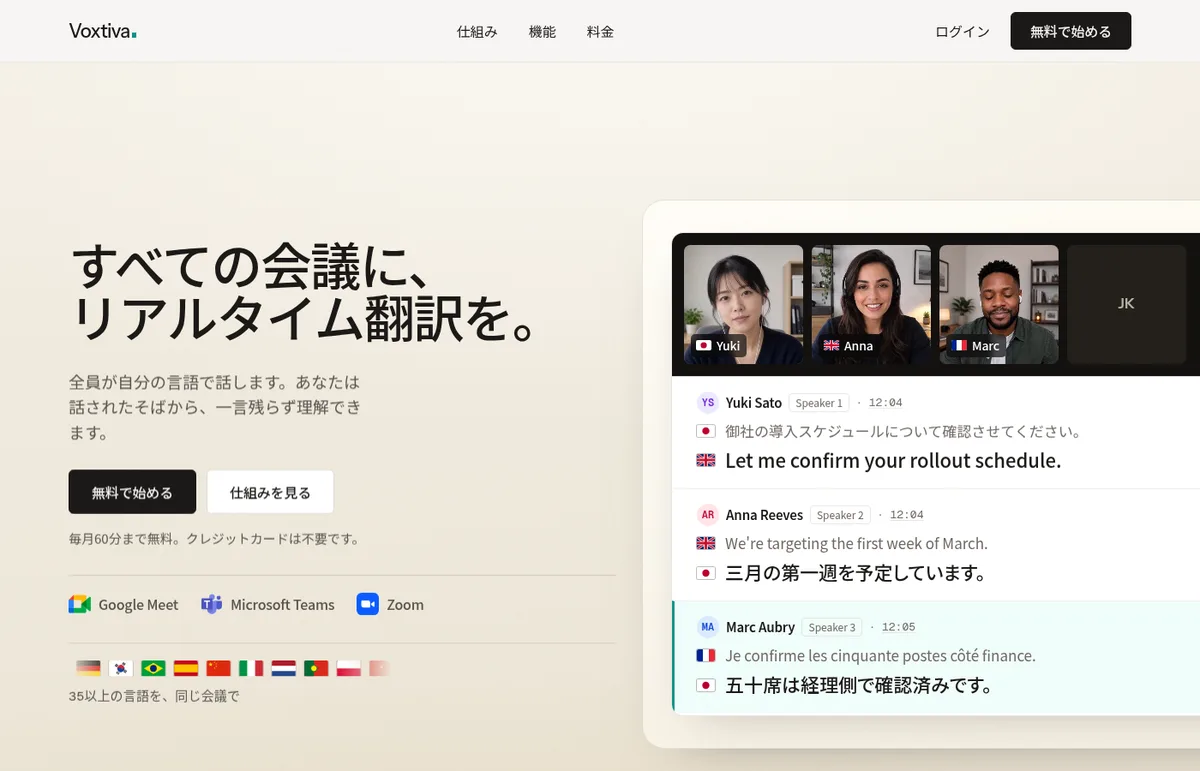
出典: Voxtiva 公式サイト・ヘルプ(以下の画面画像も同様)
会議に「通訳ボット」が入ってこない
会議の文字起こし・翻訳ツールの多くは、録音用のボットを参加者として会議に入れます。Voxtiva は主催者のパソコン上のアプリが会議の音声を直接取得する方式で、参加者として通話に加わるものはなく、Zoom などのアカウントを Voxtiva に接続する必要もありません(特定商取引法に基づく表記「動作環境」)。相手に「何かが参加してきた」と気づかせたり、入室の承認を頼んだりせずに使えます。
ボットを参加させる方式
- 録音用のボットが参加者一覧に表示される
- 会議によっては、ボットの入室を誰かが承認する必要がある
- 会議ツールのアカウント連携が要ることが多い
Voxtiva(パソコンの音声を取得)
- 通話に加わるものはない
- 主催者が「文字起こしを始める」を押すまで何も録音しない
- Meet・Teams・Zoom のアカウント接続は不要
なお、アプリが唯一の取得方法になる前に記録した会議は、Meet・Teams ではボットが参加する方式でした。そのころの会議はダッシュボードで引き続き閲覧できると公式は説明しています。
話す言語はそれぞれ、読むのは自分の言語
会議の言語を事前に1つに決める必要はありません。35言語を自動で判別し、一行ずつ、実際に話された言語のまま記録します。翻訳は会議を始めた人が決める「メイン言語」と「サブ言語」の1組で、すべての発言はメイン言語に、もとからメイン言語の発言はサブ言語に訳されます。
それぞれの言語で話す
日本語・英語・フランス語などが混ざってもよい
話された言語のまま文字起こし
言語は自動で判別
メイン言語へ翻訳
メイン言語の発言はサブ言語へ。全員が同じ1組を読む
翻訳の組み合わせは1つの会議につき1組。ゲストが自分だけ別の言語を選ぶことはできません(特定商取引法に基づく表記)。
表示は「両方(原文と翻訳)」「翻訳のみ」から選べ、会議中にも切り替えられます。公式サイトは、主語や目的語を省く日本語のような言語では一行ずつ訳すと意味が推測になると説明し、同じ会議の直前の発言を文脈として一緒に翻訳に回しています(プライバシーポリシー)。
相手はリンクと6桁のPINだけで読める
会議中にライブ画面の「招待」を押すと、会議名・リンク・6桁のPINが入った招待文ができます。会議のチャットに貼れば、相手はリンクを開いてPINと名前を入れるだけで、ライブの文字起こしと翻訳を読めます。ゲストにアカウントもインストールも費用も要りません。PINが使えるのは会議がライブ中のあいだだけです。
会議のあとも見てもらいたいときは、終わった会議を相手の Voxtiva アカウント(無料)に共有します。録音の再生や Voxtiva への質問を許可するかは、共有するときに選べます。招待は7日で期限が切れ、1回だけ使えます。
答えには必ず「根拠の発言時刻」がつく
会議中でも会議後でも、「直近5分をまとめて」「主な決定事項は?」のように Voxtiva に質問できます。質問と答えは自分だけに見え、答えには根拠になった発言の時刻がつきます。時刻をクリックすると文字起こしのその行に移り、録音もそこから再生されるので、気になる翻訳を原文の音声で確かめられます。
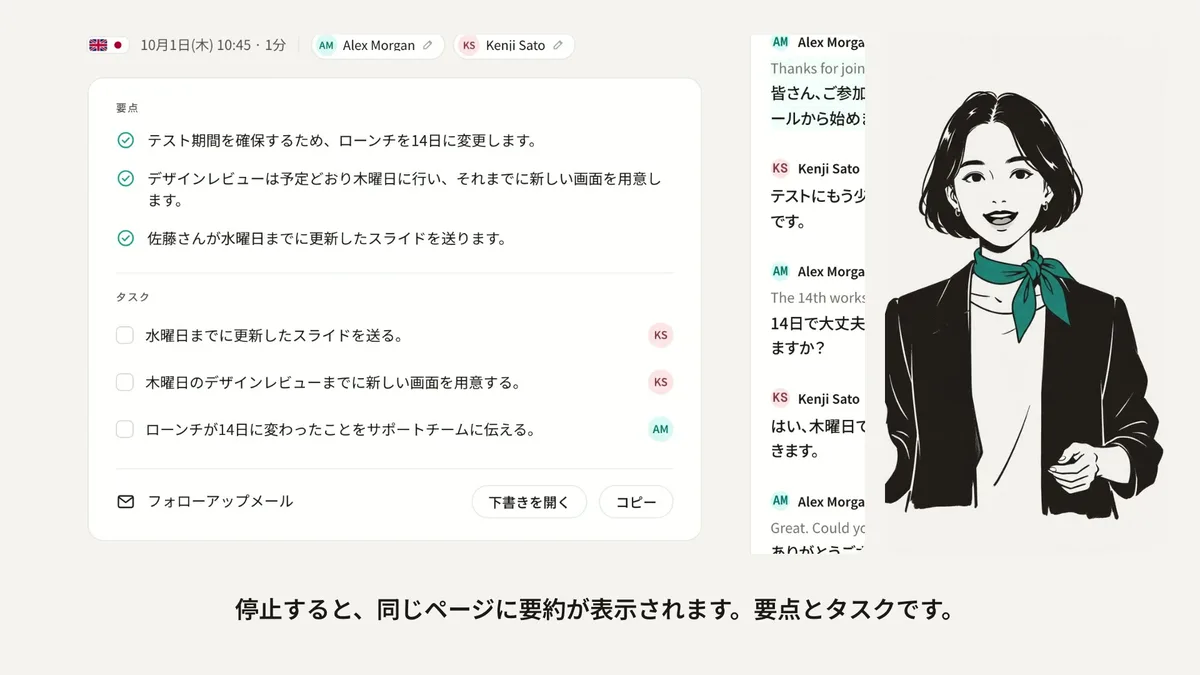
会議を止めると、同じ会議のページに要約が表示されます。要約は「要点」と「タスク」に分かれ、その横に文字起こしの全文が並びます。フォローアップメールの下書きもここから開いてコピーできます。
使い方
- アカウントを作ってアプリを入れる voxtiva.com/download で無料アカウントを作り、Mac(macOS 14.4以降)または Windows 11(Intel・AMD搭載PC)のアプリをダウンロードします。アプリで「ログイン」を押すとブラウザが開き、同じコードが表示されていることを確かめて接続します。
- マイクと会議の音声へのアクセスを許可する Mac ではマイクの許可に加え、初回の文字起こしで「画面収録とシステムオーディオ録音」の許可を求められます。Windows では Teams アプリの通話を初めて訳すときに「パソコンの音声を含める」にチェックを入れます。
- いつもどおり会議に参加し、「文字起こしを始める」を押す Voxtiva で「新しい会議を始める」を押し、1つ目と2つ目の言語を選んで開始します。会議が始まったことにアプリが気づくと、翻訳するかを確認してきます(勝手には始めません)。
- ライブ画面で読み、相手を招待する 文字起こしと翻訳はアプリではなくブラウザのライブ画面に表示されます。必要なら「招待」でリンクとPINを相手に送ります。
- 会議が終わったら「停止」を押す 数分後に、要約(要点・タスク)とフォローアップメールの下書きが届きます。要約は「短いまとめ」「決定事項」などのテンプレートと追加の指示で作り直せます。
機能
01会議中
話しているそばから届く機能です。
- リアルタイムの文字起こしと翻訳 — 35言語を自動で判別し、話された言語のまま記録。メイン言語とサブ言語の1組で翻訳
- ゲストの招待 — リンクと6桁のPINで、アカウントなしにライブ画面を閲覧
- Voxtivaに質問 — ここまでの内容について、自分の言語で質問。根拠の発言時刻つき
- 会議の自動検出 — Zoom・Teams の会議や Chrome で開いた会議に気づき、翻訳を提案(Chrome拡張機能は任意)
02会議のあと
会議を終えて数分後に、自分の言語で届きます。
- 要約とタスク一覧 — 何が決まったか、誰がいつまでに何をするか。会議ごとに要約メールで受け取る設定もある
- フォローアップメールの下書き — 宛先・件名・本文入り。コピーしてメールに貼る
- 要約の作り直し — 標準の要約/短いまとめ/タスク/決定事項/フォローアップメールのテンプレートと追加の指示
- 発言へのフラグ・メモ、話者の名前付け、会議内検索 — 文字起こしを読み返して整理
- 録音の聞き直しとエクスポート — 再生速度は最大2倍。要約・タスク・メールの下書き・時刻と翻訳つきの全文をテキストファイルで保存
03整理と予定
- カレンダー — 今後の会議を表示し、始まる前に知らせる
- 会議の検索・チャンネル — 名前の変更・削除、チャンネルでのまとめ
- ダッシュボードのアシスタント — 過去の会議を横断して質問(最大8件の会議の抜粋を使う)
料金
機能はすべてのプランで同じで、違うのは毎月使えるリアルタイム翻訳の時間だけです。
| プラン | 月払い | 年払い(年1回) | 月間のリアルタイム利用時間 | 1回の会議の上限 |
|---|---|---|---|---|
| Free | 0円 | — | 60分 | 60分 |
| Standard | 3,200円 | 19,200円(月あたり1,600円) | 5時間 | 4時間 |
| Pro | 8,000円 | 48,000円(月あたり4,000円) | 無制限(公正利用の範囲内) | 4時間 |
- 日本円の金額は特定商取引法に基づく表記の「販売価格」によります。表示の金額がそのまま請求され、決済画面で消費税などが上乗せされることはないと明記されています。公式サイトのトップの料金欄は、年払いの月あたりを米ドル(Standard $10、Pro $25)で表示しています
- 年払いは月払い12か月分の半額(年額=月額の6倍)です
- Standard には7日間の無料トライアルがあります(カード登録が必要。1アカウント1回)。Free はカード登録も課金もありません
- 同時に進められる会議は、Pro を含むすべてのプランで1件です。初期費用・ユーザー単位の追加料金・オプション料金はありません
- 時間は使った量にかかわらず毎月1日に戻ります。上限に達した会議は自動で止まり、保存されます
- 支払いは Stripe の決済画面(クレジットカードなど)。解約はダッシュボードからいつでもでき、年払いは初回請求から14日以内なら、使った時間分を差し引いて返金されます
セキュリティとデータの扱い
プライバシーポリシーは、以前の音声認識の提供元(Modulate.ai)が付けた感情ラベル(「Tone」)が、当時記録した会議に今も残っていることまで自ら開示しています。現在の提供元はこのラベルを返さず、今日記録する会議には付きません。データの処理はほぼすべて日本国外(主に米国)で行われるため、社外秘の会議で使う前に、このポリシーを社内の基準と照らしておくと安心です。
他の会議翻訳ツールとの違い
| 製品 | 会議への参加方式 | 翻訳の言語 | 無料で使える範囲 | 有料の入口 |
|---|---|---|---|---|
| Voxtiva | ボットなし(Mac・Windows のアプリが音声を取得) | 35言語を自動判別、会議ごとに1組 | 毎月60分(全機能) | 月3,200円(年払いで月1,600円) |
| kikiha | ボットが会議に参加 | 文字起こし60言語・翻訳先15種類 | 登録から7日間・合計1時間のデモ | 月2,480円(税込)から |
| DeepL Voice | ボットが会議に参加(Teams・Zoom・Meet) | 40以上。参加者ごとに別の言語の字幕 | 14日間の無料体験 | 1ユーザー月2,200円(税込)から |
| VoicePing | PC音声を直接翻訳する方式とボット方式の両方 | 多言語 | 月90分 | 月3,163円から |
- 相手に何も入れてもらわず、自分の言語で読みたいなら、ボットなしで全機能が無料枠でも使える Voxtiva が試しやすい選択肢です
- 参加者ごとに別の言語の字幕を出したいなら、DeepL Voice が向いています。Voxtiva は1つの会議で1組の言語ペアです
- 対面の会議や展示会の同時通訳まで扱いたいなら、VoicePing が候補になります
- 翻訳は要らず、自分のメモと合わせた議事録が目的なら、同じくボットなしの Granola もあります
メリット・デメリット
メリット
- 会議にボットが入らず、相手に承認やインストールを頼まなくてよい
- 無料プランでも機能の制限がなく、違いは時間だけ
- ゲストはリンクとPINだけで、同じ翻訳を無料で読める
- 答えに根拠の発言時刻がつき、録音で原文を確かめられる
デメリット
- 会議を始められるのは、アプリを入れた主催者のパソコンからだけ。ブラウザだけでは始められない
- 翻訳の言語ペアは1つの会議につき1組で、参加者ごとに別の言語は選べない
- 同時に進められる会議は1件で、1回の会議は最長4時間(Free は60分)
- 音声・文字起こしは米国の事業者で処理される
評判・口コミ
2026年10月時点で、公式サイトに導入企業名やお客様の声は掲載されていません。公式サイトは、料金・解約・返金・データの送り先や以前の処理の不備までを平易な言葉で細かく開示しており、判断材料はそろっています。まずは無料の60分で、自社の会議の言語と音声環境で翻訳の質を確かめるのが確実です。
よくある質問(FAQ)
Q. Voxtivaは無料で使えますか? A. Free プランで毎月60分(1回の会議は60分まで)、全機能を無料で使えます。クレジットカードの登録もいりません。
Q. 日本語に対応していますか? A. 対応しています。日本語を含む35言語を自動で判別して翻訳し、サイト・ヘルプも日本語で表示できます(表示言語は English・日本語・Français)。
Q. 相手側にもアプリや登録が必要ですか? A. 不要です。ライブ中の会議は、リンクと6桁のPINで誰でも読めます。会議が終わったあとに見てもらうには、相手に無料の Voxtiva アカウントが必要です。
Q. Windowsで使えますか? A. ダウンロードページとヘルプでは、Mac(macOS 14.4以降)と Windows 11(Intel・AMD搭載PC)に対応と案内しています。特定商取引法に基づく表記の動作環境は Mac アプリのみを挙げているため、Windows で使う場合はダウンロードページで最新の対応状況を確かめてください。
Q. 会議の内容はAIの学習に使われますか? A. 使われません。会議の音声・文字起こし・翻訳・要約を、いかなるモデルの学習にも使わないとプライバシーポリシーに明記されています。
Q. 対面の会議でも使えますか? A. 公式サイトが案内しているのは Google Meet・Microsoft Teams・Zoom のオンライン会議です。
本ページの情報は2026年10月時点で Voxtiva の公式サイト(トップ・ダウンロード・ヘルプ・特定商取引法に基づく表記・プライバシーポリシー・利用規約)に公開されている内容にもとづきます。最新の仕様・料金は公式サイトをご確認ください。